

Wear OS รองรับวิธีการป้อนข้อมูลนอกเหนือจากการป้อนข้อมูลด้วยเสียงโดยการขยาย เฟรมเวิร์กตัวแก้ไขวิธีการป้อนข้อมูล (IME) ของ Android เฟรมเวิร์ก IME รองรับ แป้นพิมพ์เสมือนบนหน้าจอที่ช่วยให้ผู้ใช้ป้อนข้อความในรูปแบบ การคลิกปุ่ม การเขียนด้วยลายมือ หรือท่าทางสัมผัส
ผู้ใช้ Wear OS สามารถเลือกตัวเลือกการป้อนข้อมูลต่างๆ จากการป้อนข้อมูลระยะไกล ซึ่งรวมถึงตัวเลือกต่อไปนี้
- การพิมพ์ตามคำบอก
- อีโมจิ
- คำตอบสำเร็จรูป
- ช่วยตอบ
- IME เริ่มต้น
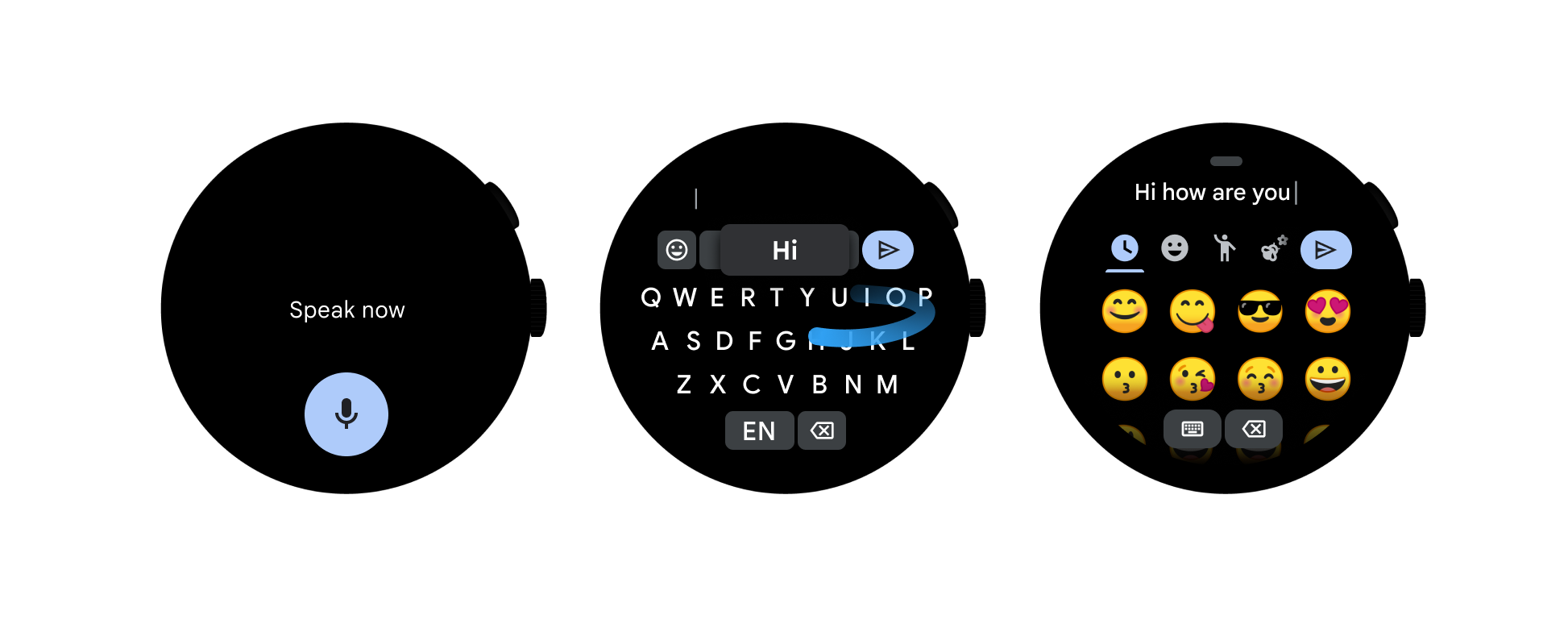
Wear OS มาพร้อมกับ IME เริ่มต้นของระบบและยัง อนุญาตให้นักพัฒนาแอปบุคคลที่สามสร้าง IME ที่กำหนดเองได้ด้วย API ของ IME ที่ใช้สำหรับอุปกรณ์ Wear OS จะเหมือนกับ API ที่ใช้สำหรับอุปกรณ์ที่มีฟอร์มแฟกเตอร์อื่นๆ แม้ว่าการใช้งานจะแตกต่างกันเล็กน้อย เนื่องจากขนาดหน้าจอที่จำกัด
เอกสารนี้มีคำแนะนำที่จะช่วยคุณสร้าง IME เฉพาะสำหรับ Wear OS
สร้างวิธีการป้อนข้อมูลสำหรับ Wear
แพลตฟอร์ม Android มีเฟรมเวิร์กมาตรฐานสำหรับการสร้าง IME หากต้องการสร้าง IME เฉพาะสำหรับ Wear OS คุณต้องเพิ่มประสิทธิภาพ IME ให้เหมาะกับขนาดหน้าจอที่จำกัดของอุปกรณ์สวมใส่
ตัวกรอง IME เฉพาะสำหรับ Wear OS
หากต้องการดูวิธีสร้างวิธีการป้อนข้อมูลสำหรับ Wear OS ให้ทำตามคู่มือการสร้างวิธีการป้อนข้อมูลในโทรศัพท์มือถือ create an input method จากนั้นเพิ่มตัวกรอง Google Play ในส่วนต่อไปนี้ลงในไฟล์ Manifest เพื่อให้เป็น IME เฉพาะสำหรับ Wear OS
ระดับ API
หากคุณกำลังพัฒนา IME สำหรับ Wear OS โปรดทราบว่าฟีเจอร์นี้รองรับเฉพาะใน Android 6.0 (ระดับ API 23) ขึ้นไป
หากต้องการให้ติดตั้ง IME ได้เฉพาะในอุปกรณ์สวมใส่ที่รองรับวิธีการป้อนข้อมูลนอกเหนือจากการป้อนข้อมูลด้วยเสียง ให้ตั้งค่า minSdkVersion ในไฟล์ build.gradle.kts ของแอปเป็น 23 ขึ้นไป
ชุดฟีเจอร์ของอุปกรณ์
หากต้องการควบคุมวิธีกรองแอปออกจากอุปกรณ์ที่ไม่รองรับ IME ของ Wear OS เช่น iPhone ให้เพิ่มข้อมูลต่อไปนี้ลงในไฟล์ Manifest ของแอป
<uses-feature android:required="true" android:name="android.hardware.type.watch" />
เรียกใช้วิธีการป้อนข้อมูล
Wear OS มีการตั้งค่าผู้ใช้ในนาฬิกาที่ช่วยให้ผู้ใช้เปิดใช้ IME หลายรายการ
จากรายการ IME ที่ติดตั้งได้ เมื่อผู้ใช้เปิดใช้ IME ของคุณแล้ว ผู้ใช้จะเรียกใช้ IME จากการแจ้งเตือนหรือแอปได้โดยใช้
RemoteInput API
ข้อควรพิจารณาโดยทั่วไปเกี่ยวกับ IME
ต่อไปนี้คือสิ่งที่ควรพิจารณาเมื่อติดตั้งใช้งาน IME สำหรับ Wear
- ตั้งค่าการทำงานเริ่มต้น
RemoteInputและแอป Wear OS คาดหวังให้มีการป้อนข้อความบรรทัดเดียวเท่านั้น ใช้ปุ่ม Enter เสมอเพื่อทริกเกอร์การเรียกใช้sendDefaultEditorAction, ซึ่งจะทำให้แอปปิดแป้นพิมพ์และดำเนินการต่อในขั้นตอนหรือการทำงานถัดไป - ใช้ IME โหมดเต็มหน้าจอ
วิธีการป้อนข้อมูลใน Wear OS จะครอบคลุมหน้าจอส่วนใหญ่ ทำให้แอปมองเห็นได้เพียงเล็กน้อย การใช้โหมดเต็มหน้าจอจะมอบประสบการณ์ของผู้ใช้ที่เหมาะสมที่สุดไม่ว่า UI ของแอปจะเป็นอย่างไร ในโหมดเต็มหน้าจอ an
ExtractedTextจะแสดงมุมมองแบบมิเรอร์ของช่องข้อความที่กำลังแก้ไขและสามารถจัดรูปแบบให้เข้ากับ UI ของวิธีการป้อนข้อมูลอื่นๆ ได้ ดูรายละเอียดเพิ่มเติมเกี่ยวกับโหมดเต็มหน้าจอได้ที่InputMethodService - จัดการแฟล็ก
InputTypeคุณต้องจัดการแฟล็ก
InputTypeTYPE_TEXT_VARIATION_PASSWORDใน IME อย่างน้อยที่สุดด้วยเหตุผลด้านความเป็นส่วนตัว เมื่อ IME อยู่ใน โหมดรหัสผ่าน ให้ตรวจสอบว่าแป้นพิมพ์ได้รับการปรับให้เหมาะกับการกดปุ่มครั้งเดียว ซึ่งหมายความว่าจะต้องปิดใช้การแก้ไขการสะกดอัตโนมัติ การเติมข้อความอัตโนมัติ และการป้อนข้อมูลด้วยท่าทางสัมผัส สิ่งที่สำคัญที่สุดคือแป้นพิมพ์ในโหมดรหัสผ่านต้องรองรับสัญลักษณ์ American Standard Code for Information Interchange (ASCII) ไม่ว่าภาษาที่ป้อนจะเป็นภาษาใดก็ตาม ดูรายละเอียดเพิ่มเติมได้ที่ ระบุประเภทวิธีการป้อนข้อมูล - ระบุปุ่มสำหรับเปลี่ยนไปใช้วิธีการป้อนข้อมูลถัดไป
Android อนุญาตให้ผู้ใช้เปลี่ยนไปใช้ IME ทั้งหมดที่แพลตฟอร์มรองรับ ในการติดตั้งใช้งาน IME ให้ตั้งค่าบูลีน
supportsSwitchingToNextInputMethodเป็นtrueซึ่งจะทำให้ IME รองรับกลไกการเปลี่ยนเพื่อให้แอปเปลี่ยนไปใช้ IME ถัดไปที่แพลตฟอร์มรองรับได้ ดูข้อมูลเพิ่มเติมเกี่ยวกับวิธีติดตั้งใช้งานการเปลี่ยนไปใช้ IME อื่นได้ที่ การเปลี่ยนไปใช้ IME ย่อยประเภทอื่น