

สร้างวิดเจ็ตที่มีเนื้อหาที่เปลี่ยนแปลงไปตามกาลเวลา
ทำงานกับไทม์ไลน์
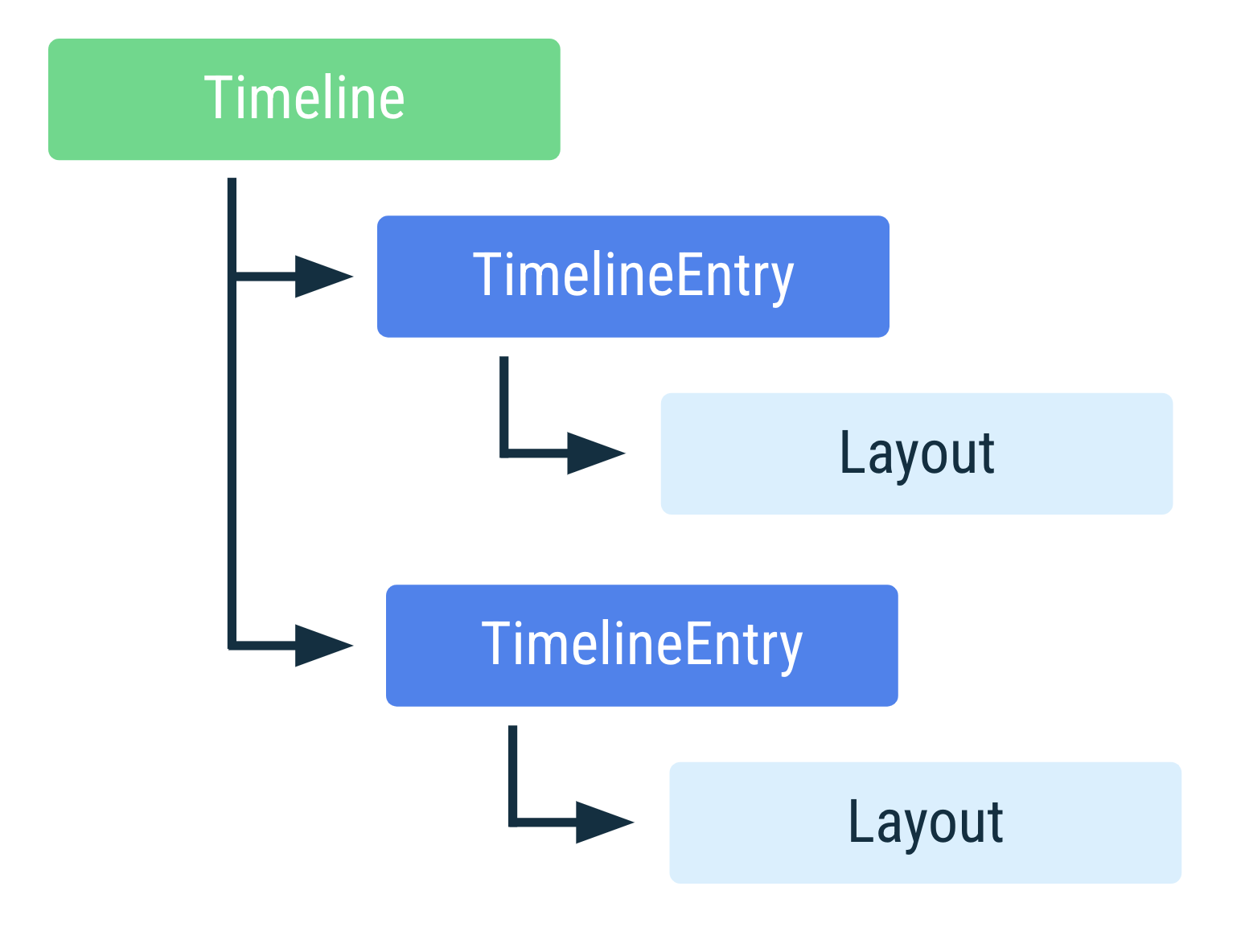
ไทม์ไลน์ประกอบด้วยอินสแตนซ์ของTimelineEntry อย่างน้อย 1 รายการ ซึ่งแต่ละรายการ
มีเลย์เอาต์ที่แสดงในช่วงเวลาที่เฉพาะเจาะจง ไทล์ทั้งหมด
ต้องมีไทม์ไลน์
การ์ดที่มีช่องทางเดียว
โดยมักจะอธิบายการ์ดได้ด้วยTimelineEntryเดียว เลย์เอาต์จะ
คงที่ และมีเพียงข้อมูลภายในเลย์เอาต์เท่านั้นที่จะเปลี่ยนแปลง ตัวอย่างเช่น ไทล์
ที่แสดงความคืบหน้าด้านฟิตเนสของวันจะแสดงเลย์เอาต์ความคืบหน้าเดียวกันเสมอ
แม้ว่าคุณอาจปรับเลย์เอาต์นั้นเพื่อแสดงค่าที่แตกต่างกันก็ตาม ในกรณีเหล่านี้ คุณจะไม่ทราบล่วงหน้าว่าเนื้อหาอาจมีการเปลี่ยนแปลงเมื่อใด
ดูตัวอย่างต่อไปนี้ของไทล์ที่มี TimelineEntry รายการเดียว
override fun onTileRequest( requestParams: RequestBuilders.TileRequest ): ListenableFuture<Tile?> { val tile = Tile.Builder() .setResourcesVersion(RESOURCES_VERSION) // We add a single timeline entry when our layout is fixed, and // we don't know in advance when its contents might change. .setTileTimeline(Timeline.fromLayoutElement(simpleLayout(this))) .build() return Futures.immediateFuture(tile) }
รายการไทม์ไลน์ที่กำหนดเวลา
TimelineEntryสามารถกำหนดระยะเวลาที่ใช้ได้โดยไม่บังคับ ซึ่งจะช่วยให้ไทล์เปลี่ยนเลย์เอาต์ได้ในเวลาที่ทราบโดยไม่ต้องให้แอปพุชไทล์ใหม่
ตัวอย่างที่ชัดเจนคือการ์ดกำหนดการซึ่งไทม์ไลน์มีรายการ กิจกรรมที่กำลังจะเกิดขึ้น กิจกรรมที่กำลังจะจัดขึ้นแต่ละรายการจะมีระยะเวลาที่ใช้ได้เพื่อระบุเวลา ที่จะแสดง
API ไทล์อนุญาตให้มีระยะเวลาที่ถูกต้องที่ทับซ้อนกัน โดยหน้าจอที่มี ระยะเวลาที่เหลือที่สั้นที่สุดจะเป็นหน้าจอที่แสดง ระบบจะแสดงกิจกรรมครั้งละ 1 รายการเท่านั้น
นักพัฒนาแอปสามารถระบุรายการสำรองเริ่มต้นได้ ตัวอย่างเช่น การ์ดวาระ อาจมีการ์ดที่มีระยะเวลาที่ถูกต้องไม่สิ้นสุด ซึ่งจะใช้หากไม่มีรายการไทม์ไลน์ อื่นที่ถูกต้อง ดังที่แสดงในตัวอย่างโค้ดต่อไปนี้
override fun onTileRequest( requestParams: RequestBuilders.TileRequest ): ListenableFuture<Tile?> { val timeline = Timeline.Builder() // Add fallback "no meetings" entry // Use the version of TimelineEntry that's in androidx.wear.protolayout. timeline.addTimelineEntry( TimelineBuilders.TimelineEntry.Builder().setLayout(getNoMeetingsLayout()).build() ) // Retrieve a list of scheduled meetings val meetings = MeetingsRepo.getMeetings() // Add a timeline entry for each meeting meetings.forEach { meeting -> timeline.addTimelineEntry( TimelineBuilders.TimelineEntry.Builder() .setLayout(getMeetingLayout(meeting)) .setValidity( // The tile should disappear when the meeting begins // Use the version of TimeInterval that's in // androidx.wear.protolayout. TimelineBuilders.TimeInterval.Builder() .setEndMillis(meeting.dateTimeMillis) .build() ) .build() ) } val tile = Tile.Builder() .setResourcesVersion(RESOURCES_VERSION) .setTileTimeline(timeline.build()) .build() return Futures.immediateFuture(tile) }
รีเฟรชการ์ด
ข้อมูลที่แสดงในการ์ดอาจหมดอายุหลังจากผ่านไปสักระยะ เช่น วิดเจ็ตสภาพอากาศ ที่แสดงอุณหภูมิเดียวกันตลอดทั้งวันไม่ถูกต้อง
หากต้องการจัดการกับข้อมูลที่หมดอายุ ให้ตั้งค่าช่วงความใหม่เมื่อสร้างไทล์ ซึ่งจะระบุระยะเวลาที่ไทล์ใช้งานได้ ในตัวอย่างของไทล์สภาพอากาศ คุณอาจอัปเดตเนื้อหาทุกชั่วโมงตามที่แสดงในตัวอย่างโค้ด ต่อไปนี้
override fun onTileRequest( requestParams: RequestBuilders.TileRequest ): ListenableFuture<Tile?> = Futures.immediateFuture( Tile.Builder() .setResourcesVersion(RESOURCES_VERSION) .setFreshnessIntervalMillis(60 * 60 * 1000) // 60 minutes .setTileTimeline(Timeline.fromLayoutElement(getWeatherLayout())) .build() )
เมื่อตั้งค่าช่วงความใหม่ ระบบจะเรียกใช้ onTileRequest()
หลังจากช่วงเวลาดังกล่าวสิ้นสุดลงไม่นาน หากคุณไม่ได้ตั้งค่าช่วงความใหม่ ระบบจะไม่เรียกใช้ onTileRequest()
นอกจากนี้ ไทล์ยังหมดอายุได้เนื่องจากเหตุการณ์ภายนอก เช่น ผู้ใช้อาจ นำการประชุมออกจากปฏิทิน และหากไม่ได้รีเฟรชไทล์ ไทล์ จะยังคงแสดงการประชุมที่ถูกลบไปแล้ว ในกรณีนี้ ให้ขอรีเฟรชจาก ที่ใดก็ได้ในโค้ดของแอปพลิเคชัน ดังที่แสดงในตัวอย่างโค้ดต่อไปนี้
fun eventDeletedCallback() {
     TileService.getUpdater(context)
             .requestUpdate(MyTileService::class.java)
}
เลือกเวิร์กโฟลว์การอัปเดต
ทำตามแนวทางปฏิบัติแนะนำเหล่านี้เพื่อกำหนดวิธีกำหนดค่าการอัปเดตไทล์
- หากการอัปเดตคาดการณ์ได้ เช่น หากเป็นการอัปเดตกิจกรรมถัดไปในปฏิทินของผู้ใช้ ให้ใช้ไทม์ไลน์
- เมื่อดึงข้อมูลแพลตฟอร์ม ให้ใช้การเชื่อมโยงข้อมูลเพื่อให้ระบบอัปเดต ข้อมูลโดยอัตโนมัติ
หากคำนวณการอัปเดตในอุปกรณ์ได้ในเวลาอันสั้น เช่น การอัปเดตตำแหน่งของรูปภาพในวิดเจ็ตพระอาทิตย์ขึ้น ให้ใช้
onTileRequest()ซึ่งจะมีประโยชน์อย่างยิ่งเมื่อคุณต้องการสร้างรูปภาพทั้งหมดล่วงหน้า หากต้องการสร้างรูปภาพใหม่ในอนาคต ให้โทรหา
setFreshnessIntervalMillis()หากคุณทำงานเบื้องหลังที่ต้องใช้ทรัพยากรมากซ้ำๆ เช่น การสำรวจเพื่อหาข้อมูลสภาพอากาศ ให้ใช้
WorkManagerและพุชการอัปเดตไปยังไทล์หากการอัปเดตเป็นการตอบสนองต่อเหตุการณ์ภายนอก เช่น ไฟ เปิดขึ้น ได้รับอีเมล หรืออัปเดตโน้ต ให้ส่งข้อความ Firebase Cloud Messaging (FCM) เพื่อให้แอปกลับมาทำงานอีกครั้ง แล้วจึงพุชการอัปเดต ไปยังไทล์
หากกระบวนการซิงค์ข้อมูลไทล์อาจมีค่าใช้จ่ายสูง ให้ทำดังนี้
- กำหนดเวลาการซิงค์ข้อมูล
- เริ่มจับเวลา 1-2 วินาที
- หากคุณได้รับการอัปเดตจากแหล่งข้อมูลระยะไกลก่อนหมดเวลา ให้แสดงค่าที่อัปเดตจากการซิงค์ข้อมูล ไม่เช่นนั้น ให้แสดงค่าที่แคชไว้ ในเครื่อง
แนะนำสำหรับคุณ
- หมายเหตุ: ข้อความลิงก์จะแสดงเมื่อ JavaScript ปิดอยู่
- ลดผลกระทบของการอัปเดตเป็นประจำ
- เข้าถึงตำแหน่งในเบื้องหลัง
- เริ่มต้นใช้งาน WorkManager