

您可以使用 Android Emulator,測試應用程式在 Android Automotive OS 上的執行情況。
新增系統映像檔
您需要透過 Android Studio SDK Manager 新增系統映像檔,才可以建立 Android Automotive OS 虛擬裝置。
新增通用系統映像檔
Android Studio 內含 Android Automotive OS 適用的通用系統映像檔,可用來測試應用程式;如果您要擷取 Google Play 的螢幕截圖,也應使用這個映像檔。所有這類映像檔都包含:
- Google Play 服務
- Google Automotive App Host API 28 映像檔除外,因為主機僅適用於搭載 API 29 以上版本的裝置
| 名稱 | API 層級 | 建築 | 功能 | 可用性 |
|---|---|---|---|---|
| Automotive Intel x86 Atom 系統映像檔 | 28 | x86 | Google Play 商店 |  Android Studio 預先發布版 Android Studio 預先發布版 |
| Automotive with Play Store Intel x86 Atom System Image | 29 | x86 | Google Play 商店 | Android Studio 預先發布版 |
| Automotive with Play 商店 Intel x86_64 Atom 系統映像檔 | 30 | x86 | Google Play 商店 | Android Studio 預先發布版 |
| Automotive with Play Store ARM 64 v8a System Image | 32 | ARM | Google Play 商店 | Android Studio 預先發布版 |
| Automotive with Play 商店 Intel x86_64 Atom 系統映像檔 | 32 | x86 | Google Play 商店 | Android Studio 預先發布版 |
| Automotive Distant Display with Google APIs arm64-v8a System Image | 32 | ARM | Android Studio 預先發布版 |
|
| Automotive Distant Display with Google APIs x86_64 系統映像檔 | 32 | x86 | Android Studio 預先發布版 |
|
| 使用 Google Play arm64-v8a 版系統映像檔的 Automotive Distant Display | 32 | ARM | Google Play 商店 | Android Studio 預先發布版 |
| Automotive Distant Display with Google Play x86_64 系統映像檔 | 32 | x86 | Google Play 商店 | Android Studio 預先發布版 |
| Android Automotive with Google APIs ARM 64 v8a System Image | 33 | ARM |  Android Studio 穩定版 Android Studio 穩定版 |
|
| Android Automotive with Google APIs Intel x86_64 Atom 系統映像檔 | 33 | x86 | Android Studio 穩定版 |
|
| 使用 Google Play arm64-v8a 版系統映像檔的 Automotive Distant Display | 33 | ARM | Google Play 商店 | Android Studio 穩定版 |
| Automotive Distant Display with Google Play x86_64 系統映像檔 | 33 | x86 | Google Play 商店 | Android Studio 穩定版 |
| Android Automotive with Google APIs arm64-v8a System Image | 34-ext9 | ARM | Android Studio 穩定版 |
|
| Android Automotive with Google APIs x86_64 系統映像檔 | 34-ext9 | x86 | Android Studio 穩定版 |
|
| Android Automotive with Google Play arm64-v8a System Image | 34-ext9 | ARM | Android Studio 穩定版 |
|
| Android Automotive with Google Play x86_64 系統映像檔 | 34-ext9 | x86 | Android Studio 穩定版 |
|
| Android Automotive with Google APIs arm64-v8a System Image | 35-ext15 | ARM | Android Studio 穩定版 |
|
| Android Automotive with Google APIs x86_64 系統映像檔 | 35-ext15 | x86 | Android Studio 穩定版 |
|
| Android Automotive with Google Play arm64-v8a 系統映像檔 | 35-ext15 | ARM | Android Studio 穩定版 |
|
| Android Automotive with Google Play x86_64 系統映像檔 | 35-ext15 | x86 | Android Studio 穩定版 |
如要安裝通用系統映像檔,請按照下列步驟操作:
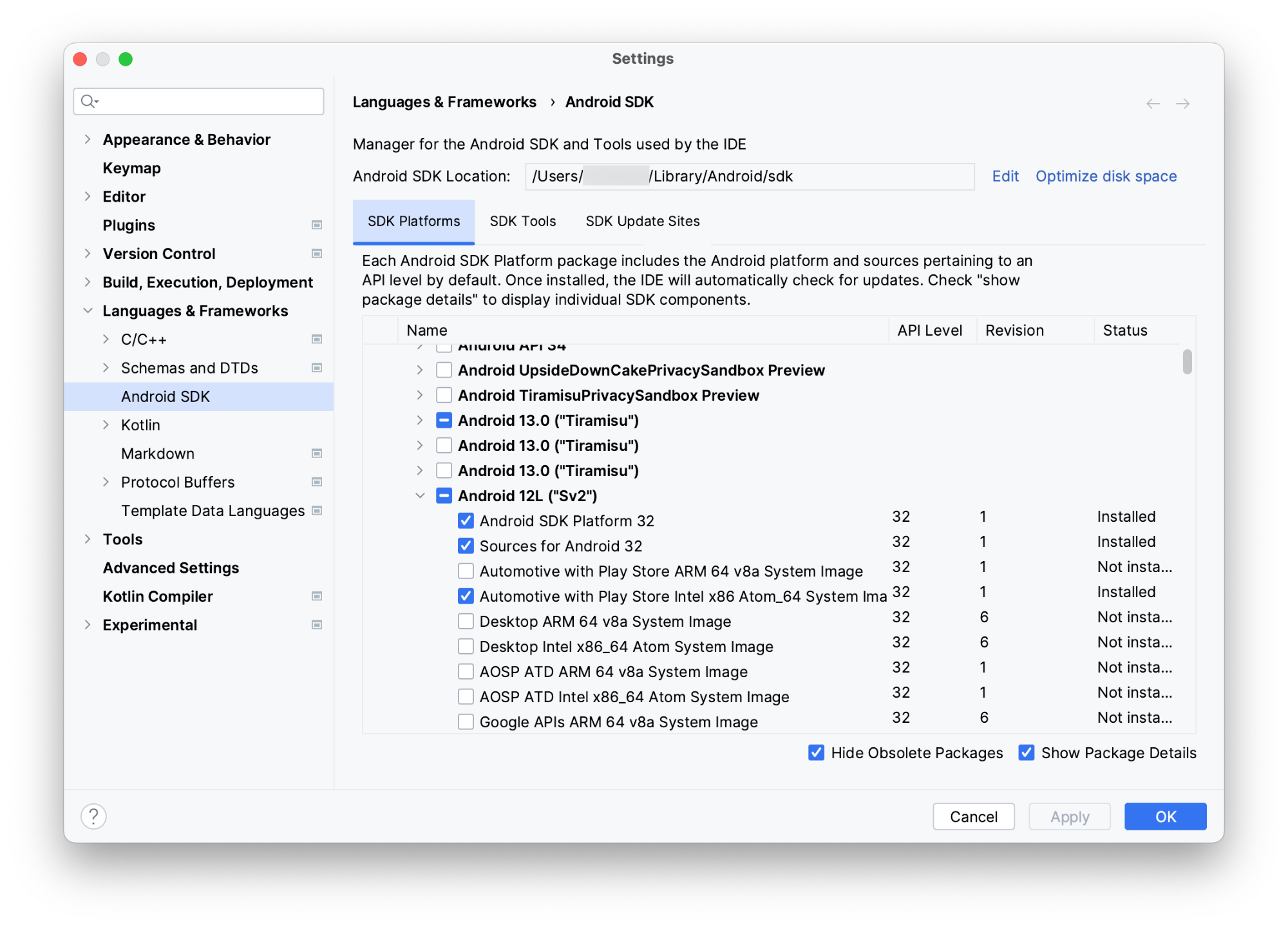
- 在 Android Studio 中,依序選取「Tools」>「SDK Manager」。
- 按一下「SDK Platforms」分頁標籤。
- 按一下「Show Package Details」。
- 選取要下載的映像檔。詳情請參閱上表。
- 依序點選「Apply」和「OK」。
新增原始設備製造商 (OEM) 的系統映像檔
您也可以新增原始設備製造商 (OEM) 專用的系統映像檔。請按照 OEM 開發人員網站提供的步驟操作 (依字母順序排列):
建立車輛 AVD 並執行模擬器
請按照下列步驟建立 Android 虛擬裝置 (AVD),以代表搭載 Android Automotive OS 的車輛,然後使用該 AVD 執行模擬器:
- 在 Android Studio 中,選取「Tools」>「AVD Manager」。
- 按一下「建立虛擬裝置」。
- 在「Select Hardware」對話方塊中,依序選取「Automotive」和所需硬體設定檔,按一下「Next」。
- 選取 Automotive 適用的系統映像檔,例如 Android 12L (Automotive with Google Play 商店),然後點選 Next。
- 為 AVD 命名並選取要自訂的其他選項,然後按一下「Finish」。
- 從工具視窗列選取 Android Automotive OS AVD 做為部署目標。
- 按一下「Run」圖示
 。
。
使用隨附的硬體設定檔
建立 AVD 時,您可以使用 Android Studio 隨附的下列硬體設定檔:
| 名稱 | 解析度 | 可設定 | 相容性 | 可用性 |
|---|---|---|---|---|
| Automotive (1024p landscape) | 1024x768 |  搭載 Google Play 商店的 API 28-32 系統映像檔 搭載 Google Play 商店的 API 28-32 系統映像檔 |
Android Studio 穩定版 |
|
| 汽車 (1080p 橫向) | 1080x600 | ✔ | 不含 Google Play 商店的 API 33 以上版本系統映像檔 | Android Studio 穩定版 |
|
Automotive (1408p landscape)
建議搭配 API 34 映像檔使用 |
1408x792 | 不含 Google Play 商店的 API 33 以上版本系統映像檔 | Android Studio 穩定版 |
|
|
Automotive (1408p landscape) with Google Play
建議搭配 API 34 映像檔使用 |
1408x792 | API 33 以上版本的系統映像檔 (含 Google Play 商店) |
Android Studio 穩定版 |
|
| 汽車業現況 | 800x1280 | 不含 Google Play 商店的 API 33 以上系統映像檔 | Android Studio 穩定版 |
|
| 汽車業大型直向 | 1280x1606 | ✔ | 不含 Google Play 商店的 API 33 以上版本系統映像檔 | Android Studio 穩定版 |
| Automotive Ultrawide | 3904x1320 | ✔ | 不含 Google Play 商店的 API 33 以上版本系統映像檔 | Android Studio 穩定版 |
| Automotive Distant Display | 1080x600 | API 32 以上的遠端螢幕系統映像檔 (不含 Google Play 商店) | Android Studio 穩定版 |
|
| 搭載 Google Play 的 Automotive Distant Display | 1080x600 | 搭載 Google Play 商店的 API 32 以上遠端螢幕系統映像檔 |
Android Studio 穩定版 |
建立硬體設定檔
如要測試隨附硬體設定檔未涵蓋的硬體設定,可以建立硬體設定檔,搭配 Android Automotive OS 模擬器使用。方法是在建立流程中選取「Android Automotive」做為裝置類型。自訂硬體設定檔僅與不含 Google Play 商店的系統映像檔相容。
使用模擬器的擴充控制項
除了其他 Android 模擬器中可用的許多標準擴充控制項,還有一些是專為 Android Automotive OS 模擬器打造的擴充控制項。
模擬硬體狀態
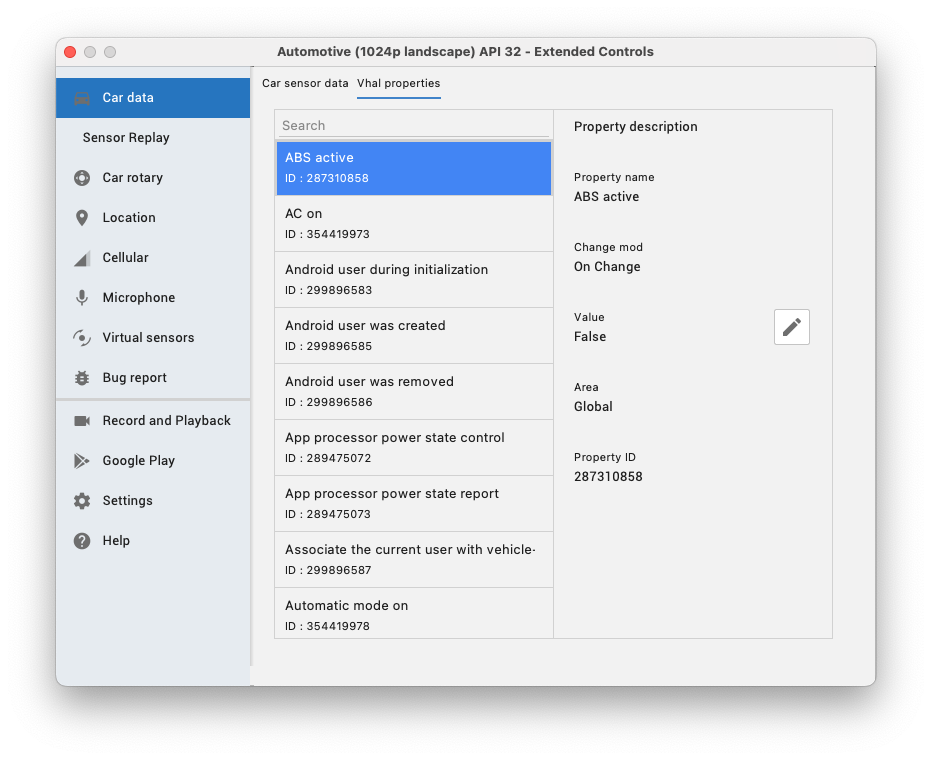
除了可用標準 Android API (如有) 讀取的加速計和陀螺儀這類感應器外,車輛特有的其他硬體屬性也會透過車輛硬體抽象層 (VHAL) 進行通訊。這些屬性是由 VehiclePropertyIds 類別負責建模。
在模擬器執行期間,您可以透過擴充控制項的「Car data」功能,修改這些屬性的值。舉例來說,如要設定車輛的當前速度,您可以找出速度的屬性 (VehiclePropertyIds.PERF_VEHICLE_SPEED) 並變更屬性值。
模擬行車狀態
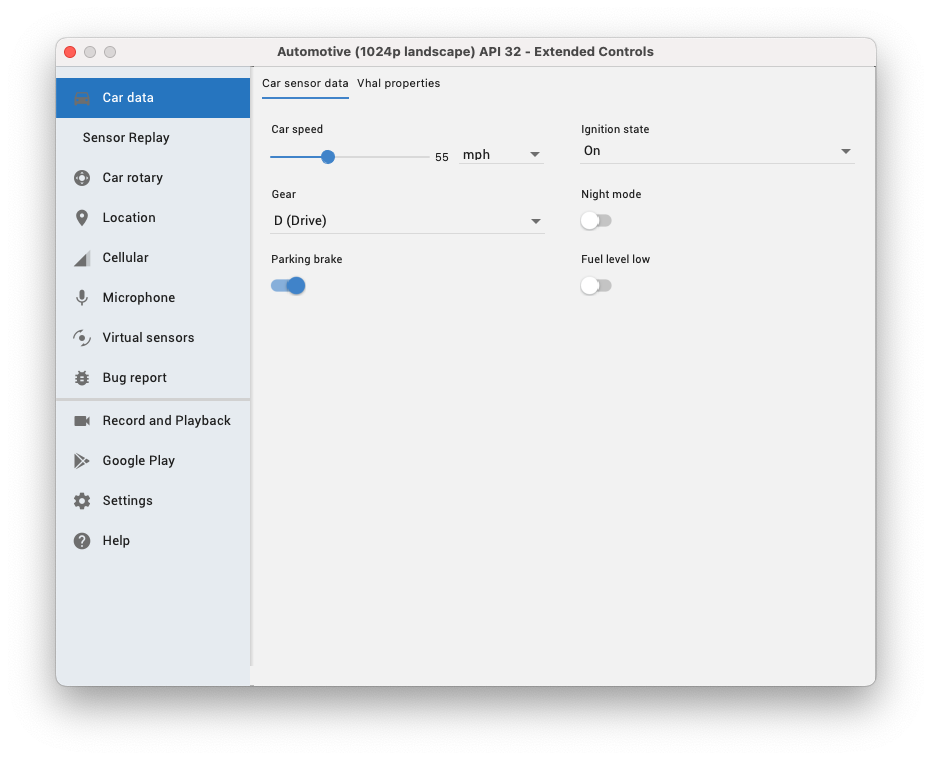
如要模擬行車狀態,您應將「Car speed」設為非零的值,「Gear」則應設為「P (Park)」以外的值。如要模擬停車狀態,只要將「Gear」設為「P (Park)」即可,方法是使用「Car sensor data」感應器資料分頁下的滑桿和選取器,或按照前一節所述方式修改 VHAL 屬性。
測試旋轉輸入
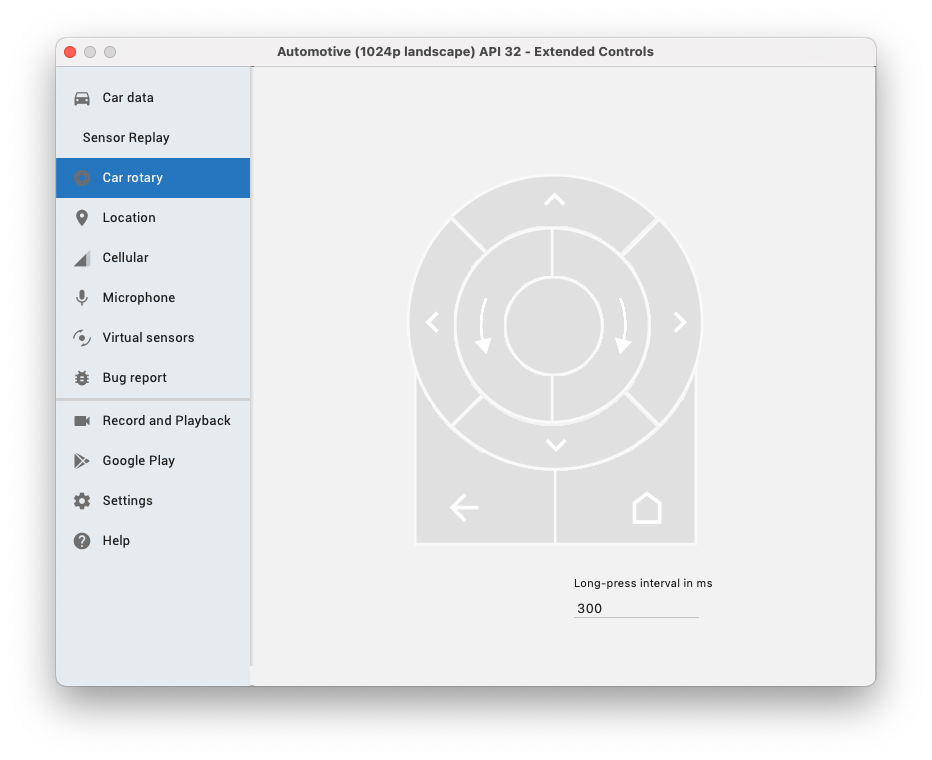
除了觸控螢幕之外,有些 Android Automotive OS 車輛還配有旋轉控制器,這個控制器會使用與鍵盤導覽功能相同的焦點 API,讓使用者在不觸碰螢幕的情況下瀏覽您的應用程式。您可以使用擴充控制項中的車輛旋轉工具,測試您的應用程式是否支援旋轉輸入。
編輯媒體應用程式的執行設定
Automotive OS 應用程式中的媒體應用程式有別於其他 Android 應用程式。Android Automotive OS 會使用明確意圖,並傳送呼叫至您的媒體瀏覽器服務,藉此與媒體應用程式互動。
如要測試應用程式,請確認應用程式資訊清單中沒有任何啟動活動,然後按照下列步驟操作,防止車用模組因活動而啟動:
在 Android Studio 中,依序選取「Run」>「Edit Configurations」。
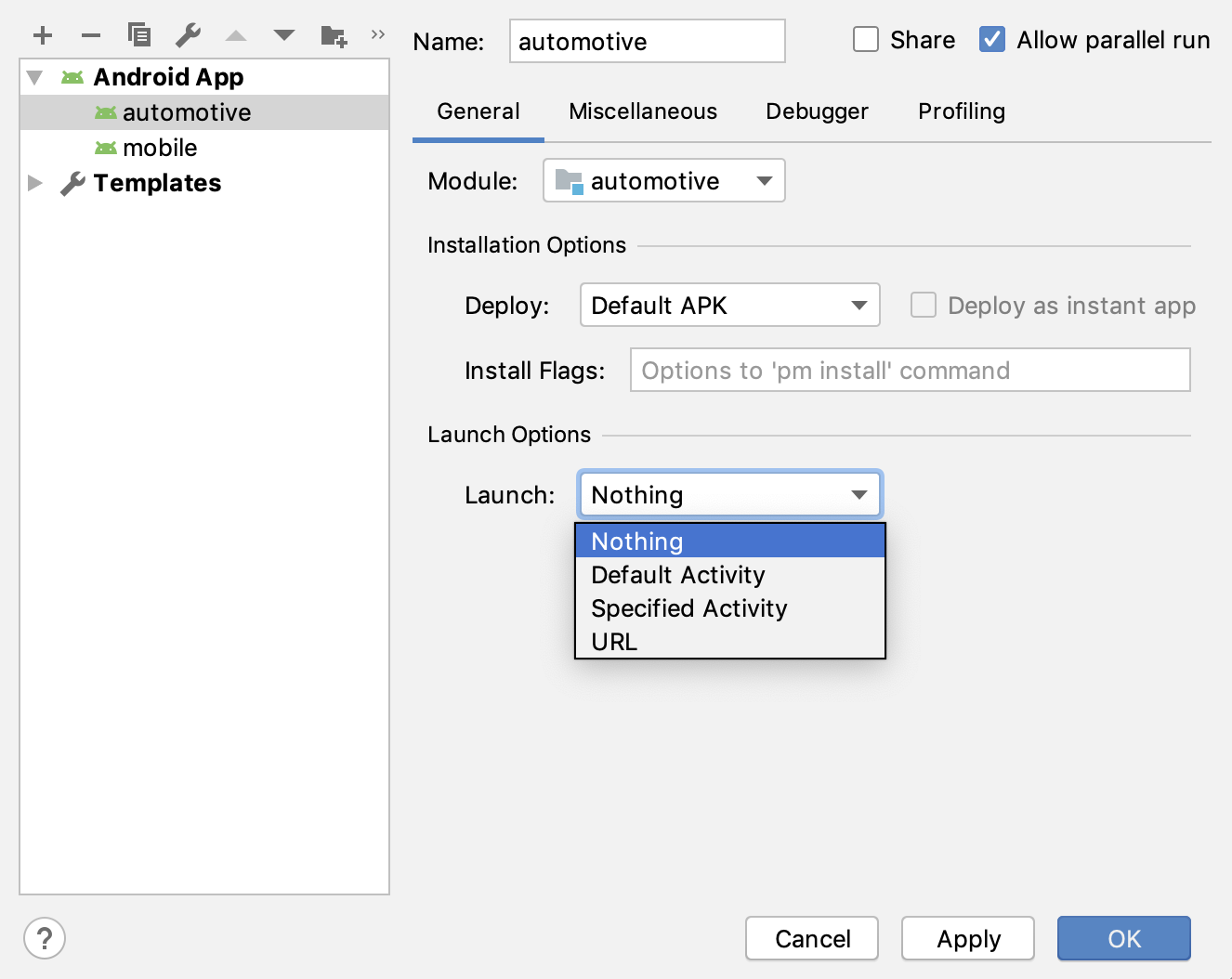
「執行/偵錯設定」對話方塊。 在應用程式模組清單中選取車用模組。
在「Launch Options」>「Launch」下方,選取「Nothing」。
依序點選「Apply」和「OK」。
回報 Android Automotive OS 模擬器問題
如果您在使用 Android Automotive OS 模擬器時遇到問題或有功能要求,可以使用 Google Issue Tracker 回報。請務必在問題範本中填寫所有必要資訊。提交新問題之前,請確認該問題是否已回報至問題清單中。您可以在追蹤程式中按一下該問題的星號,訂閱該問題並投下一票。詳情請參閱「訂閱問題」。