

Вы можете использовать эмулятор Android, чтобы проверить, как ваше приложение работает в Android Automotive OS.
Как добавить системные изображения
Прежде чем создавать виртуальные устройства Android Automotive OS, добавьте образы системы в SDK Manager в Android Studio.
Добавьте общие образы системы
Android Studio включает общие образы системы для Android Automotive OS, которые можно использовать для тестирования приложения и создания скриншотов для Google Play. Все эти изображения включают:
- Сервисы Google Play
- Google Automotive App Host (кроме образа API 28, поскольку хост доступен только на устройствах с API 29 или более поздней версии)
| Название | Уровень API | Архитектура | Функции | Доступность |
|---|---|---|---|---|
| Образ системы Automotive Intel x86 Atom | 28 | x86 | Google Play |  Предварительная версия Android Studio Предварительная версия Android Studio |
| Automotive с образом системы Intel x86 Atom для Google Play | 29 | x86 | Google Play | Предварительная версия Android Studio |
| Образ системы Automotive с Google Play Intel x86_64 Atom | 30 | x86 | Google Play | Предварительная версия Android Studio |
| Образ системы ARM 64 v8a для Android Automotive с Google Play | 32 | ARM | Google Play | Предварительная версия Android Studio |
| Образ системы Automotive с Google Play Intel x86_64 Atom | 32 | x86 | Google Play | Предварительная версия Android Studio |
| Automotive Distant Display with Google APIs arm64-v8a System Image | 32 | ARM | Предварительная версия Android Studio |
|
| Системный образ Automotive Distant Display с API Google x86_64 | 32 | x86 | Предварительная версия Android Studio |
|
| Системный образ Automotive Distant Display с Google Play arm64-v8a | 32 | ARM | Google Play | Предварительная версия Android Studio |
| Системный образ x86_64 для удаленного дисплея автомобиля с Google Play | 32 | x86 | Google Play | Предварительная версия Android Studio |
| Образ системы Android Automotive с Google API ARM 64 v8a | 33 | ARM |  Стабильная версия Android Studio Стабильная версия Android Studio |
|
| Android Automotive с API Google Intel x86_64 Atom System Image | 33 | x86 | Стабильная версия Android Studio |
|
| Системный образ Automotive Distant Display с Google Play arm64-v8a | 33 | ARM | Google Play | Стабильная версия Android Studio |
| Системный образ x86_64 для удаленного дисплея автомобиля с Google Play | 33 | x86 | Google Play | Стабильная версия Android Studio |
| Системный образ Android Automotive с API Google arm64-v8a | 34-ext9 | ARM |
|
Стабильная версия Android Studio |
| Android Automotive с системным образом x86_64 API Google | 34-ext9 | x86 |
|
Стабильная версия Android Studio |
| Системный образ Android Automotive с Google Play arm64-v8a | 34-ext9 | ARM |
|
Стабильная версия Android Studio |
| Системный образ Android Automotive с Google Play x86_64 | 34-ext9 | x86 |
|
Стабильная версия Android Studio |
| Системный образ Android Automotive с API Google arm64-v8a | 35-ext15 | ARM | Стабильная версия Android Studio |
|
| Android Automotive с системным образом x86_64 API Google | 35-ext15 | x86 | Стабильная версия Android Studio |
|
| Системный образ Android Automotive с Google Play arm64-v8a | 35-ext15 | ARM |
|
Стабильная версия Android Studio |
| Системный образ Android Automotive с Google Play x86_64 | 35-ext15 | x86 |
|
Стабильная версия Android Studio |
Чтобы установить универсальные образы системы, выполните следующие действия:
- В Android Studio выберите Tools > SDK Manager (Инструменты > Менеджер SDK).
- Перейдите на вкладку SDK Platforms (Платформы SDK).
- Нажмите Показать сведения о пакете.
- Выберите изображения, которые хотите скачать. Подробная информация приведена в таблице выше.
- Нажмите Применить, а затем – ОК.
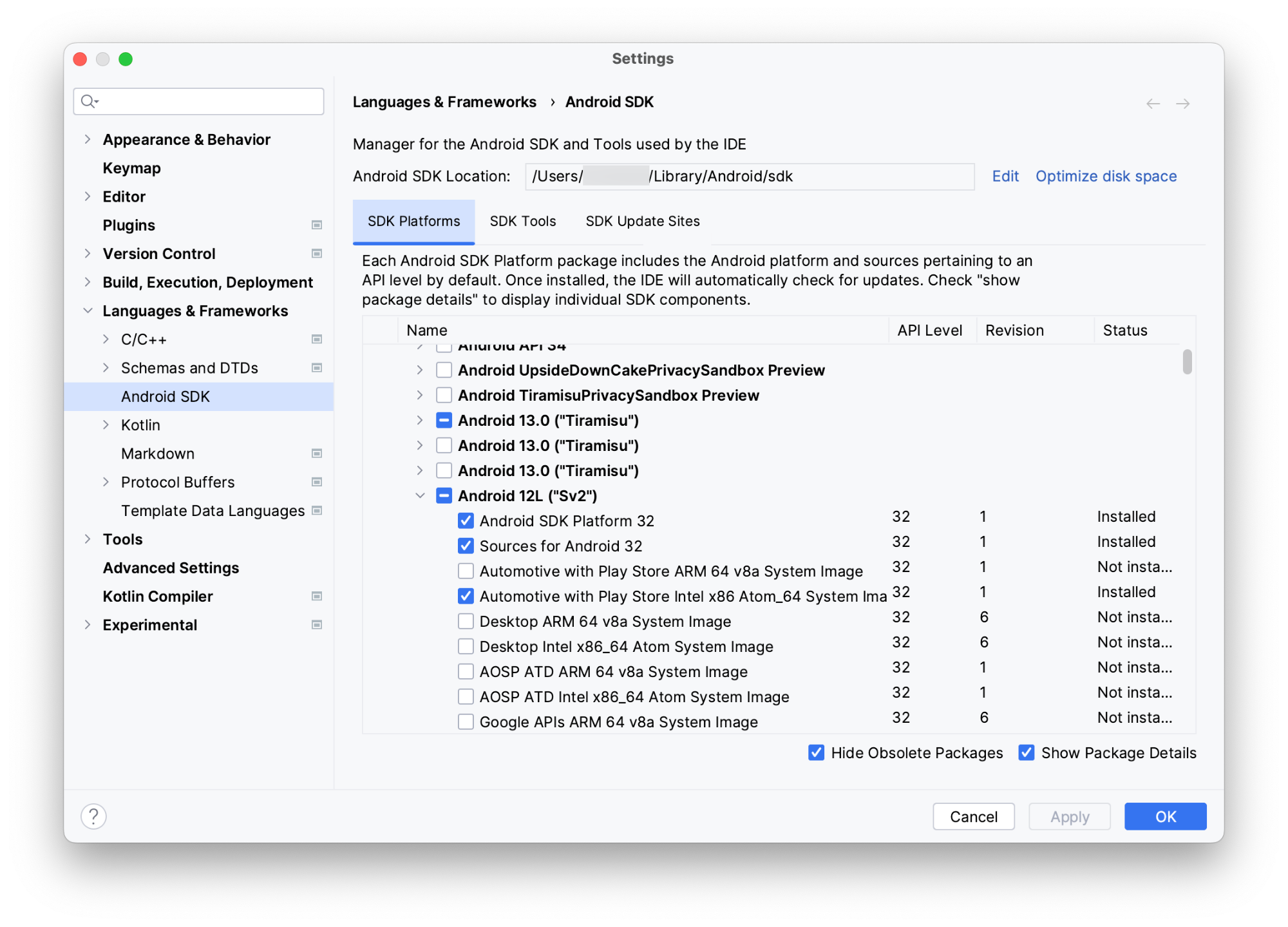
Добавление системных образов от OEM-производителей
Вы также можете добавить системные образы от OEM-производителей. Выполните инструкции на сайтах разработчиков OEM-производителей в алфавитном порядке:
- General Motors (Chevrolet, Cadillac, GMC, Buick)
- Honda
- Mazda
- Polestar
- Renault Group (Renault, Alpine, Dacia)
- Volvo
Как создать виртуальное устройство Android для автомобиля и запустить эмулятор
Чтобы создать виртуальное устройство Android (AVD), представляющее автомобиль с Android Automotive OS, и запустить на нем эмулятор, выполните следующие действия:
- В Android Studio выберите Tools > AVD Manager (Инструменты > Менеджер AVD).
- Нажмите Создать виртуальное устройство.
- В диалоговом окне Выберите оборудование нажмите Автомобиль и выберите профиль оборудования. Нажмите Далее.
- Выберите образ системы, предназначенный для Android Automotive, например Android 12L (Automotive with Google Play), и нажмите Next (Далее).
- Укажите название виртуального устройства Android и задайте другие настройки, а затем нажмите Finish (Готово).
- На панели окон инструментов выберите виртуальное устройство Android Automotive OS в качестве целевого устройства для развертывания.
- Нажмите Выполнить
 .
.
Использовать встроенные профили оборудования
При создании AVD можно использовать следующие аппаратные профили, которые поставляются в комплекте с Android Studio:
| Название | Разрешение | Настраиваемый | Совместимость | Доступность |
|---|---|---|---|---|
| Automotive (горизонтальное расположение, 1024p) | 1024x768 |  Образы системы API 28–32 с Google Play. Образы системы API 28–32 с Google Play. |
Стабильная версия Android Studio |
|
| Автомобили (1080p, горизонтальное расположение) | 1080x600 | ✔ | Образы системы API 33+ без Google Play. | Стабильная версия Android Studio |
|
Автомобильный (1408p, горизонтальное расположение)
Рекомендуется использовать с изображениями API 34 |
1408x792 | Системные образы API 33 и более поздних версий без Google Play. | Стабильная версия Android Studio |
|
|
Automotive (1408p, горизонтальная ориентация) с Google Play
Рекомендуется использовать с образами API 34. |
1408x792 | Образы системы с API 33 и выше, в которых есть Google Play. |
Стабильная версия Android Studio |
|
| Автомобильный портрет | 800x1280 | Системные образы API 33 и более поздних версий без Google Play. | Стабильная версия Android Studio |
|
| Автомобили: большое вертикальное изображение | 1280x1606 | ✔ | Образы системы API 33+ без Google Play. | Стабильная версия Android Studio |
| Автомобили (сверхширокий угол) | 3904x1320 | ✔ | Системные образы API 33 и более поздних версий без Google Play. | Стабильная версия Android Studio |
| Автомобильный удаленный дисплей | 1080x600 | API 32+ Distant display системные образы без Google Play | Стабильная версия Android Studio |
|
| Автомобильный дисплей дальнего обзора с Google Play | 1080x600 | API 32+ Distant display системные образы с Google Play |
Стабильная версия Android Studio |
Как создать профиль оборудования
Чтобы протестировать конфигурации оборудования, не предусмотренные встроенными профилями, вы можете создать профиль оборудования для использования с эмулятором Android Automotive OS. Для этого выберите Android Automotive в качестве типа устройства при создании кампании. Специальные профили оборудования совместимы только с образами системы, в которых нет Google Play.
Как использовать расширенные элементы управления эмулятора
В дополнение к стандартным расширенным элементам управления, доступным в других эмуляторах Android, в эмуляторе Android Automotive OS есть специальные расширенные элементы управления.
Эмулировать состояние оборудования

Помимо датчиков, таких как акселерометры и гироскопы, данные которых можно считывать с помощью стандартных API Android, когда они доступны, дополнительные аппаратные свойства, уникальные для автомобилей, передаются через уровень абстракции оборудования автомобиля (VHAL). Эти свойства моделируются классом VehiclePropertyIds.
Пока эмулятор работает, вы можете изменять значения этих свойств в разделе Car data (Данные автомобиля) в расширенных настройках. Например, чтобы задать текущую скорость автомобиля, найдите свойство скорости (VehiclePropertyIds.PERF_VEHICLE_SPEED) и измените его значение.
Симуляция вождения

Чтобы симулировать вождение, задайте для параметра Car speed (Скорость автомобиля) ненулевое значение, а для параметра Gear (Передача) – любое значение, кроме P (Парковка). Чтобы сымитировать парковку, достаточно установить для параметра Gear значение P (Park). Это можно сделать с помощью ползунков и селекторов на вкладке Данные датчиков автомобиля или изменив свойства VHAL, как описано в предыдущем разделе.
Протестируйте ввод вращением

Помимо сенсорного экрана, некоторые автомобили с Android Automotive OS оснащены поворотным контроллером, который использует те же API фокуса, что и навигация с помощью клавиатуры. Это позволяет пользователям перемещаться по приложению, не касаясь экрана. Чтобы проверить, поддерживает ли ваше приложение ввод вращением, используйте инструмент Вращающийся элемент управления в автомобиле в расширенных элементах управления.
Как изменить конфигурации запуска для мультимедийных приложений
Мультимедийные приложения для Automotive OS отличаются от других приложений для Android. Android Automotive OS взаимодействует с вашим мультимедийным приложением, используя явные интенты и отправляя вызовы в ваш сервис медиабраузера.
Чтобы протестировать приложение, убедитесь, что в его манифесте нет действия запуска, а затем запретите запуск автомобильного модуля с действием, выполнив следующие шаги:
В Android Studio выберите Run > Edit Configurations (Запустить > Изменить конфигурации).

Диалоговое окно Run/Debug Configurations (Конфигурации запуска/отладки). Выберите автомобильный модуль из списка модулей в приложении.
В разделе Launch Options (Параметры запуска) > Launch (Запуск) выберите Nothing (Ничего).
Нажмите Применить, а затем – ОК.
Как сообщить о проблеме с эмулятором Android Automotive OS
Если при использовании эмулятора Android Automotive OS у вас возникла проблема или вы хотите предложить запрос на добавление функции, сообщите об этом в системе отслеживания ошибок Google. Обязательно укажите в шаблоне всю необходимую информацию. Прежде чем отправить запрос, проверьте список существующих вопросов. Вы можете подписаться на проблему и проголосовать за нее, нажав на звездочку рядом с ней. Подробнее о подписке на проблему…
Посмотреть существующие проблемы Создать новую проблему