

Você pode usar o Android Emulator para testar como seu app é executado no Android Automotive OS.
Adicionar imagens do sistema
Antes de criar dispositivos virtuais do Android Automotive OS, é necessário adicionar imagens do sistema usando o SDK Manager do Android Studio.
Adicionar imagens genéricas do sistema
O Android Studio inclui imagens genéricas do sistema para o Android Automotive OS que podem ser usadas para testar seu app e para fazer capturas de tela do Google Play. Todas essas imagens incluem:
- Google Play Services
- Google Automotive App Host exceto a imagem da API 28, já que o host só está disponível em dispositivos com a API 29 ou mais recente
| Nome | Nível de API | Arquitetura | Recursos | Disponibilidade |
|---|---|---|---|---|
| Automotive Intel x86 Atom System Image | 28 | x86 | Google Play Store |  Pré-lançamento do Android Studio Pré-lançamento do Android Studio |
| Automotive with Play Store Intel x86 Atom System Image | 29 | x86 | Google Play Store | Pré-lançamento do Android Studio |
| Automotive with Play Store Intel x86_64 Atom System Image | 30 | x86 | Google Play Store | Pré-lançamento do Android Studio |
| Automotive with Play Store ARM 64 v8a System Image | 32 | ARM | Google Play Store | Prévia do Android Studio |
| Automotive with Play Store Intel x86_64 Atom System Image | 32 | x86 | Google Play Store | Pré-lançamento do Android Studio |
| Imagem do sistema Automotive Distant Display com APIs do Google arm64-v8a | 32 | ARM | Pré-lançamento do Android Studio |
|
| Automotive Distant Display with Google APIs x86_64 System Image | 32 | x86 | Prévia do Android Studio |
|
| Automotive Distant Display with Google Play arm64-v8a System Image | 32 | ARM | Google Play Store | Pré-lançamento do Android Studio |
| Automotive Distant Display with Google Play x86_64 System Image | 32 | x86 | Google Play Store | Pré-lançamento do Android Studio |
| Android Automotive with Google APIs ARM 64 v8a System Image | 33 | ARM |  Android Studio estável Android Studio estável |
|
| Android Automotive com APIs do Google Intel x86_64 Atom System Image | 33 | x86 | Versão estável do Android Studio |
|
| Automotive Distant Display with Google Play arm64-v8a System Image | 33 | ARM | Google Play Store | Versão estável do Android Studio |
| Automotive Distant Display with Google Play x86_64 System Image | 33 | x86 | Google Play Store | Versão estável do Android Studio |
| Android Automotive com APIs do Google arm64-v8a System Image | 34-ext9 | ARM |
|
Android Studio estável |
| Imagem do sistema Android Automotive com APIs do Google x86_64 | 34-ext9 | x86 |
|
Versão estável do Android Studio |
| Android Automotive com imagem do sistema arm64-v8a do Google Play | 34-ext9 | ARM |
|
Android Studio estável |
| Imagem do sistema Android Automotive com Google Play x86_64 | 34-ext9 | x86 |
|
Versão estável do Android Studio |
| Android Automotive com APIs do Google arm64-v8a System Image | 35-ext15 | ARM |
|
Versão estável do Android Studio |
| Imagem do sistema Android Automotive com APIs do Google x86_64 | 35-ext15 | x86 |
|
Versão estável do Android Studio |
| Android Automotive com imagem do sistema arm64-v8a do Google Play | 35-ext15 | ARM |
|
Versão estável do Android Studio |
| Imagem do sistema Android Automotive com Google Play x86_64 | 35-ext15 | x86 |
|
Android Studio estável |
Siga estas etapas para instalar imagens genéricas do sistema:
- No Android Studio, selecione Tools > SDK Manager.
- Clique na guia SDK Platforms.
- Clique em Show Package Details.
- Selecione as imagens que você quer baixar. Consulte a tabela anterior para mais detalhes.
- Clique em Apply e, em seguida, clique em OK.

Adicionar imagens do sistema de OEMs
Também é possível adicionar imagens de sistema específicas de OEM. Siga as etapas nos sites para desenvolvedores dos OEM, em ordem alfabética:
- General Motors (Chevrolet, Cadillac, GMC, Buick)
- Honda
- Mazda
- Polestar
- Grupo Renault (Renault, Alpine, Dacia)
- Volvo
Criar um AVD de carro e executar o emulador
Siga as etapas abaixo para criar um Dispositivo virtual Android (AVD, na sigla em inglês) que represente um veículo com Android Automotive OS e use esse AVD para executar o emulador:
- No Android Studio, selecione Tools > AVD Manager.
- Clique em Create Virtual Device.
- Na caixa de diálogo Select Hardware, selecione Automotive e escolha um perfil de hardware. Clique em Next.
- Selecione uma imagem do sistema destinada ao Automotive, como Android 12L (Automotive with Play Store), e clique em Next.
- Crie um nome para seu AVD, selecione outras opções que quiser personalizar e clique em Finish.
- Na barra da janela de ferramentas, selecione seu AVD do Android Automotive OS como destino de implantação.
- Clique em Run
 .
.
Usar perfis de hardware agrupados
Ao criar um AVD, você pode usar os seguintes perfis de hardware que estão incluídos no Android Studio:
| Nome | Resolução | Configurável | Compatibilidade | Disponibilidade |
|---|---|---|---|---|
| Automotivo (paisagem 1024p) | 1024 x 768 |  Imagens do sistema das APIs 28 a 32 com a Google Play Store Imagens do sistema das APIs 28 a 32 com a Google Play Store |
Versão estável do Android Studio |
|
| Automotivo (paisagem 1080p) | 1080x600 | ✔ | Imagens do sistema da API 33+ sem a Google Play Store | Versão estável do Android Studio |
|
Automotivo (paisagem 1408p)
Recomendado para uso com as imagens da API 34 |
1408x792 | Imagens do sistema da API 33+ sem a Google Play Store | Versão estável do Android Studio |
|
|
Automotive (paisagem 1408p) com Google Play
Recomendado para uso com as imagens da API 34 |
1408x792 | Imagens do sistema da API 33 ou mais recente com a Google Play Store |
Versão estável do Android Studio |
|
| Retrato automotivo | 800x1280 | Imagens do sistema da API 33+ sem a Google Play Store | Versão estável do Android Studio |
|
| Retrato grande automotivo | 1280x1606 | ✔ | Imagens do sistema da API 33 ou mais recente sem a Google Play Store | Android Studio estável |
| Automotivo ultra-wide | 3904x1320 | ✔ | Imagens do sistema da API 33 ou mais recente sem a Google Play Store | Versão estável do Android Studio |
| Tela Distante do Automotive | 1080x600 | Imagens do sistema de tela distante da API 32+ sem a Google Play Store | Versão estável do Android Studio |
|
| Tela distante do Automotive com o Google Play | 1080x600 | Imagens do sistema de tela distante da API 32+ com a Google Play Store |
Android Studio estável |
Criar um perfil de hardware
Para testar configurações de hardware diferentes das cobertas pelos perfis de hardware agrupados, crie um perfil de hardware para usar com o emulador do Android Automotive OS. Para isso, selecione Android Automotive como o tipo de dispositivo no fluxo de criação. Os perfis de hardware personalizados são compatíveis apenas com imagens do sistema que não incluem a Google Play Store.
Usar os controles estendidos do emulador
Além de muitos dos controles estendidos padrão disponíveis em outros Android Emulators, há alguns controles estendidos feitos especificamente para o emulador do Android Automotive OS.
Emular estado de hardware
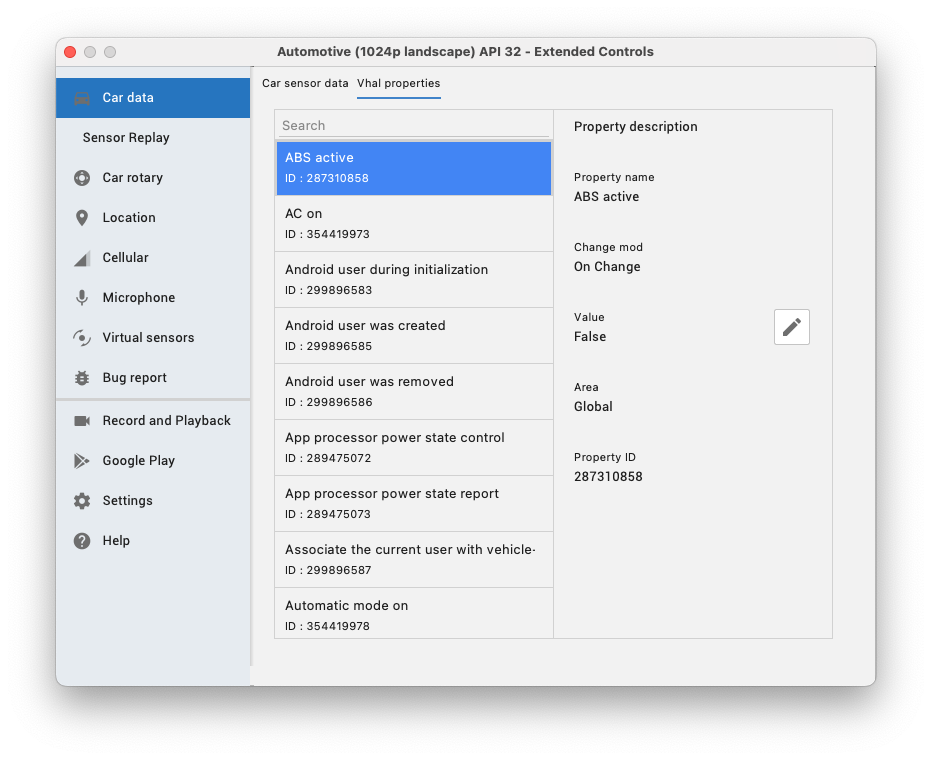
Além de sensores como acelerômetros e giroscópios que podem ser lidos usando as APIs padrão do Android quando disponíveis, outras propriedades de hardware exclusivas dos veículos são comunicadas pela camada de abstração de hardware do veículo (VHAL). Essas propriedades são modeladas pela classe VehiclePropertyIds.
Enquanto o emulador estiver em execução, você poderá modificar os valores dessas propriedades
no recurso Car data dos controles estendidos. Por exemplo, para definir a
velocidade atual do veículo, encontre a propriedade de velocidade
(VehiclePropertyIds.PERF_VEHICLE_SPEED) e mude o valor dela.
Simular a direção

Para simular a condução, defina a Velocidade do carro como um valor diferente de zero e a Marcha como algo diferente de P (Estacionamento). Para simular um estado estacionado, basta definir a Marcha como P (Estacionamento). Isso pode ser feito usando os controles deslizantes e seletores na guia Dados do sensor do carro ou modificando as propriedades da VHAL, conforme descrito na seção anterior.
Testar a entrada por seletor giratório

Além de uma tela touch, alguns veículos com Android Automotive OS vêm equipados com um controlador rotativo, que usa as mesmas APIs de foco da navegação por teclado para permitir que os usuários naveguem pelo app sem tocar na tela. Você pode usar a ferramenta Seletor giratório do carro nos controles estendidos para testar o suporte do app à entrada por seletor giratório.
Editar as configurações de execução para apps de música
Apps de música em apps do SO do Android Automotive são diferentes de outros apps Android. O Android Automotive OS interage com o app de música usando intents explícitas e enviando chamadas para o serviço de navegador de mídia.
Para testar seu app, verifique se não há nenhuma atividade de inicialização no manifesto e evite que o módulo automotivo seja iniciado com uma atividade. Siga estas etapas:
No Android Studio, selecione Run > Edit Configurations.

A caixa de diálogo Configurações de execução/depuração. Selecione seu módulo automotivo na lista de módulos do seu app.
Em Launch Options > Launch, selecione Nothing.
Clique em Apply e depois clique em OK.
Informar um problema com o emulador do Android Automotive OS
Se você tiver um problema ou uma solicitação de recurso ao usar o emulador do Android Automotive OS, poderá reportá-lo usando o Google Issue Tracker. Preencha todas as informações solicitadas no modelo de problema. Antes de informar um novo problema, verifique se ele já foi comunicado na lista de problemas. Inscreva-se e vote nos problemas clicando na estrela de um deles na lista de problemas. Para mais informações, consulte Inscrever-se em um problema.
Ver problemas Criar um novo problema