

คุณใช้โปรแกรมจำลองของ Android เพื่อทดสอบการทำงานของแอปใน Android Automotive OS ได้
เพิ่มรูปภาพระบบ
ก่อนที่จะสร้างอุปกรณ์เสมือนจริง Android Automotive OS ได้ คุณต้องเพิ่มอิมเมจระบบผ่านเครื่องมือจัดการ SDK ของ Android Studio
เพิ่มอิมเมจระบบทั่วไป
Android Studio มีอิมเมจระบบทั่วไปสำหรับ Android Automotive OS ที่คุณใช้ทดสอบแอปได้ และควรใช้เมื่อถ่ายภาพหน้าจอสำหรับ Google Play รูปภาพทั้งหมดเหล่านี้มีข้อมูลต่อไปนี้
- บริการ Google Play
- โฮสต์แอป Google Automotive ยกเว้นอิมเมจ API 28 เนื่องจากโฮสต์พร้อมใช้งานในอุปกรณ์ที่ใช้ API 29 ขึ้นไปเท่านั้น
| ชื่อ | ระดับ API | สถาปัตยกรรม | ฟีเจอร์ | ความพร้อมใช้งาน |
|---|---|---|---|---|
| อิมเมจระบบ Automotive Intel x86 Atom | 28 | x86 | Google Play Store |  เวอร์ชันตัวอย่างของ Android Studio เวอร์ชันตัวอย่างของ Android Studio |
| Automotive ที่มีอิมเมจระบบ Intel x86 Atom ของ Play Store | 29 | x86 | Google Play Store | เวอร์ชันตัวอย่างของ Android Studio |
| ยานยนต์ที่มีอิมเมจระบบ Intel x86_64 Atom ของ Play Store | 30 | x86 | Google Play Store | เวอร์ชันตัวอย่างของ Android Studio |
| Automotive ที่มีอิมเมจระบบ ARM 64 v8a ของ Play Store | 32 | กลุ่ม | Google Play Store | Android Studio เวอร์ชันตัวอย่าง |
| ยานยนต์ที่มีอิมเมจระบบ Intel x86_64 Atom ของ Play Store | 32 | x86 | Google Play Store | เวอร์ชันตัวอย่างของ Android Studio |
| Automotive Distant Display พร้อมอิมเมจระบบ Google APIs arm64-v8a | 32 | กลุ่ม | เวอร์ชันตัวอย่างของ Android Studio |
|
| รูปภาพระบบ Automotive Distant Display with Google APIs x86_64 | 32 | x86 | Android Studio เวอร์ชันตัวอย่าง |
|
| อิมเมจระบบ Automotive Distant Display ที่มี Google Play arm64-v8a | 32 | กลุ่ม | Google Play Store | เวอร์ชันตัวอย่างของ Android Studio |
| จอแสดงผลระยะไกลสำหรับยานยนต์พร้อมอิมเมจระบบ x86_64 ของ Google Play | 32 | x86 | Google Play Store | เวอร์ชันตัวอย่างของ Android Studio |
| อิมเมจระบบ Android Automotive ที่มี Google APIs ARM 64 v8a | 33 | กลุ่ม |  Android Studio เวอร์ชันเสถียร Android Studio เวอร์ชันเสถียร |
|
| Android Automotive พร้อม Google APIs Intel x86_64 Atom System Image | 33 | x86 | Android Studio เวอร์ชันเสถียร |
|
| จอแสดงผลระยะไกลในรถยนต์พร้อมอิมเมจระบบ arm64-v8a ของ Google Play | 33 | กลุ่ม | Google Play Store | Android Studio เวอร์ชันเสถียร |
| Automotive Distant Display พร้อมอิมเมจระบบ Google Play x86_64 | 33 | x86 | Google Play Store | Android Studio เวอร์ชันเสถียร |
| อิมเมจระบบ Android Automotive ที่มี Google APIs arm64-v8a | 34-ext9 | กลุ่ม |
|
Android Studio เวอร์ชันเสถียร |
| อิมเมจระบบ Android Automotive ที่มี Google APIs x86_64 | 34-ext9 | x86 |
|
Android Studio เวอร์ชันเสถียร |
| อิมเมจระบบ Android Automotive ที่มี Google Play arm64-v8a | 34-ext9 | กลุ่ม |
|
Android Studio เวอร์ชันเสถียร |
| Android Automotive ที่มีอิมเมจระบบ Google Play x86_64 | 34-ext9 | x86 |
|
Android Studio เวอร์ชันเสถียร |
| Android Automotive ที่มีอิมเมจระบบ arm64-v8a ของ Google APIs | 35-ext15 | กลุ่ม |
|
Android Studio เวอร์ชันเสถียร |
| อิมเมจระบบ x86_64 ของ Android Automotive ที่มี Google APIs | 35-ext15 | x86 |
|
Android Studio เวอร์ชันเสถียร |
| Android Automotive ที่มีอิมเมจระบบ arm64-v8a ของ Google Play | 35-ext15 | กลุ่ม |
|
Android Studio เวอร์ชันเสถียร |
| Android Automotive ที่มีอิมเมจระบบ Google Play x86_64 | 35-ext15 | x86 |
|
Android Studio เวอร์ชันเสถียร |
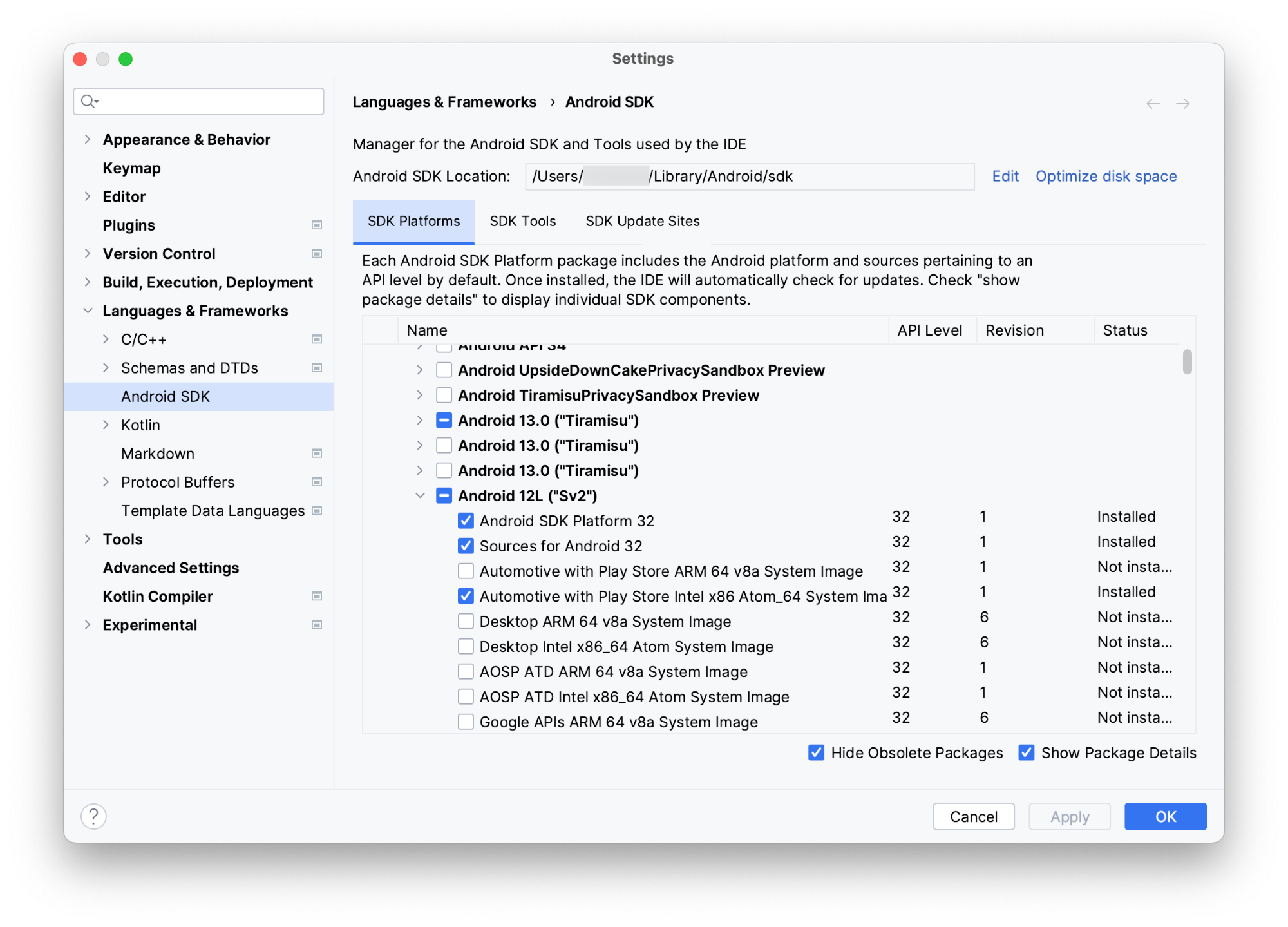
ทำตามขั้นตอนต่อไปนี้เพื่อติดตั้งอิมเมจระบบทั่วไป
- ใน Android Studio ให้เลือกเครื่องมือ > เครื่องมือจัดการ SDK
- คลิกแท็บแพลตฟอร์ม SDK
- คลิกแสดงรายละเอียดแพ็กเกจ
- เลือกรูปภาพที่ต้องการดาวน์โหลด ดูรายละเอียดในตารางก่อนหน้า
- คลิกใช้ แล้วคลิกตกลง
เพิ่มอิมเมจระบบจาก OEM
นอกจากนี้ คุณยังเพิ่มอิมเมจระบบเฉพาะ OEM ได้ด้วย ทำตามขั้นตอนในเว็บไซต์ของนักพัฒนาซอฟต์แวร์ OEM ตามลำดับตัวอักษรต่อไปนี้
- General Motors (Chevrolet, Cadillac, GMC, Buick)
- Honda
- มาสด้า
- Polestar
- Renault Group (Renault, Alpine, Dacia)
- Volvo
สร้าง AVD ของรถยนต์และเรียกใช้โปรแกรมจำลอง
ทำตามขั้นตอนต่อไปนี้เพื่อสร้างอุปกรณ์เสมือน Android (AVD) ที่แสดงถึงยานพาหนะที่ใช้ Android Automotive OS แล้วใช้ AVD นั้นเพื่อเรียกใช้โปรแกรมจำลอง
- ใน Android Studio ให้เลือกเครื่องมือ > AVD Manager
- คลิกสร้างอุปกรณ์เสมือนจริง
- จากกล่องโต้ตอบเลือกฮาร์ดแวร์ ให้เลือกยานยนต์ แล้วเลือกโปรไฟล์ฮาร์ดแวร์ คลิกถัดไป
- เลือกอิมเมจระบบที่กำหนดเป้าหมายเป็น Automotive เช่น Android 12L (Automotive พร้อม Play Store) แล้วคลิกถัดไป
- ตั้งชื่อ AVD แล้วเลือกตัวเลือกอื่นๆ ที่ต้องการปรับแต่ง จากนั้น คลิกเสร็จสิ้น
- จากแถบหน้าต่างเครื่องมือ ให้เลือก Android Automotive OS AVD เป็นเป้าหมายการติดตั้งใช้งาน
- คลิกเรียกใช้

ใช้โปรไฟล์ฮาร์ดแวร์ที่รวมมาให้
เมื่อสร้าง AVD คุณจะใช้โปรไฟล์ฮาร์ดแวร์ต่อไปนี้ที่มาพร้อมกับ Android Studio ได้
| ชื่อ | ความละเอียด | กำหนดค่าได้ | ความเข้ากันได้ | ความพร้อมใช้งาน |
|---|---|---|---|---|
| Automotive (แนวนอน 1024p) | 1024 x 768 | อิมเมจระบบ API 28-32  รายการที่มี Google Play Store รายการที่มี Google Play Store |
Android Studio เวอร์ชันเสถียร |
|
| ยานยนต์ (1080p แนวนอน) | 1080x600 | ✔ | อิมเมจระบบ API 33 ขึ้นไปที่ไม่มี Google Play Store | Android Studio เวอร์ชันเสถียร |
|
Automotive (แนวนอน 1408p)
แนะนำให้ใช้กับอิมเมจ API 34 |
1408x792 | อิมเมจระบบ API 33 ขึ้นไปที่ไม่มี Google Play Store | Android Studio เวอร์ชันเสถียร |
|
|
ยานยนต์ (1408p แนวนอน) พร้อม Google Play
แนะนำให้ใช้กับรูปภาพ API 34 |
1408x792 | อิมเมจระบบ API 33 ขึ้นไปที่มี Google Play Store |
Android Studio เวอร์ชันเสถียร |
|
| ภาพบุคคลในยานยนต์ | 800x1280 | อิมเมจระบบ API 33 ขึ้นไปที่ไม่มี Google Play Store | Android Studio เวอร์ชันเสถียร |
|
| ยานยนต์ - แนวตั้งขนาดใหญ่ | 1280x1606 | ✔ | อิมเมจระบบ API 33 ขึ้นไปที่ไม่มี Google Play Store | Android Studio เวอร์ชันเสถียร |
| ภาพมุมกว้างพิเศษสำหรับยานยนต์ | 3904x1320 | ✔ | อิมเมจระบบ API 33 ขึ้นไปที่ไม่มี Google Play Store | Android Studio เวอร์ชันเสถียร |
| จอแสดงผลระยะไกลสำหรับยานยนต์ | 1080x600 | อิมเมจระบบการแสดงผลระยะไกล API 32 ขึ้นไปที่ไม่มี Google Play Store | Android Studio เวอร์ชันเสถียร |
|
| จอแสดงผลระยะไกลสำหรับยานยนต์พร้อม Google Play | 1080x600 | API 32+ อิมเมจระบบการแสดงผลระยะไกลพร้อม Google Play Store |
Android Studio เวอร์ชันเสถียร |
สร้างโปรไฟล์ฮาร์ดแวร์
หากต้องการทดสอบการกำหนดค่าฮาร์ดแวร์นอกเหนือจากที่ครอบคลุมโดยโปรไฟล์ฮาร์ดแวร์ที่รวมมา คุณสามารถสร้างโปรไฟล์ฮาร์ดแวร์เพื่อใช้กับโปรแกรมจำลอง Android Automotive OS ได้ โดยเลือก Android Automotive เป็นประเภทอุปกรณ์ในขั้นตอนการสร้าง โปรไฟล์ฮาร์ดแวร์ที่กำหนดเองจะใช้ได้กับอิมเมจระบบที่ไม่มี Google Play Store เท่านั้น
ใช้ตัวควบคุมเพิ่มเติมของโปรแกรมจำลอง
นอกเหนือจากการควบคุมเพิ่มเติมมาตรฐานหลายอย่างที่มีในโปรแกรมจำลองของ Android อื่นๆ แล้ว ยังมีการควบคุมเพิ่มเติมบางอย่างที่สร้างขึ้นมาสำหรับโปรแกรมจำลอง Android Automotive OS โดยเฉพาะ
จำลองสถานะฮาร์ดแวร์
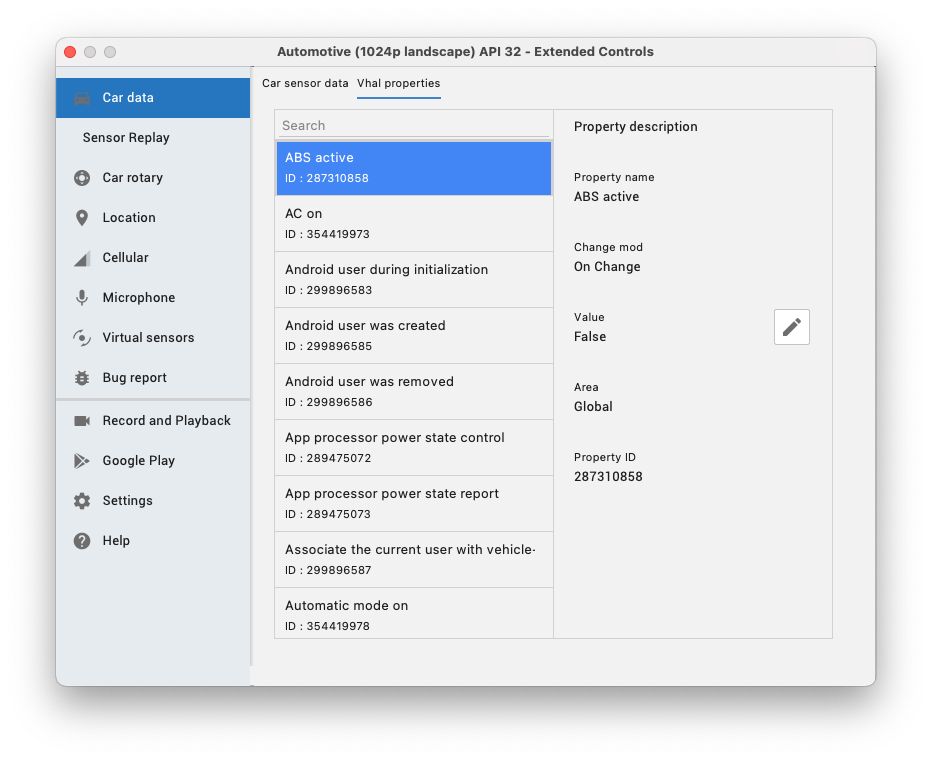
นอกเหนือจากเซ็นเซอร์ต่างๆ เช่น มาตรความเร่งและไจโรสโคปที่อ่านได้โดยใช้ Android API มาตรฐาน เมื่อพร้อมใช้งานแล้ว คุณสมบัติฮาร์ดแวร์เพิ่มเติมที่เฉพาะเจาะจงสำหรับยานพาหนะจะสื่อสารผ่านเลเยอร์การแยกฮาร์ดแวร์ของยานพาหนะ (VHAL) พร็อพเพอร์ตี้เหล่านี้สร้างโมเดลโดยคลาส VehiclePropertyIds
ขณะที่โปรแกรมจำลองทำงานอยู่ คุณสามารถแก้ไขค่าของพร็อพเพอร์ตี้เหล่านี้ได้จากฟีเจอร์ข้อมูลรถยนต์ของการควบคุมเพิ่มเติม เช่น หากต้องการตั้งค่าความเร็วปัจจุบันของยานพาหนะ คุณสามารถค้นหาพร็อพเพอร์ตี้สำหรับความเร็ว (VehiclePropertyIds.PERF_VEHICLE_SPEED) และเปลี่ยนค่าได้
จำลองการขับรถ
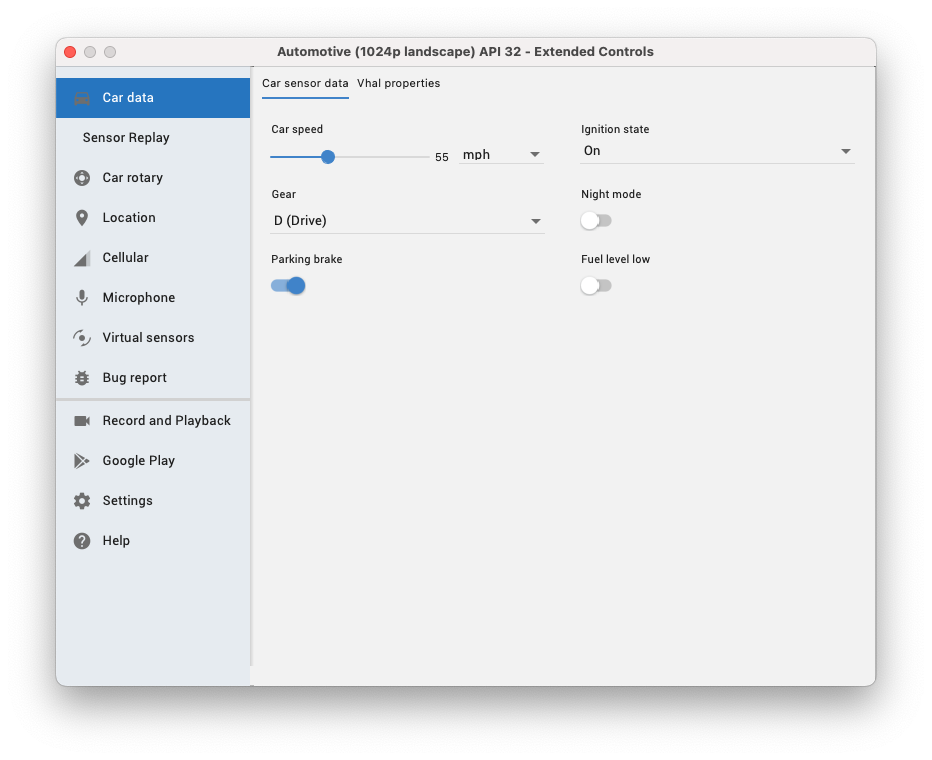
หากต้องการจำลองการขับขี่ คุณควรตั้งค่าความเร็วรถเป็นค่าที่ไม่ใช่ 0 และเกียร์เป็นค่าอื่นที่ไม่ใช่ P (จอด) หากต้องการจำลองสถานะจอดรถ สิ่งที่ต้องทำคือตั้งค่าเกียร์เป็นP (จอด) ซึ่งทำได้โดยใช้แถบเลื่อนและตัวเลือกในแท็บข้อมูลเซ็นเซอร์รถยนต์ หรือโดยการแก้ไขพร็อพเพอร์ตี้ VHAL ตามที่อธิบายไว้ในส่วนก่อนหน้า
ทดสอบการใส่ข้อมูลด้วยปุ่มหมุน
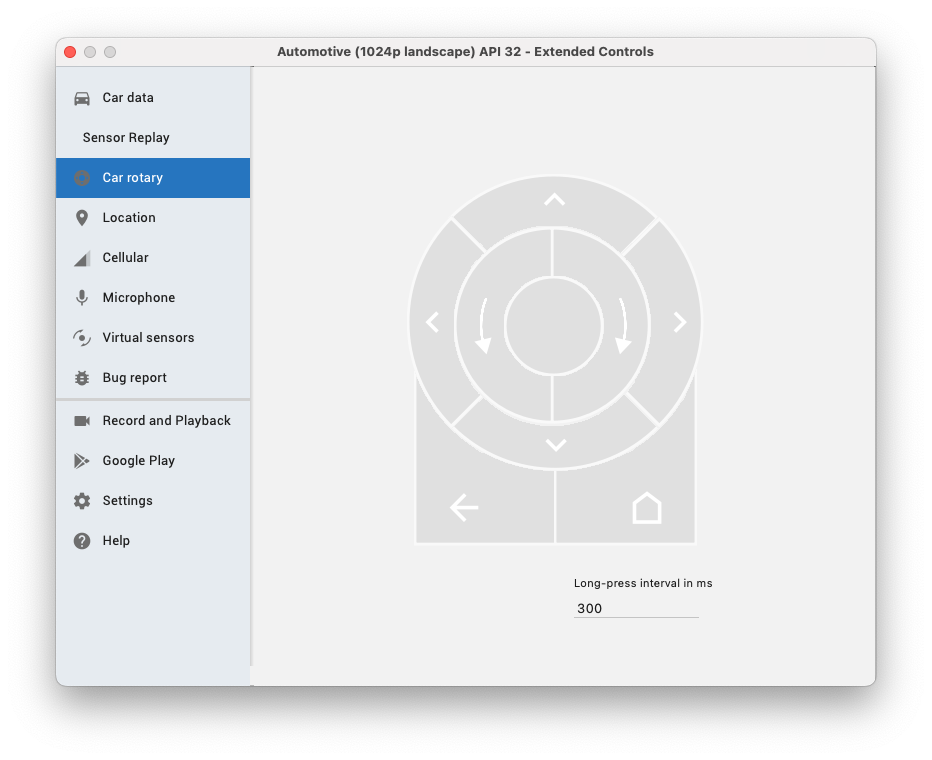
นอกจากหน้าจอสัมผัสแล้ว รถยนต์บางรุ่นที่ใช้ Android Automotive OS ยังมาพร้อมปุ่มหมุนควบคุม ซึ่งใช้ API การโฟกัสเดียวกันกับการนำทางด้วยแป้นพิมพ์เพื่อให้ผู้ใช้ไปยังส่วนต่างๆ ของแอปได้โดยไม่ต้องสัมผัสหน้าจอ คุณสามารถใช้เครื่องมือปุ่มหมุนในรถยนต์ภายในการควบคุมเพิ่มเติมเพื่อทดสอบการรองรับการใส่ข้อมูลด้วยปุ่มหมุนของแอป
แก้ไขการกำหนดค่าการเรียกใช้สำหรับแอปสื่อ
แอปสื่อในแอป Automotive OS แตกต่างจากแอป Android อื่นๆ Android Automotive OS จะโต้ตอบกับแอปสื่อโดยใช้ Intent ที่ชัดเจนและโดย การส่งการเรียกไปยังบริการเบราว์เซอร์สื่อ
หากต้องการทดสอบแอป ให้ตรวจสอบว่าแอปไม่มีกิจกรรมเปิดตัวในไฟล์ Manifest แล้วป้องกันไม่ให้โมดูลยานยนต์เปิดตัวด้วย กิจกรรมโดยทำตามขั้นตอนต่อไปนี้
ใน Android Studio ให้เลือกเรียกใช้ > แก้ไขการกำหนดค่า
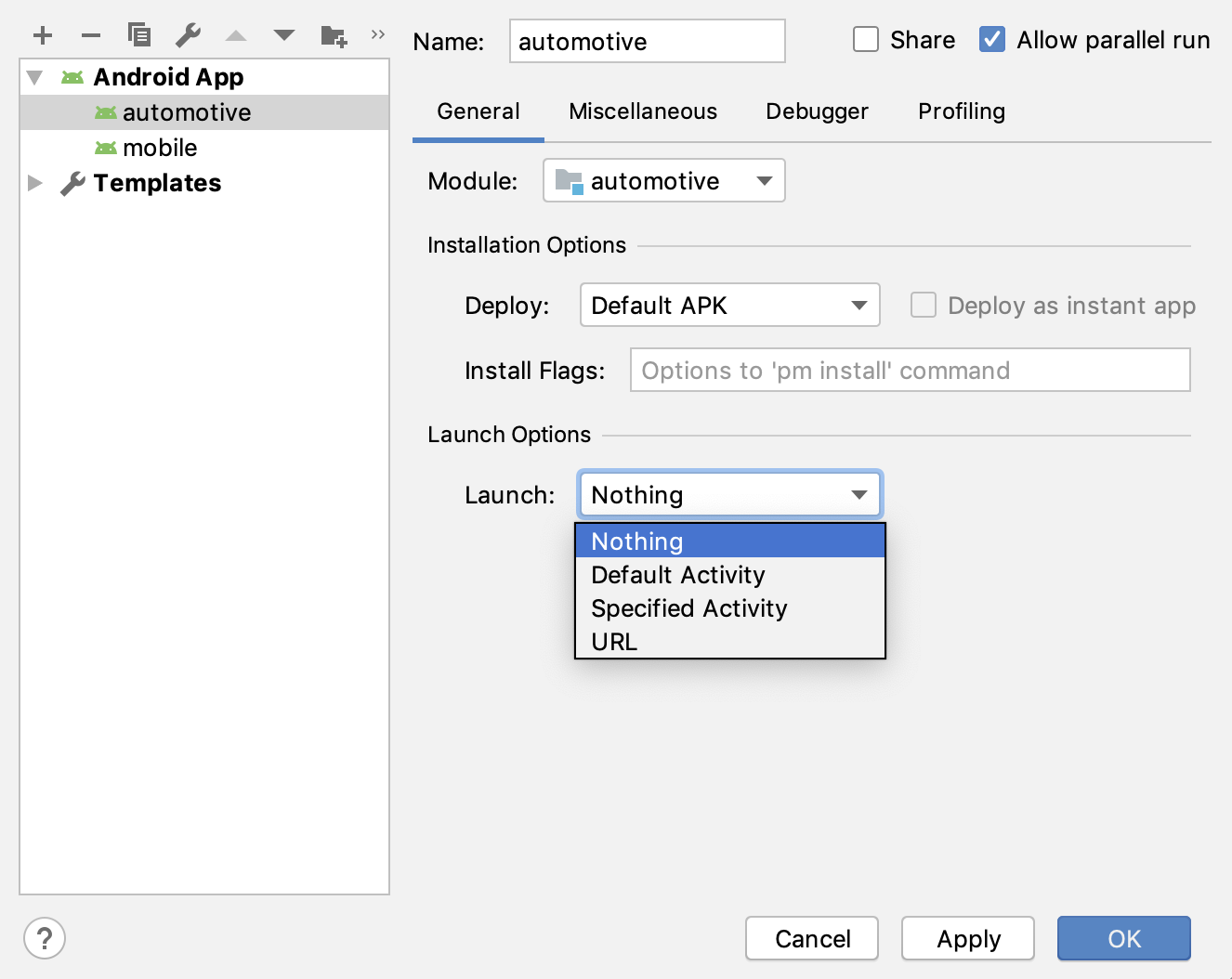
กล่องโต้ตอบการกำหนดค่าการเรียกใช้/การแก้ไขข้อบกพร่อง เลือกโมดูลยานยนต์จากรายการโมดูลในแอป
ในส่วนตัวเลือกการเปิด > เปิด ให้เลือกไม่มี
คลิกใช้ แล้วคลิกตกลง
รายงานปัญหาเกี่ยวกับโปรแกรมจำลอง Android Automotive OS
หากพบปัญหาหรือมีคำขอฟีเจอร์ขณะใช้โปรแกรมจำลอง Android Automotive OS คุณสามารถรายงานปัญหาได้โดยใช้ Google Issue Tracker โปรดกรอกข้อมูลที่ขอให้ครบถ้วนในเทมเพลตปัญหา ก่อนยื่นปัญหาใหม่ โปรดตรวจสอบว่ามีการรายงานปัญหานั้นในรายการปัญหาแล้วหรือยัง คุณสามารถติดตามและโหวตปัญหาได้โดยคลิกดาว สำหรับปัญหาในเครื่องมือติดตาม ดูข้อมูลเพิ่มเติมได้ที่การติดตามปัญหา
ดูปัญหาที่มีอยู่ สร้างปัญหาใหม่