

দূরবর্তী ডিসপ্লে এমুলেটরটি কিছু যানবাহনে পাওয়া মাল্টি-স্ক্রিন হার্ডওয়্যার অনুকরণ করতে ব্যবহার করা যেতে পারে। বিশেষ করে, এটি একটি টাচ-সক্ষম সেন্টার স্ক্রিন এবং একটি নন-টাচ ড্যাশবোর্ড স্ক্রিন সহ একটি ডিভাইসকে অনুকরণ করে। এই ধরণের সেটআপের একটি উদাহরণ হল একজন ব্যবহারকারী যখন একটি নেভিগেশন অ্যাপে একটি গন্তব্য অনুসন্ধান করার জন্য সেন্টার স্ক্রিন ব্যবহার চালিয়ে যান তখন ড্যাশবোর্ড স্ক্রিনে একটি ভিডিও অ্যাপ পাঠান।
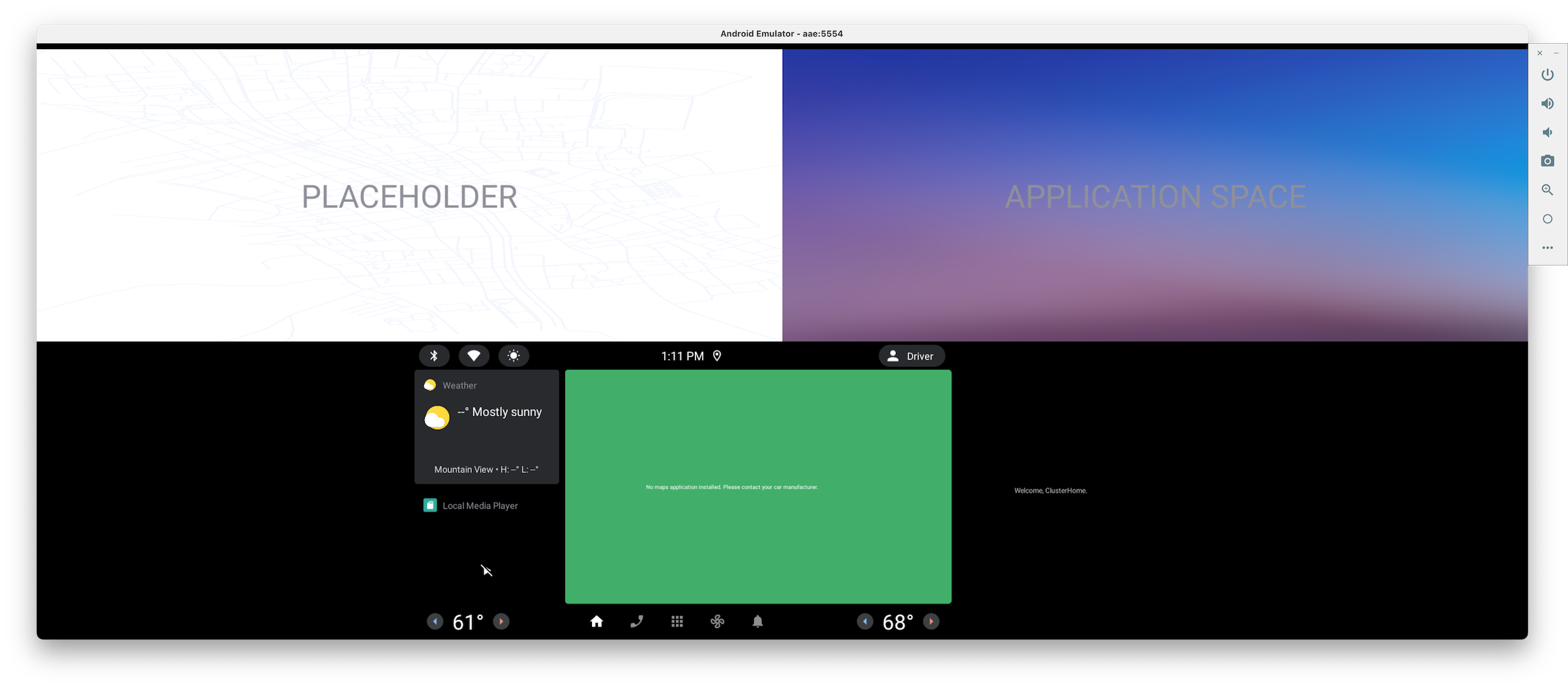
অটোমোটিভ ডিসট্যান্ট ডিসপ্লে এমুলেটর।
সিস্টেম UI ব্যবহার করে অ্যাপগুলি সরান
ব্যবহারকারীরা দূরবর্তী ডিসপ্লেতে এবং দূরবর্তী ডিসপ্লে থেকে অ্যাপগুলি স্থানান্তর করার প্রাথমিক উপায় হল একটি সিস্টেম UI অ্যাফোর্ডেন্স ব্যবহার করা। দূরবর্তী ডিসপ্লে এমুলেটরে, এটি স্ক্রিনের শীর্ষে স্ট্যাটাস বারে পাওয়া যাবে। হল অ্যাপটিকে দূরবর্তী ডিসপ্লেতে পাঠানোর বোতাম এবং
 হল মূল ডিসপ্লেতে ফিরিয়ে আনার বোতাম। যদি আপনার অ্যাপটি ইমারসিভ মোডে থাকে—অর্থাৎ, এটি সিস্টেম বারগুলিকে লুকিয়ে রাখে—তাহলে এই নিয়ন্ত্রণগুলি দেখানোর জন্য আপনাকে স্ট্যাটাস বারটি প্রকাশ করতে হবে।
adb ব্যবহার করে অ্যাপগুলি সরান
সিস্টেম UI সাশ্রয়ের পাশাপাশি, আপনি দূরবর্তী ডিসপ্লেতে এবং সেখান থেকে অ্যাপগুলি সরাতে নিম্নলিখিত adb কমান্ডগুলি ব্যবহার করতে পারেন।
user_id=$(adb shell am get-current-user)adb shell am broadcast -a com.android.systemui.car.intent.action.MOVE_TASK --user $user_id --es move "to_dd"adb shell am broadcast -a com.android.systemui.car.intent.action.MOVE_TASK --user $user_id --es move "from_dd"
adb ব্যবহার করে মিডিয়া প্লেব্যাক নিয়ন্ত্রণ করুন
যেসব অ্যাপ মিডিয়া সেশনের সাথে ইন্টিগ্রেটেড , তাদের প্লেব্যাক নিয়ন্ত্রণ করতে আপনি নিম্নলিখিত কমান্ডটি ব্যবহার করতে পারেন। উদাহরণস্বরূপ, দূরবর্তী ডিসপ্লেতে থাকা অবস্থায় ভিডিও অ্যাপের প্লেব্যাক নিয়ন্ত্রণ করতে আপনি এই কমান্ডটি ব্যবহার করতে পারেন।
adb shell cmd media_session dispatch COMMAND