

يمكن استخدام محاكي الشاشة البعيدة لمحاكاة أجهزة الشاشات المتعددة المتوفرة في بعض المركبات. على وجه التحديد، يحاكي هذا الإعداد جهازًا مزوّدًا بشاشة مركزية تعمل باللمس وشاشة لوحة بيانات لا تعمل باللمس. أحد الأمثلة على سيناريو الإعداد هذا هو أن يرسل المستخدم تطبيق فيديو إلى شاشة لوحة البيانات مع مواصلة استخدام الشاشة الوسطى للبحث عن وجهة في تطبيق ملاحة.
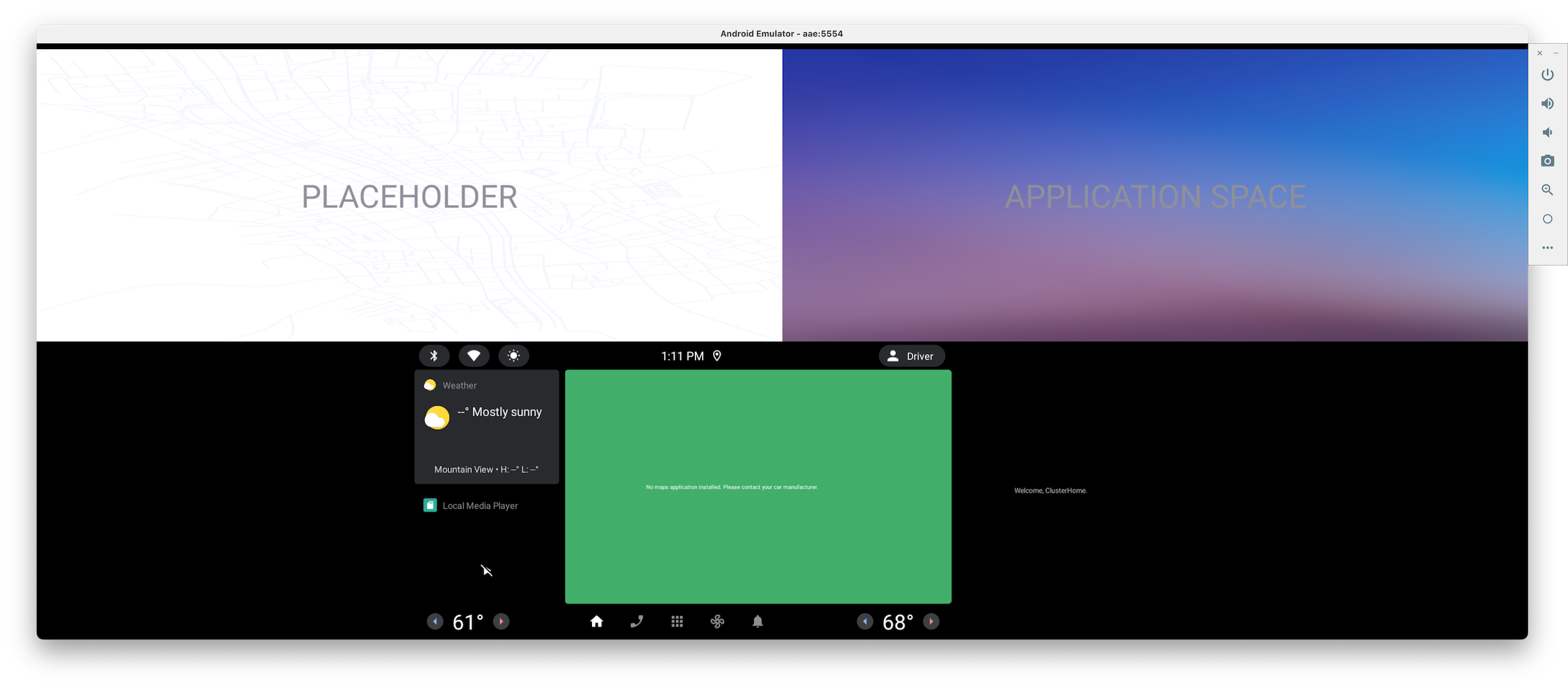
محاكي شاشة العرض البعيدة في Automotive
نقل التطبيقات باستخدام واجهة مستخدم النظام
الطريقة الأساسية التي ينقل بها المستخدمون التطبيقات من وإلى الشاشة البعيدة هي استخدام عنصر تحكّم في واجهة مستخدم النظام. في محاكي الشاشة البعيدة، يمكن العثور على هذا الرمز في شريط الحالة في أعلى الشاشة.
 هو الزر
لإرسال التطبيق إلى الشاشة البعيدة،
و
هو الزر
لإرسال التطبيق إلى الشاشة البعيدة،
و هو الزر
لإعادته إلى الشاشة الرئيسية. إذا كان تطبيقك في وضع ملء الشاشة، أي أنّه أخفى أشرطة النظام، عليك إظهار شريط الحالة لعرض عناصر التحكّم هذه.
هو الزر
لإعادته إلى الشاشة الرئيسية. إذا كان تطبيقك في وضع ملء الشاشة، أي أنّه أخفى أشرطة النظام، عليك إظهار شريط الحالة لعرض عناصر التحكّم هذه.
نقل التطبيقات باستخدام adb
بالإضافة إلى عنصر التحكّم في واجهة مستخدم النظام، يمكنك استخدام أوامر adb التالية لنقل التطبيقات من وإلى الشاشة البعيدة.
user_id=$(adb shell am get-current-user)adb shell am broadcast -a com.android.systemui.car.intent.action.MOVE_TASK --user $user_id --es move "to_dd"adb shell am broadcast -a com.android.systemui.car.intent.action.MOVE_TASK --user $user_id --es move "from_dd"
التحكّم في تشغيل الوسائط باستخدام أداة تصحيح الأخطاء عبر Android
بالنسبة إلى التطبيقات التي تم دمجها مع جلسة الوسائط، يمكنك استخدام الأمر التالي للتحكّم في التشغيل. على سبيل المثال، يمكنك استخدام هذا الأمر للتحكّم في تشغيل تطبيق فيديو عندما يكون معروضًا على الشاشة البعيدة.
adb shell cmd media_session dispatch COMMAND