

Настольное головное устройство (DHU) позволяет вашей машине для разработки эмулировать головное устройство Android Auto, чтобы вы могли запускать и тестировать приложения Android Auto. DHU работает в системах Windows, macOS и Linux.
После установки DHU вы можете протестировать свои приложения Android Auto, подключив к нему мобильное устройство с помощью одного из поддерживаемых способов подключения, описанных в разделе «Запуск DHU» .
Чтобы сообщить об ошибках или запросить новые функции, связанные с DHU, используйте систему отслеживания проблем .
Установите DHU
Для установки DHU на ваш компьютер для разработки:
- Включите режим разработчика на мобильном устройстве под управлением Android 9 (уровень API 28) или выше, как описано в разделе «Настройка параметров разработчика на устройстве» .
- Скомпилируйте и установите приложение на устройство.
- Установите Android Auto на устройство. Если Android Auto уже установлен, убедитесь, что вы используете последнюю версию.
В Android Studio откройте SDK Manager , перейдите на вкладку SDK Tools и загрузите пакет Android Auto Desktop Head Unit Emulator .

Менеджер SDK отображает DHU 2.0. DHU устанавливается в каталог
SDK_LOCATION /extras/google/auto/.В системах Linux или macOS выполните следующую команду в указанном каталоге, чтобы сделать исполняемый файл DHU:
chmod +x ./desktop-head-unitДополнительные шаги для Linux
Если вы используете DHU версии 2.x в системе Linux, вам необходимо установить некоторые дополнительные библиотеки. Двоичный файл DHU зависит от GLIBC версии 2.32 или более поздней. Вы можете проверить версию GLIBC в вашей системе, выполнив следующую команду:
ldd --version Если версия ниже 2.32, обновите GLIBC до версии 2.32 или более поздней, что может потребовать обновления операционной системы до версии, совместимой с GLIBC 2.32 или более поздней.
Также необходимо установить библиотеки libc++1 и libc++abi1 . Процедура установки зависит от вашего дистрибутива Linux. Например, в дистрибутивах Linux, основанных на Debian, вы можете установить библиотеки с помощью этой команды:
sudo apt-get install libc++1 libc++abi1Установите предварительные версии DHU.
Чтобы получить доступ к предварительным версиям DHU, вы можете либо использовать предварительную версию Android Studio , либо изменить канал обновления вашей существующей установки Android Studio на бета-канал.
Запустите DHU
После установки DHU вы можете протестировать свои приложения Android Auto, подключив мобильное устройство и рабочую станцию через USB. Запустите DHU, подключив мобильное устройство к машине разработчика, используя либо режим аксессуара (рекомендуется для DHU 2.x), либо туннелирование ADB .
Подключение с использованием режима аксессуаров.
Android Auto поддерживает подключение к DHU версии 2.x с использованием протокола Android Open Accessory (AOA) с помощью следующей команды:
./desktop-head-unit --usb По умолчанию DHU сканирует список доступных USB-устройств и пытается подключиться к первому совместимому из них. Чтобы выбрать конкретное устройство, укажите идентификатор устройства в команде --usb следующим образом:
./desktop-head-unit --usb=[DEVICE_ID]Подключение с использованием туннелирования ADB.
Для этого метода необходимо установить соединение с сервером головного устройства Android Auto через Android Debug Bridge ( adb ) . Выполните следующие шаги, чтобы настроить туннелирование и запустить DHU:
- Включите режим разработчика Android Auto, если он еще не включен.
Если сервер головного устройства еще не запущен, откройте меню дополнительных пунктов и выберите «Запустить сервер головного устройства» , как показано на рисунке 1.
На устройстве в области уведомлений отображается служба переднего плана, указывающая на то, что сервер запущен, как показано на рисунке 2.
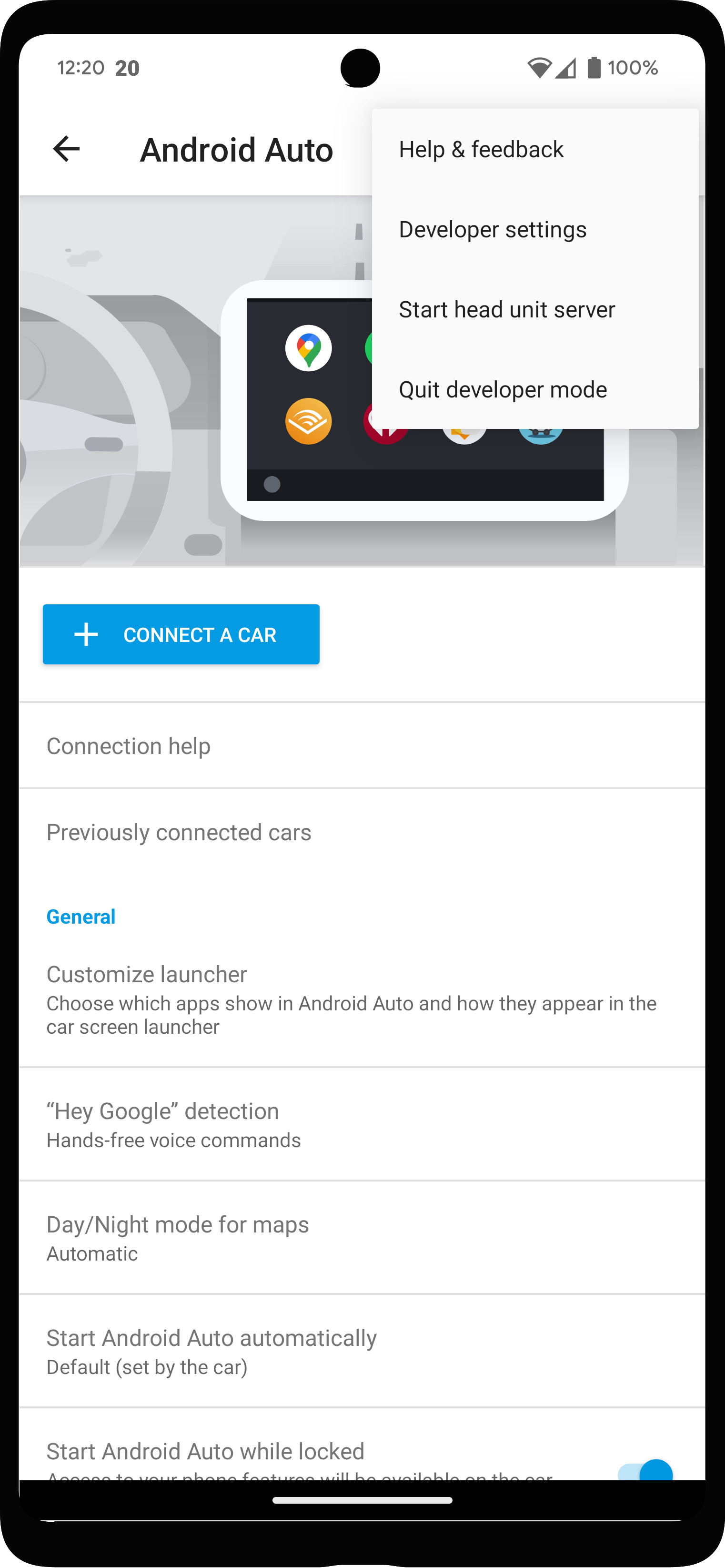
Рисунок 1. Контекстное меню с параметрами разработчика.
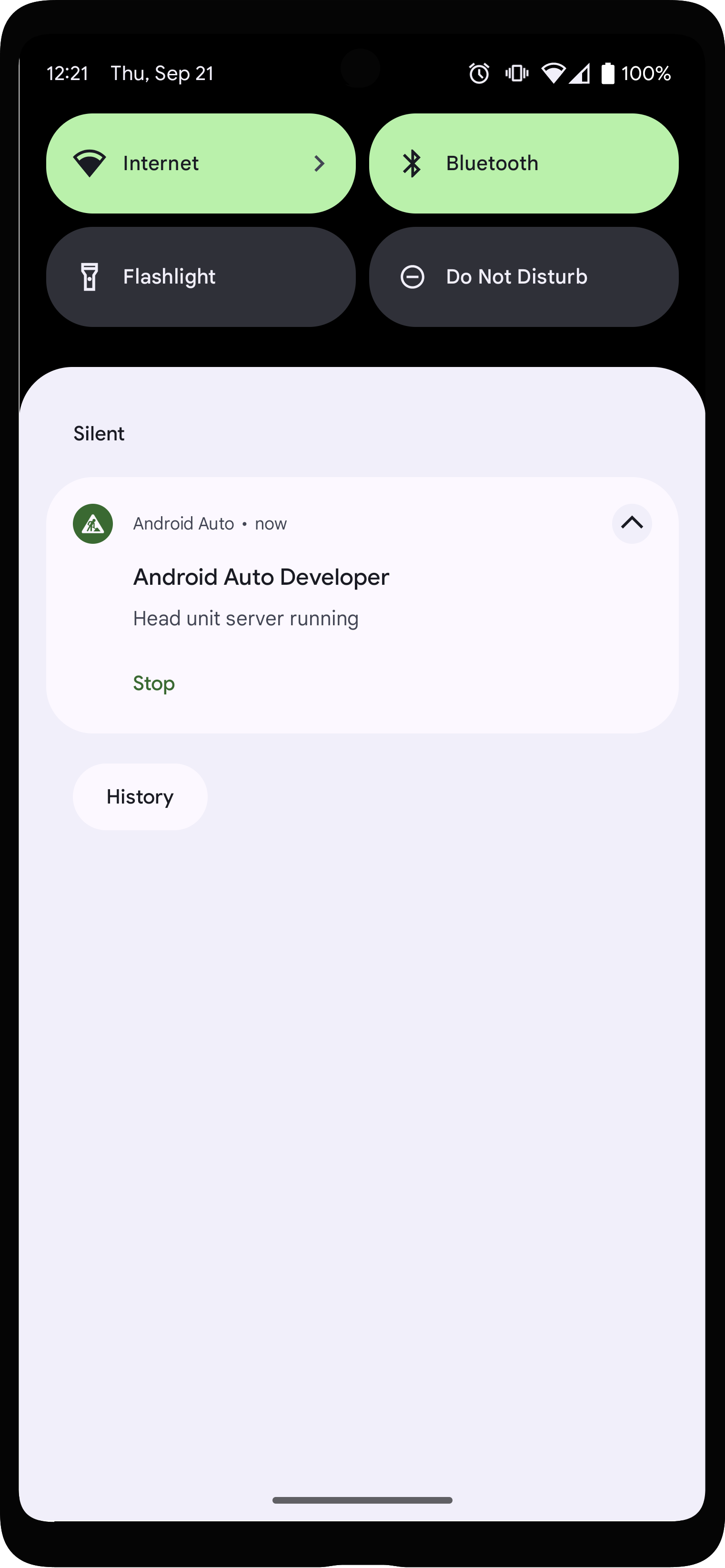
Рисунок 2. Уведомление о том, что сервер головного устройства запущен.
В приложении Android Auto нажмите «Ранее подключенные автомобили» в верхней части раздела «Настройки» и убедитесь, что функция «Добавлять новые автомобили в Android Auto» включена.
Подключите мобильное устройство к компьютеру разработчика с помощью USB-кабеля.
Убедитесь, что экран мобильного устройства разблокирован, чтобы оно могло запустить DHU.
На компьютере разработчика выполните следующую команду
adbдля переадресации сокетных соединений с порта 5277 компьютера разработчика на тот же номер порта на мобильном устройстве. Эта конфигурация позволяет DHU подключаться к серверу головного устройства, работающему на мобильном устройстве, через TCP-сокет.adb forward tcp:5277 tcp:5277Запустите DHU, выполнив команду
desktop-head-unit.exeв Windows или./desktop-head-unitв macOS или Linux из каталогаSDK_LOCATION /extras/google/auto/:cd SDK_LOCATION/extras/google/autodesktop-head-unit.exe # Windows./desktop-head-unit # macOS or Linux
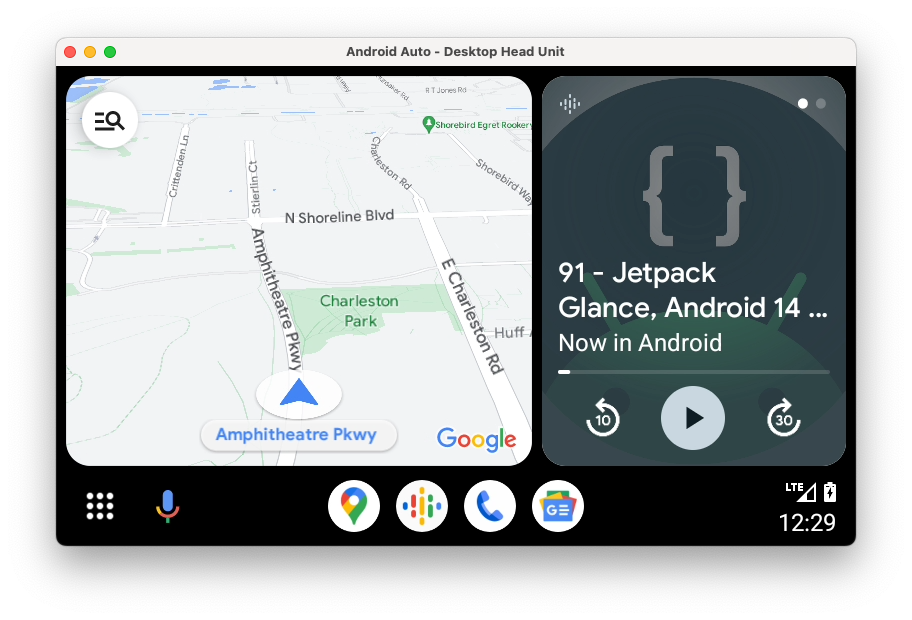
- Если вы подключаете мобильное устройство к DHU впервые, проверьте экран мобильного устройства, чтобы принять условия обслуживания и при необходимости настроить параметры разрешений.
После запуска DHU вы можете использовать команды консоли DHU для запуска и тестирования вашего приложения.
Параметры командной строки
По умолчанию сервер головного устройства подключается через порт 5277. Чтобы изменить хост или порт, используйте флаг --adb=<[localhost:]port> , как показано в следующем примере:
./desktop-head-unit --adb=5999 По умолчанию DHU эмулирует головное устройство, совместимое с Android Auto, с сенсорным пользовательским интерфейсом. Имитируйте касания пользователя, щелкая мышью по DHU. Для эмуляции головных устройств, использующих поворотный регулятор для ввода, можно использовать флаг -i rotary , как показано в следующем примере:
./desktop-head-unit -i controllerКогда DHU находится в режиме поворотного контроллера, вы можете использовать сочетания клавиш для имитации работы контроллера. Подробнее см. раздел «Поворотный контроллер» . В режиме поворотного контроллера DHU игнорирует щелчки мыши. Для работы необходимо использовать Android Auto с имитацией работы поворотного контроллера.
Другие параметры командной строки для DHU перечислены в следующей таблице:
| Вариант | Описание |
|---|---|
-c , --config= FILE | Используйте указанный конфигурационный файл .ini . Дополнительные сведения см. в разделе «Настройка DHU» . |
-i , --input= INPUT | Используйте указанный режим ввода: touch , rotary или hybrid . |
-a , --adb= HOSTPORT | Использовать транспорт ADB. Необязательный параметр host : port или port . По умолчанию используется порт 5277. |
-a , --usb= DEVICE_ID | Использовать транспорт USB AOA. Необязательный DEVICE_ID . |
-v , --version | Показать информацию о версии. |
-l , --licenses | Показать лицензии с открытым исходным кодом. |
-h , --headless | Запуск в безголовом режиме, без пользовательского интерфейса. |
-t , --always_show_window_on_top | Отображать окна DHU поверх других окон (по умолчанию отключено) |
-? , --help | Показать список справки. |
Руководство пользователя DHU
В этом разделе описываются функции, поддерживаемые DHU, и способы их использования.
Команды вводятся в окне терминала, где вы запустили DHU. Можно выполнить несколько команд в одной строке, разделяя их точкой с запятой ; .
Система
| Командование | Ключ | Описание |
|---|---|---|
help [ command ] | Показать полный набор команд. Если указано имя команды, показать справку по этой команде. | |
quitexit | Alt+Q | Выключите головное устройство. |
sleep [ seconds ] | Подождите одну секунду. Если указана задержка, подождите указанное количество seconds . Это можно использовать для создания скриптов для головного устройства с помощью ./desktop-head-unit < script.txt , например, в среде CI. | |
screenshot filename.png | Сохраните скриншот в файл с filename.png . | |
licenses | Отображение лицензий библиотек, используемых в DHU. | |
keycode keycode | Отправьте keycode , одно из названий, перечисленных в разделе Keycodes . |
Сенсорный экран и тачпад
Когда включена функция сенсорного управления или сенсорной панели, щелчок в окне дисплея (для сенсорного управления) или в окне сенсорной панели (для сенсорной панели) регистрируется как событие касания.
Для имитации сенсорного управления щелкните правой кнопкой мыши по области первого пальца, а затем щелкните и удерживайте правую кнопку второго пальца. Центр двух пальцев остается неподвижным; перемещение мыши позволяет вращать их вокруг центра, сжимать и разжимать пальцы или делать и то, и другое.
Для управления тачпадом нажмите и удерживайте левую кнопку мыши, чтобы переключаться между различными элементами пользовательского интерфейса на экране. Нажатие правой кнопки мыши выбирает элемент, находящийся в фокусе.
| Командование | Ключ | Описание |
|---|---|---|
tap xy | Имитируйте событие касания в указанных координатах. |
Поворотный контроллер
Устройство DHU поддерживает поворотный контроллер. При его включении поддерживаются следующие действия:
- Нажатия вверх, вниз, влево и вправо на крестовине
- Вращение по часовой стрелке и против часовой стрелки
- Выполнение вращательного движения (пять шагов одновременно)
- Нажатие вниз и назад на контроллере
Команды и сочетания клавиш перечислены в следующей таблице.
Колесо прокрутки мыши отправляет команды dpad rotate , а щелчок средней кнопки мыши, обычно колесика прокрутки, отправляет команды dpad click .
Обратите внимание, что большинство автомобилей оснащены сенсорными экранами. В некоторых автомобилях есть только поворотные контроллеры, а в других — гибридная сенсорная панель и контроллер. Автомобили также могут поддерживать сенсорную панель, которую можно использовать для перемещения по карте и ввода текста. Учитывайте эти различные конфигурации при моделировании различных автомобильных головных устройств.
| Командование | Ключ | Описание |
|---|---|---|
dpad {up|down|left|right} | Клавиши со стрелками | Переместите поворотный регулятор. |
dpad {ur|dl|ul|dr} | Переместите поворотный регулятор. | |
dpad soft {left|right} | Shift + клавиши со стрелками | Нажмите на боковые кнопки, имеющиеся на некоторых поворотных контроллерах. |
dpad click | Возвращаться | Нажмите на поворотный регулятор. |
dpad back | Backspace | Нажмите кнопку «Назад», которая есть на некоторых поворотных контроллерах. |
dpad rotate left | 1 | Поверните поворотный регулятор против часовой стрелки (влево). |
dpad rotate right | 2 | Поверните поворотный регулятор по часовой стрелке (вправо). |
dpad flick left | Shift+1 | Быстро вращайте поворотный регулятор против часовой стрелки. |
dpad flick right | Shift+2 | Быстро вращайте поворотный регулятор по часовой стрелке. |
dpad 0-9*#+ | Цифровая клавиатура |
Микрофон
Устройство DHU поддерживает использование микрофона для голосового ввода или воспроизведения предварительно записанной голосовой дорожки. Для удобства в комплект поставки DHU входят следующие звуковые файлы для распространенных голосовых команд. Эти звуковые файлы находятся в каталоге SDK_LOCATION /extras/google/auto/voice/ .
| Имя файла | Текст |
|---|---|
navhome.wav | Перейти на главную страницу. |
navwork.wav | Проложить маршрут до работы. |
navsoh.wav | Перейдите к Сиднейскому оперному театру. |
navgoogle.wav | Проследуйте по адресу: 1600 Amphitheatre Parkway, California, USA. |
exitnav.wav | Выйти из навигации. |
howlong.wav | Сколько времени мне осталось до прибытия? |
showtraffic.wav | Показать данные о дорожном движении. |
showalternateroute.wav | Показать альтернативные маршруты. |
pause.wav | Приостановите музыку. |
nextturn.wav | Когда моя следующая очередь? |
Для запуска отдельного файла .wav в командной строке DHU используйте следующую команду:
mic play /path/to/filename.wavВ таблице ниже перечислены другие команды, связанные с микрофоном:
| Командование | Ключ | Описание |
|---|---|---|
mic begin | М | Включите микрофон, имитируя нажатие кнопки на руле, и дождитесь сигнала от микрофона компьютера. |
mic play filename.wav | Включите микрофон и воспроизведите указанную запись в формате WAV. Примечание: вы не услышите воспроизведение файла WAV, но услышите ответ от Android Auto. | |
mic repeat | Повторите последнюю использованную запись с помощью mic play . | |
mic reject {on|off} | Включить или отключить отклонение запросов на использование микрофона. При включении все запросы на использование микрофона отклоняются. |
Датчики
DHU поддерживает имитацию изменений в данных датчиков автомобиля с помощью следующих команд. Для имитации данных датчиков и их отправки в Android Auto необходимо включить соответствующие датчики с помощью файла конфигурации .ini , используемого при запуске DHU.
| Командование | Описание |
|---|---|
fuel [ percentage ] | Установите уровень топлива на указанный процент или (если значение не указано) отключите функцию контроля уровня топлива. |
range [ km ] | Установите диапазон в указанных километрах или (если значение не указано) отключите данные о диапазоне. |
lowfuel [{on|off}] | Установите датчик предупреждения о низком уровне топлива или (если значение не указано) отключите датчик. |
accel [ x ] [ y ] [ z ] | Установите значения акселерометра на заданные x, y и z (м/с²) или (без передачи параметров) отмените установку данных акселерометра. При необходимости передайте NAN, чтобы пропустить необязательные параметры. |
compass bearing [ pitch ] [ roll ] | Установите компас на заданные значения пеленга, тангажа и крена (в градусах). При необходимости передайте значение NAN, чтобы пропустить необязательные параметры. |
gyro [ x ] [ y ] [ z ] | Установите скорость вращения гироскопа по осям x, y и z (рад/с) или (если параметры не переданы) отмените установку данных гироскопа. При необходимости передайте NAN, чтобы пропустить необязательные параметры. |
location lat long [ accuracy ] [ altitude ] [ speed ] [ bearing ] | Укажите местоположение по заданным значениям широты и долготы, а также, при необходимости, точность (м), высоту (м), скорость (м/с) и азимут (градусы). При необходимости передайте NAN, чтобы пропустить необязательные параметры. |
odometer km [ current_trip_km ] | Установите показания одометра на указанное количество километров, а также, при желании, задайте текущее значение пробега в километрах. |
speed [ speed ] | Установите скорость транспортного средства на заданное значение (м/с) или (если значение не указано) отключите датчик. |
tollcard {insert|remove} | Вставьте или извлеките проездную карту. |
gps_satellite number_in_use [[ azimuth ] [ elevation ] [ prn ] [ snr ] [ used_in_fix ]] | Установите для датчика спутников GPS заданное значение параметра use, а также необязательный список параметров: азимут (в градусах от 0 до 360), угол места (в градусах от 0 до 90), prn (псевдослучайный шум), snr (дБ) и параметр used in fix ( true или false ). |
parking_brake engaged | Установите датчик стояночного тормоза в положение true или false . |
gear gear_value | Установите датчик положения передачи на заданное значение (например, 0 для нейтрали, 100 для движения вперед, 101 для парковки и 102 для заднего хода). |
Дневной и ночной режимы
Устройство DHU поддерживает имитацию переключения между дневным и ночным режимами с помощью следующих команд и сочетаний клавиш:
| Командование | Ключ | Описание |
|---|---|---|
day | Shift+N | Активируйте дневной режим — высокая яркость, полноцветный режим. |
night | Ctrl+N | Активируйте ночной режим — низкая яркость, высокая контрастность. |
daynightnightday | Н | Переключатель дневного и ночного режимов. |
Управление фокусом
Устройство DHU поддерживает имитацию наличия или отсутствия фокуса Android Auto на головном устройстве с помощью следующих команд:
| Командование | Описание |
|---|---|
focus video {on|off|toggle} | Включить или выключить фокусировку видео на головном устройстве. Отключение фокусировки видео имитирует скрытие Android Auto головным устройством. |
focus audio {on|off|toggle} | Включить или выключить аудиофокусировку на головном устройстве. Отключение аудиофокусировки имитирует воспроизведение головным устройством собственного аудиоисточника. |
focus nav {on|off|toggle} | Активировать или деактивировать навигационный фокус на головном устройстве. Отключение навигационного фокуса имитирует работу головным устройством собственной навигационной системы. |
Ограничения и водительский статус
Устройство DHU поддерживает имитацию определенных ограничений во время движения транспортного средства, таких как отключение клавиатуры и запрет на настройку телефона, с помощью следующих команд:
| Командование | Ключ | Описание |
|---|---|---|
restrict none | У | Отключить все ограничения. |
restrict all | Shift+U | Включите все ограничения, например, для имитации вождения. |
приборная панель
Система DHU поддерживает эмуляцию приборной панели. Эта панель обычно находится за рулевым колесом и отображает основную информацию во время навигации о следующем повороте — например, название следующей улицы или стрелку поворота, — расстоянии или времени. Она также отображает информацию о текущих телефонных звонках.
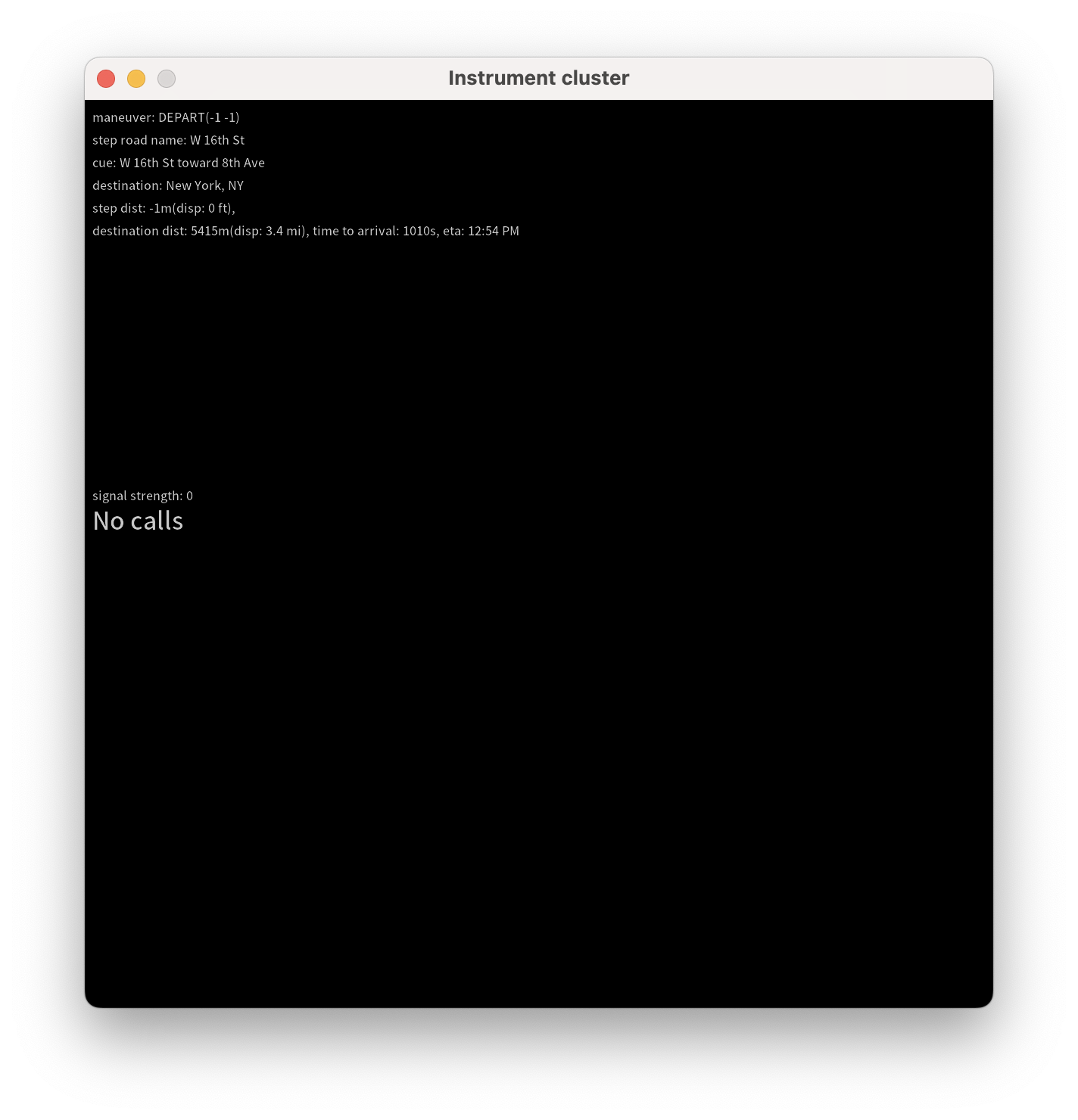
Эту функцию можно включить с помощью записи instrumentcluster в разделе [general] конфигурационного файла, либо с помощью записей navcluster или phonecluster позволяющих управлять каждой функцией отдельно.
[general]
...
instrumentcluster = true
Кластерный дисплей
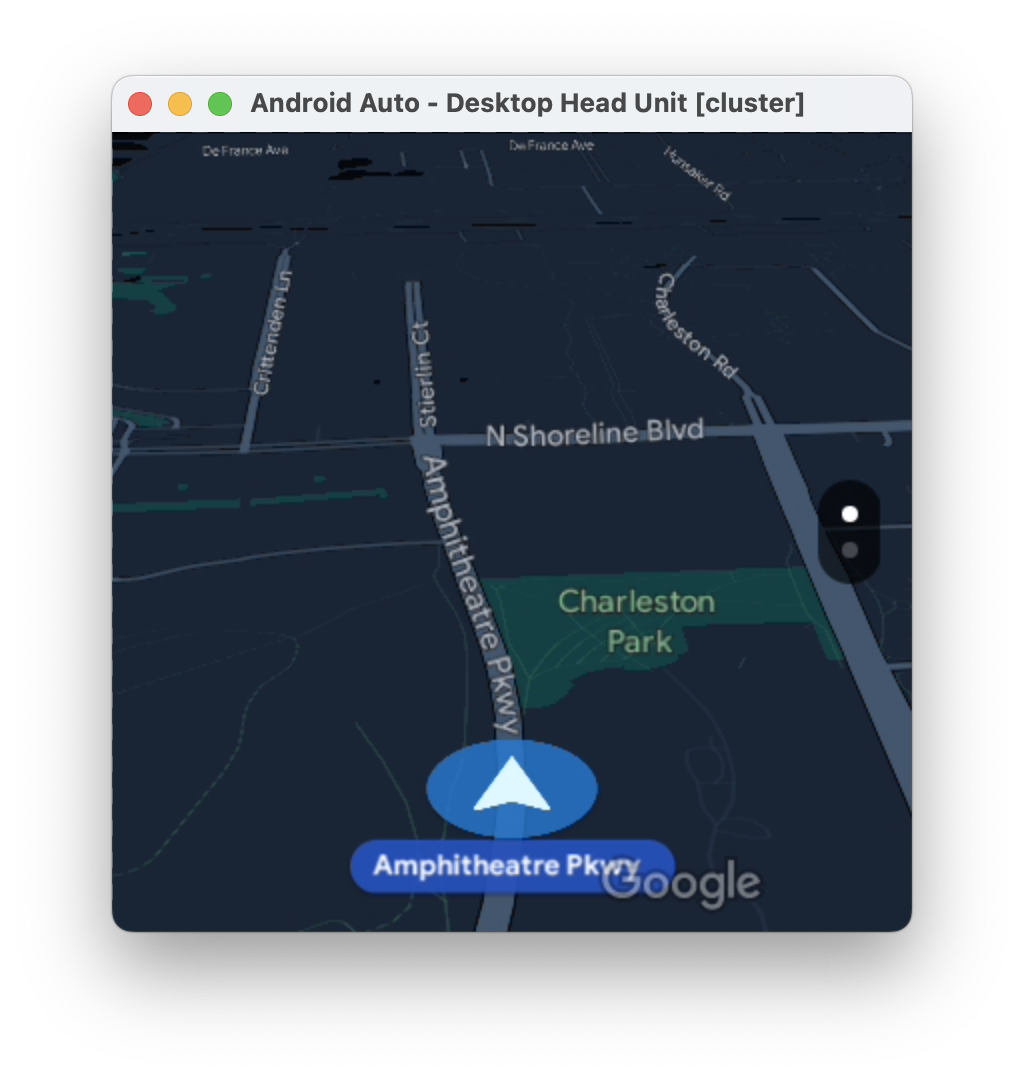
В некоторых автомобилях приборные панели способны отображать обширную визуальную информацию, например, фрагменты карты. Начиная с версии 2.1 DHU (в настоящее время доступной через канал обновлений Android Studio Beta ), вы можете эмулировать такой дисплей на своем компьютере для разработки.
Это можно сделать с помощью конфигурационного файла с разделом [display] кластера. Разделы [display] поддерживают те же параметры конфигурации видео , что и основной дисплей, настроенный в разделе [general] файла.

...

# The display name following the colon can be whatever you like.
[display:cluster]
# Setting the displaytype as cluster is what lets the DHU know how to handle it.
displaytype = cluster
resolution = 800x480
dpi = 160
...
Эту конфигурацию можно добавить непосредственно в существующий файл .ini , или же её можно использовать повторно, поместив в отдельный файл и передав несколько файлов конфигурации при запуске DHU. При использовании нескольких файлов конфигурации последующие определения заданного значения переопределяют предыдущие.
# Launch your landscape configuration with your cluster display configuration
./desktop-head-unit -c landscape.ini -c cluster.ini

# Launch the portait configuration with the same cluster display configuration
./desktop-head-unit -c portrait.ini -c cluster.ini
Статус воспроизведения медиафайлов
Устройство DHU поддерживает дополнительный информационный дисплей для отображения состояния воспроизведения мультимедиа, например, какой трек воспроизводится.
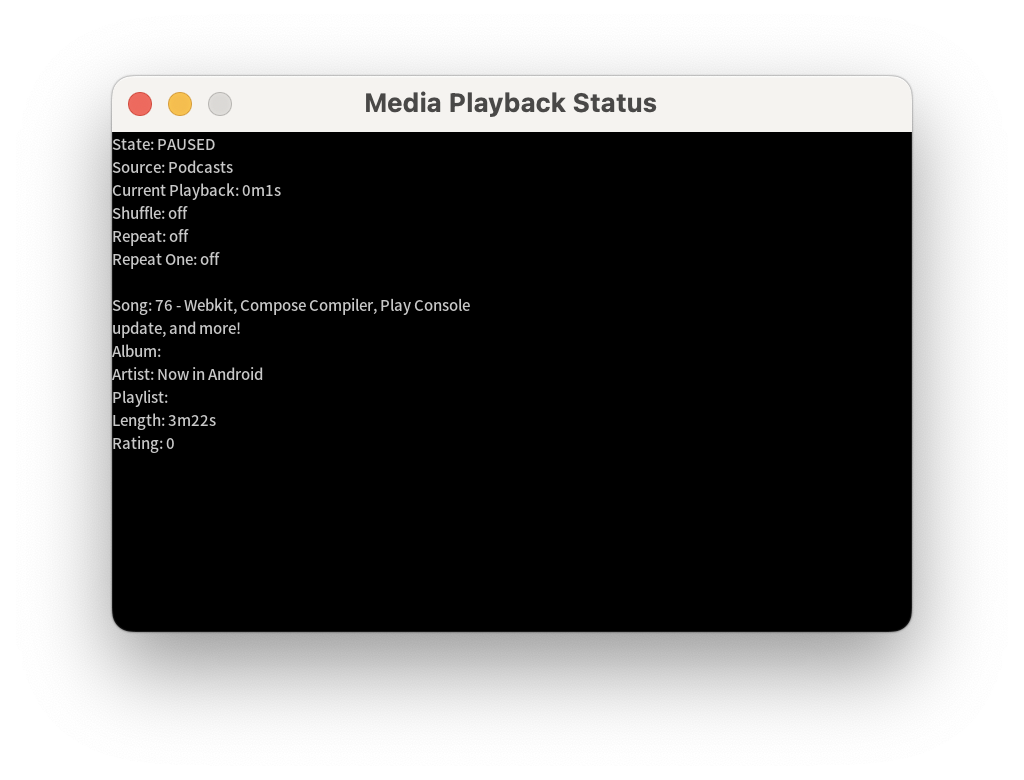
Эту функцию можно включить, используя запись playbackstatus в разделе [general] .
[general]
...
playbackstatus = true
Коды клавиш
Устройство DHU предоставляет набор стандартных кодов клавиш, имитирующих набор кнопок быстрого доступа, обычно доступных в автомобилях. Например, код клавиши home можно активировать в командной строке DHU следующим образом:
keycode homeВ таблице ниже перечислены другие доступные коды активации:
| Код доступа | Описание |
|---|---|
home | Перейдите на главный экран. |
back | Возвращаться. |
callendcall | Совершите или завершите звонок. |
search | Запустить поиск. |
media_play_pausemedia_playmedia_pause | Воспроизвести или приостановить воспроизведение медиафайла. |
media_nextmedia_previous | Перейти к следующему или предыдущему медиафайлу. |
media | Перейдите в приложение для просмотра мультимедиа по умолчанию. |
navigation | Перейдите в приложение навигации по умолчанию. |
tel | Откройте стандартное телефонное приложение. |
Настройте DHU
DHU поддерживает конфигурационный файл .ini для изменения режимов ввода между сенсорным и поворотным контроллером, а также для установки частоты кадров, разрешения и DPI, запрашиваемых головным устройством у телефона.
Файл конфигурации по умолчанию находится в ~/.android/headunit.ini . Чтобы изменить конфигурацию головного устройства в вашей системе, вы можете отредактировать этот файл.
Также можно указать файл конфигурации для загрузки, используя флаг -c :
./desktop-head-unit -c /path/to/config.ini
Следующий фрагмент кода демонстрирует пример конфигурации:
[general]
touch = true
touchpad = false
controller = false
instrumentcluster = false
resolution = 800x480
dpi = 160
framerate = 30
fueltypes = unleaded,electric,hydrogen
evconnectors = supercharger
Примеры конфигурационных файлов, демонстрирующие различные настройки головного устройства, которые можно протестировать, находятся в папке SDK_LOCATION /extras/google/auto/config/ . Для более сложных сценариев использования обратитесь к следующим поддерживаемым настройкам:
Входная конфигурация
В таблице ниже перечислены параметры конфигурации ввода:
| Имя | По умолчанию | Тип | Описание |
|---|---|---|---|
inputmode | default | Нить | Определите режим ввода. Параметры touch , rotary и hybrid активируют и деактивируют поддержку сенсорного экрана и поворотного регулятора, а также устанавливают коды клавиш по умолчанию, в зависимости от ситуации. Параметр default определяет режим ввода в соответствии с параметрами touch и controller . |
controller | false | Логический | Включить ввод с поворотного контроллера. Игнорируется, если inputmode не default . |
touch | true | Логический | Активировать сенсорный экран. Игнорируется, если не установлен inputmode default . |
touchpad | false | Логический | Включить сенсорную панель. |
touchpadnavigation | false | Логический | Разрешить использование сенсорной панели для навигации по пользовательскому интерфейсу. |
touchpadtapasselect | false | Логический | Если значение равно true, то касание сенсорной панели считается выбранным событием. |
touchpaduiabsolute | false | Логический | Если touchpadnavigation имеет true , укажите, следует ли обрабатывать касания как абсолютные или как жесты. |
Видеоконфигурация
Android Auto поддерживает три разрешения видео:
- 480p (800x480, по умолчанию)
- 720p (1280x720)
- 1080p (1920x1080)
Для поддержки других соотношений сторон головное устройство может задавать поля по верхнему (нижнему) краю экрана по мере необходимости. Например, если вам нужен экран 1000x600, установите разрешение 720p (1280x720), marginwidth 280 и marginheight 120. Это приведет к добавлению полей шириной 140 пикселей по левому и правому краям и 60 пикселей по верхнему и нижнему краям.
Приведенная ниже конфигурация имитирует типичный 6-дюймовый экран (750x450):
[general]
...
resolution = 800x480
marginwidth = 50
marginheight = 30
А следующий пример конфигурации имитирует очень широкий экран:
[general]
...
resolution = 1280x720
marginwidth = 0
marginheight = 220
В таблице ниже перечислены другие параметры настройки видео:
| Имя | По умолчанию | Тип | Описание |
|---|---|---|---|
resolution | 800x480 | Нить | Одно из следующих разрешений: 800x480 , 1280x720 , 1920x1080 . |
dpi | 160 | Целое число | |
normalizedpi | false | Логический | Если true , размер окна DHU уменьшается с учетом больших значений DPI. Если значение false , большие значения DPI приводят к увеличению размера окна, что не имитирует реальные дисплеи, но помогает при просмотре визуального контента. |
realdpi | 160 | Целое число | Используется в конфигурации видео. |
framerate | 30 | Целое число | Используется в конфигурации видео. |
marginheight | 0 | Целое число | Используется в конфигурации видео. |
marginwidth | 0 | Целое число | Используется в конфигурации видео. |
margins | 0,0,0,0 | Нить | Используется в настройках видео. Переопределяет marginwidth и marginheight , если они присутствуют. Формат: top, bottom, left, right. |
contentinsets | 0,0,0,0 | Нить | Используется в настройках видео. Формат: верх, низ, левый, правый. |
stablecontentinsets | 0,0,0,0 | Нить | Используется в настройках видео. По умолчанию используется значение из contentinsets . Формат: верх, низ, левый, правый. |
cropmargins | false | Логический | Если указаны margins , marginheight или marginwidth , значение true для этого параметра удаляет эти поля из отображаемого видео. Это позволяет более точно воспроизвести то, что видит конечный пользователь. |
pixelaspectratio | 1.0 | Плавать | Используется в конфигурации видео. |
Конфигурация датчиков
Для имитации данных с датчиков и их отправки в Android Auto необходимо включить соответствующие датчики, используя следующие параметры. Если датчик не включен, любые данные, отправленные для этого датчика с помощью команд DHU, игнорируются. Данная конфигурация должна быть помещена в раздел [sensors] , а не в раздел [general] используемый для большинства других настроек.
[general]
touch = true
...

[sensors]
location = true
fuel = true
...
| Имя | По умолчанию | Тип | Описание |
|---|---|---|---|
accelerometer | false | Логический | Включить передачу данных с акселерометра. |
compass | false | Логический | Включить передачу данных с датчика компаса. |
driving_status | false | Логический | Включить передачу данных с датчиков состояния движения. |
fuel | false | Логический | Включить передачу данных с датчика топлива. |
gyroscope | false | Логический | Включить передачу данных с гироскопического датчика. |
location | false | Логический | Включите передачу данных с датчиков местоположения транспортного средства. |
night_mode | false | Логический | Включить передачу данных с датчика в ночном режиме. |
odometer | false | Логический | Включить отображение данных с датчика одометра. |
speed | false | Логический | Включить передачу данных с датчика скорости. |
toll_card | false | Логический | Включить передачу данных с датчиков проездных карт. |
gps_satellite | false | Логический | Включить передачу данных с GPS-датчиков. |
parking_brake | false | Логический | Включить передачу данных с датчика стояночного тормоза. |
gear | false | Логический | Включить передачу данных с датчика положения шестерен. |
Различные параметры конфигурации
В таблице ниже перечислены другие параметры конфигурации:
| Имя | По умолчанию | Тип | Описание |
|---|---|---|---|
instrumentcluster | false | Логический | Включить приборную панель. Добавляет в пользовательский интерфейс окно для отображения навигации и состояния телефона. |
navcluster | false | Логический | Включить приборную панель. Добавляет в пользовательский интерфейс окно для отображения состояния навигации. |
phonecluster | false | Логический | Включить приборную панель. Добавляет в пользовательский интерфейс окно для отображения состояния телефона. |
playbackstatus | false | Логический | Включить отображение статуса воспроизведения. Добавляет в пользовательский интерфейс окно для отображения сообщений о статусе воспроизведения. |
driverposition | left | Нить | Один из вариантов: left , center или right . |
windowleft | | Целое число | Установите левую позицию главного окна. |
windowtop | | Целое число | Установите верхнюю позицию главного окна. |
fueltypes | unleaded | Строки | Один или несколько из следующих пунктов, разделенных запятыми:
|
evconnectors | | Строки | Ноль или более из перечисленных ниже пунктов, разделенных запятыми:
fueltypes содержится electric . |
Устранение неполадок
Иногда при первом подключении DHU отображает пустой экран. В этом случае можно выполнить следующие действия:
- Закройте DHU.
- Выполните шаг 5, описанный в разделе «Запуск DHU» , чтобы остановить и перезапустить сервер головного устройства.
- Запустите DHU снова.
- Предоставьте все дополнительные разрешения, запрошенные на экране телефона. Устройство DHU может снова отключиться.
- При необходимости перезапустите DHU.