

Android Studio 的「New Project」精靈包含「Migration Assistant」,可將現有的 iOS、Flutter 和 React Native 專案轉換為 Kotlin 和 Jetpack Compose。本指南說明如何使用遷移助理設定、啟動及監控代理程式應用程式遷移作業。
安裝及設定 Studio
請按照下列步驟操作,準備好使用「轉移輔助程式」:
- 前往 Android Studio 預先發布版頁面,下載並安裝最新初期測試版。Android Studio 預先發布版不會干擾現有的穩定版安裝作業。
- 啟動 Android Studio,然後按照「開始使用 Android Studio 中的 Gemini」一文中的操作說明,確認您已登入並啟用 Android Studio 中的 Gemini。
使用「New Project」精靈啟動程式碼集遷移作業
透過互動式多步驟代理工作流程,遷移小幫手可將現有的 iOS、Flutter 和 React Native 專案轉換為慣用的 Kotlin 和 Jetpack Compose。請按照下列步驟,將精靈指向現有的來源存放區:
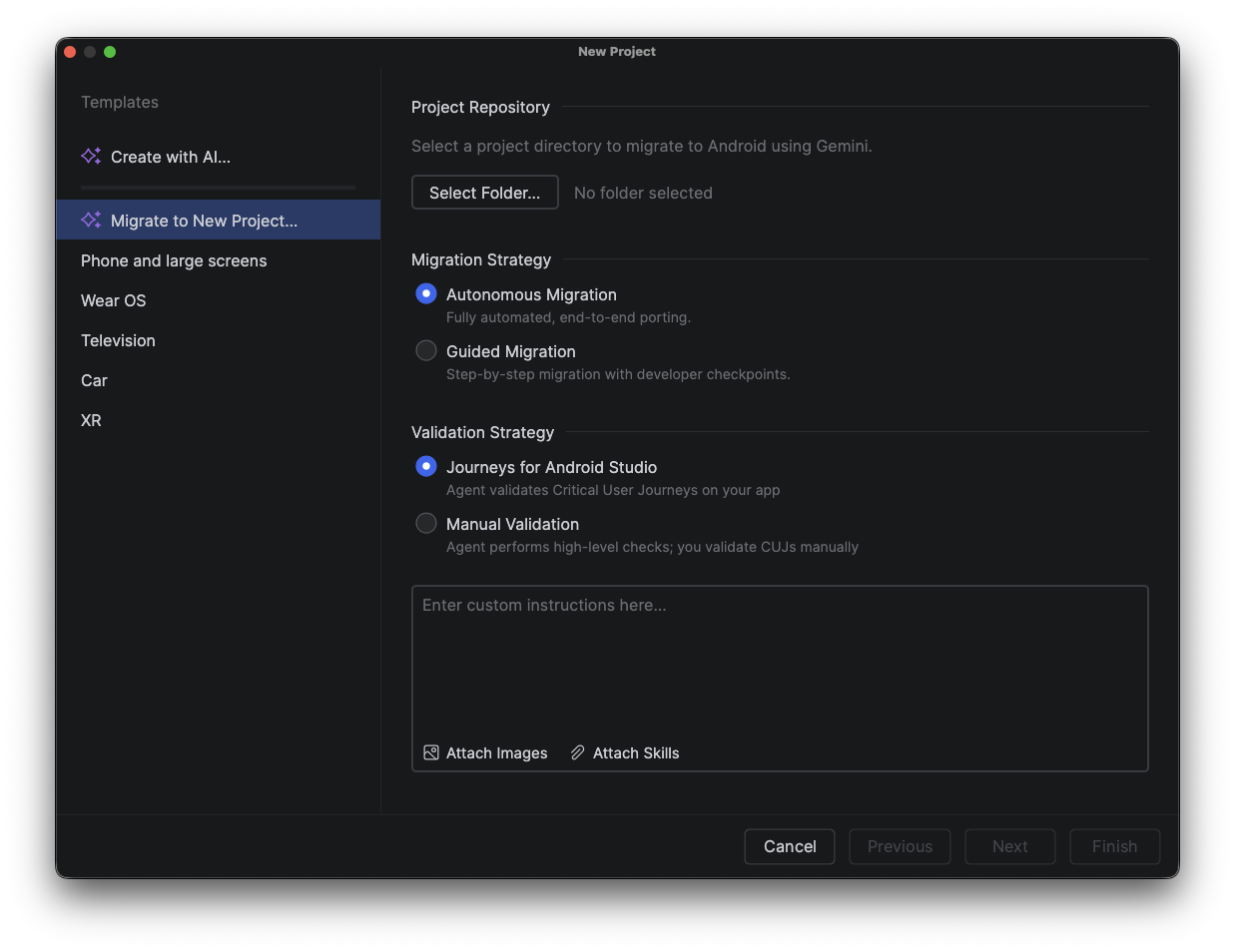
- 從 Android Studio 歡迎畫面選取「New Project」,或從選單列依序前往「File」>「New」>「New Project」,開啟「New Project」視窗。
- 在「New Project」視窗的左側範本窗格中,選取「Migrate to New Project」。
- 按一下「Select Folder」(選取資料夾),然後瀏覽至要遷移至 Kotlin 和 Jetpack Compose 的現有 iOS、React Native 或 Flutter 程式碼集位置。
- 在「遷移策略」下方,選取下列其中一個選項:
- 自主遷移。自動化遷移程序,可端對端執行,不須人為介入。
- 循序漸進地遷移。引導式遷移程序,會在每個步驟後停止,詢問開發人員如何繼續。
- 在「驗證策略」下方,選取下列其中一個選項:
- Android Studio 的歷程功能。代理程式會使用 Android Studio 適用的「Journeys」功能,在遷移程序中測試關鍵使用者歷程。
- 手動驗證:代理程式只會執行必要檢查,驗證建構穩定性,並由開發人員手動定義及審查重要使用者歷程。
- 在視窗底部的文字欄位中提供額外情境資訊,例如特殊指示、來源應用程式資訊或輸出需求。使用「附加圖片」和「附加技能」按鈕,提供圖片或技能,協助專員執行遷移作業。
- 在視窗右下角,從「設定」>「工具」>「AI」>「模型供應商」中已啟用的模型清單,選取要讓代理程式用於遷移的模型。
- 按一下「下一步」,繼續輸入新專案的標準資訊,例如套件名稱和 SDK 最低目標版本。
- 按一下「完成」開始遷移。
監控程式碼集遷移作業
您可以在「代理程式」視窗中監控代理程式的進度。您可以在這個視窗中與代理進行引導式遷移,並在代理規劃及執行遷移作業時回答問題。
代理程式會在遷移程序中建構及測試應用程式。 遷移完成後,請手動檢查應用程式的重要使用者歷程。視應用程式的複雜程度而定,您可能需要繼續調整產生的應用程式,確保達到預期結果。