

本頁列出 Android Studio 預先發布版推出的新功能。預先發布版可讓您搶先體驗 Android Studio 的最新功能和改善項目。您可以下載這些預先發布版。如果使用 Android Studio 預先發布版時遇到任何問題,請通知我們。您的錯誤報告有助於改善 Android Studio。
初期測試版包含仍在開發中的先進功能,且僅經過初步測試。雖然您可以使用 Canary 版本進行開發,但請注意,功能可能會新增或變更。候選版 (RC) 是 Android Studio 的下一個版本,幾乎已準備好推出穩定版。下一個版本的特徵集已趨於穩定。如要瞭解 Android Studio 版本命名方式,請參閱「Android Studio 版本名稱」。
如要瞭解 Android Studio 預先發布版的最新消息,包括各預先發布版的重要修正清單,請參閱 Android Studio 網誌中的版本更新。
Android Studio 目前版本
下表列出目前的 Android Studio 版本及其對應的管道。
| 版本 | 頻道 |
|---|---|
| Android Studio Rabbit 2 | 穩定 |
| Android Gradle 外掛程式 9.5.0 | 穩定 |
| Android Studio Rabbit 3 | 紅牌 |
| Android Studio Stingray 1 | Canary 版 |
與 Android Gradle 外掛程式預先發布版的相容性
每個 Android Studio 預先發布版都會與對應的 Android Gradle 外掛程式 (AGP) 版本一併發布。Studio 預先發布版應可與任何相容的 AGP 穩定版搭配使用。不過,如果您使用的是 AGP 預先發布版,則必須使用對應的 Studio 預先發布版 (例如 Android Studio Chipmunk Canary 7 搭配 AGP 7.2.0-alpha07)。如果嘗試使用不同版本 (例如 Android Studio Chipmunk Beta 1 搭配 AGP 7.2.0-alpha07),會導致同步失敗,並顯示提示訊息,要求更新至對應的 AGP 版本。
如要查看 Android Gradle 外掛程式 API 淘汰和移除項目的詳細記錄,請參閱「Android Gradle 外掛程式 API 更新」。
Android Studio Rabbit 3
以下是 Android Studio Rabbit 3 的新功能。
如要查看這個 Android Studio 版本修正的問題,請參閱已解決的問題。
將 View 遷移至 Jetpack Compose
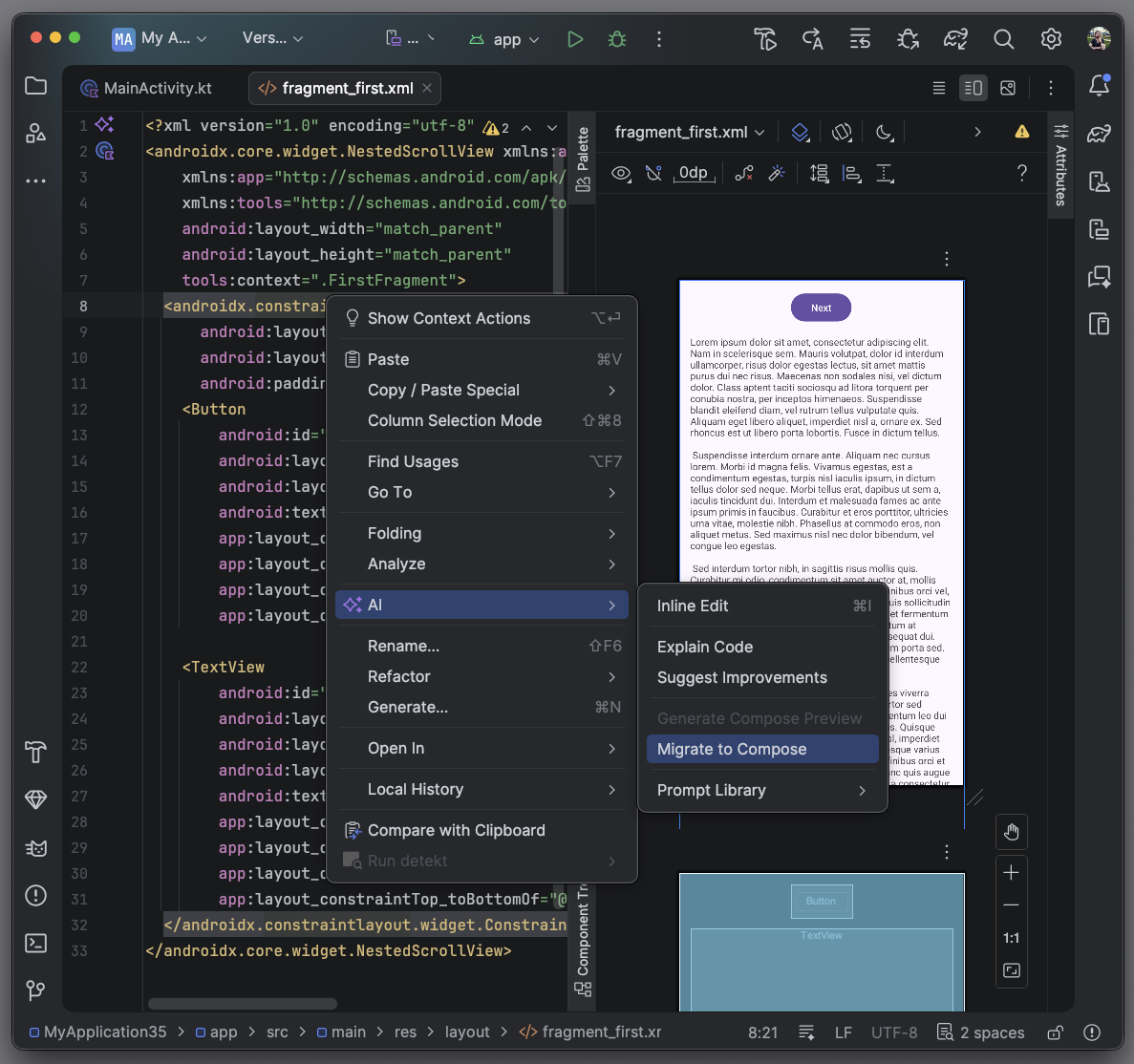
您現在可以使用 Android Studio 中的自動遷移工具,將現有的 View 型 UI 遷移至 Jetpack Compose。在任何 XML 版面配置上按一下滑鼠右鍵,然後選擇「AI」>「Migrate to Compose」,或從動作面板在整個專案中執行。代理會與您一起規劃工作範圍、擬定計畫,並將版面配置、檢視區塊繫結程式碼和 UI 邏輯轉換為慣用的 Compose。整合式進度 UI 提供端對端能見度,涵蓋規劃、程式碼轉換和建構驗證,並產生可供審查和測試的遷移畫面。
長時間執行代理工作的進度 UI
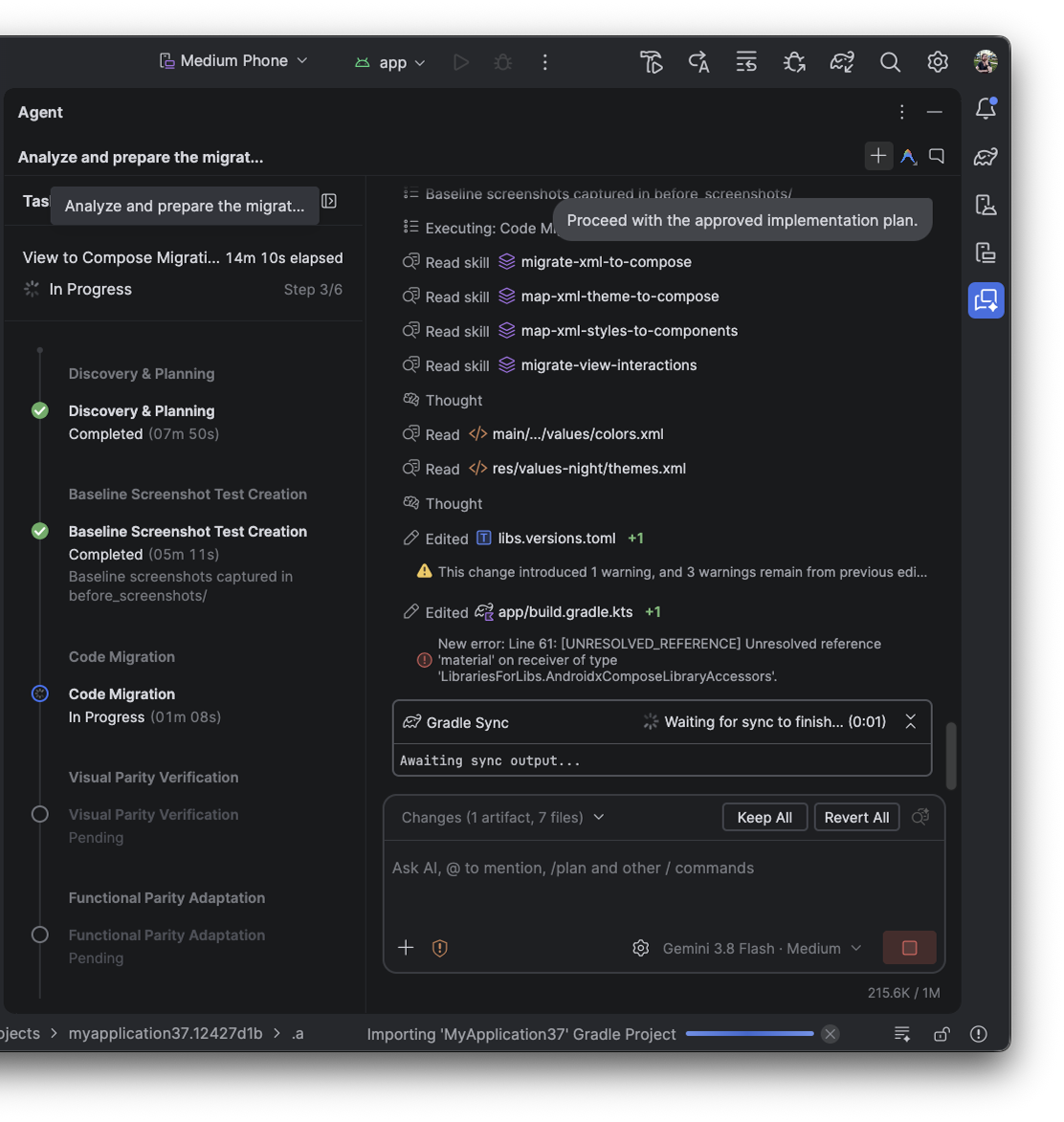
代理工具視窗現在包含長時間執行工作的進度 UI。狀態列和可展開的時間軸會顯示代理正在執行的工作階段和步驟、目前執行的步驟、每個步驟所需的時間,以及剩餘的工作。執行遷移作業、規劃模式,以及代理執行複雜的多步驟工作時,系統會自動顯示進度 UI。進度會與對話一併儲存,因此您可以隨時離開,回來後再接續代理的進度。
變更程式碼前,先探索 UI 設計選項
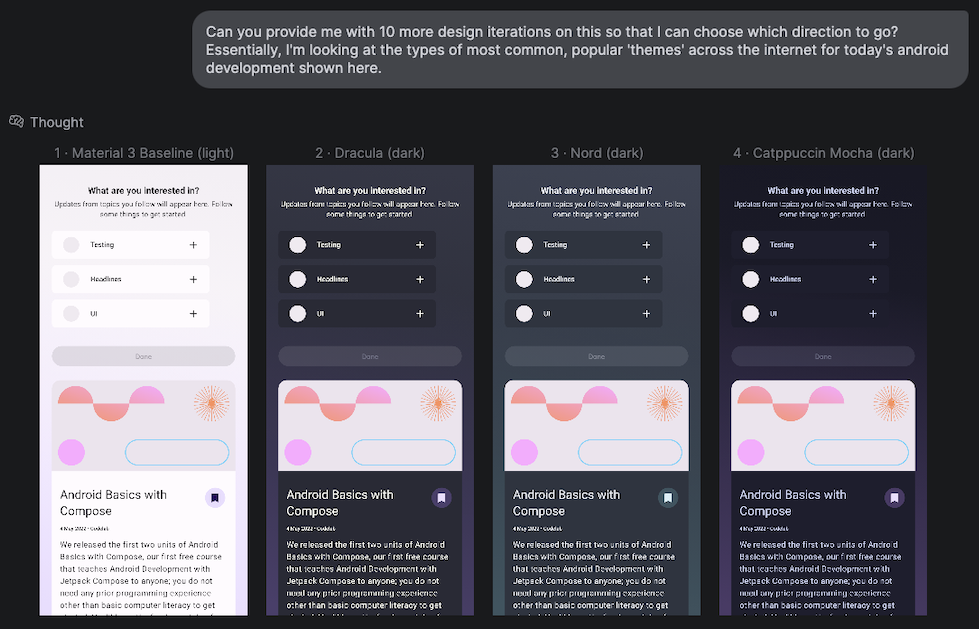
Android Studio 中的代理程式現在可以在沙箱中建立 UI 原型,不必在專案中建立或修改任何檔案,即可轉譯 Jetpack Compose 預覽畫面。您可以要求變更設計、新增畫面或提供多種元件變化版本,代理程式會根據模組 (使用實際的可組合項、主題和資源) 在記憶體中編譯提案,並在代理程式工具視窗中以相片庫的形式顯示,方便您比較。您可以持續調整提案,在接受設計之前,系統不會將任何內容寫入原始碼。代理就會將變更套用至專案。
代理功能歷程
您可以使用自然語言描述端對端使用者流程,並直接在連結的裝置或模擬器上,透過 AI 代理執行這些流程。代理會逐步執行流程、驗證預期結果,並產生通過或失敗報告,並附上螢幕截圖。在「Agent」視窗中,要求代理建立、編輯或執行歷程,或開啟歷程檔案,然後按一下工具列中的「Run」。
詳情請參閱「Android Studio 的歷程功能」。
Android Studio Stingray 1
以下是 Android Studio Stingray 1 的新功能。
如要查看這個 Android Studio 版本修正的問題,請參閱已解決的問題。
Android Gradle 外掛程式中的測試套件
使用 AGP testOptions DSL,將單元測試、檢測設備測試、資產測試或混合組合分組為已命名的測試套件。每個套件都會定義自己的來源集、依附元件、JUnit 平台測試引擎和目標建構變化版本。詳情請參閱「Android Gradle 外掛程式中的測試套件」、「單元測試套件」和「檢測設備測試套件」。
Compose 預覽螢幕截圖測試工具
使用 Compose 預覽螢幕截圖測試工具測試 Compose UI,並防止迴歸。這項新工具可協助您產生 HTML 報表,以視覺化方式偵測應用程式 UI 的任何變更。詳情請參閱「Compose 預覽螢幕截圖測試」。
模型指派
您可以使用模型指派功能,在 Android Studio 中為不同類型的工作挑選不同的 AI 模型。舉例來說,您可以在代理模式中,指派大型 Pro 級模型處理複雜的推論工作,並指派速度較快的輕量模型,處理較簡單且對延遲時間敏感的工作,例如生成修訂訊息或預測下一個編輯動作。這可讓您在各項功能之間,平衡品質、速度和配額用量。
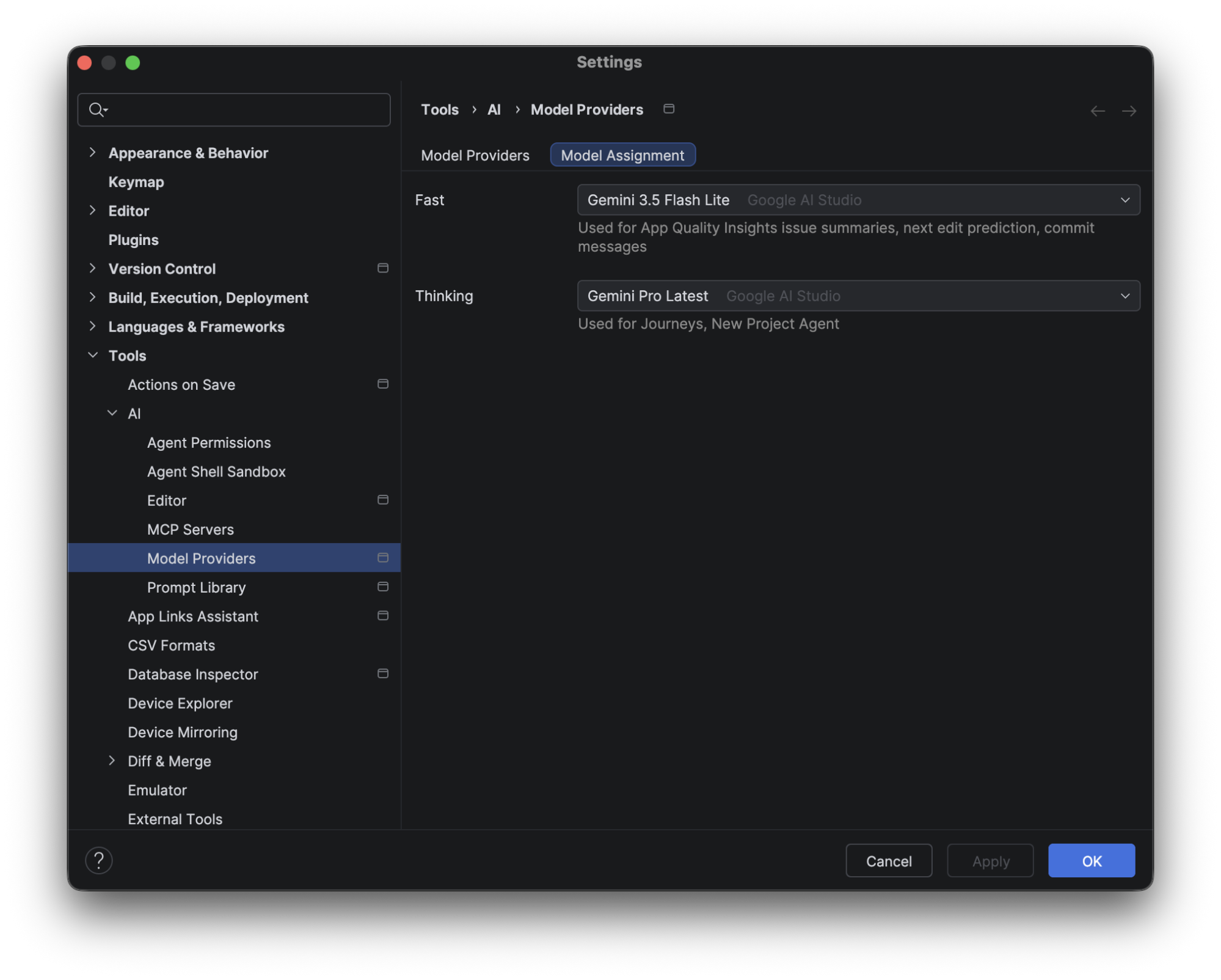
如要設定這項功能,請依序前往「File」(在 macOS 上為「Android Studio」) >「Settings」>「Tools」>「AI」>「Model Providers」,選取「Model Assignment」分頁標籤,然後使用下拉式選單為各個功能類別指派模型。您也可以直接在「代理模式」面板的模型選取器下拉式選單中變更模型,「思考」功能的「模型指派」設定會自動更新,反映您的選擇。
發布至 Google Play 進行測試
Android Studio 現在可讓您直接將應用程式的新版本上傳至 Google Play 管理中心測試群組。只要在「產生已簽署的應用程式套件」流程結束時,選取「發布測試版」的新選項,即可完成這項操作。這項整合功能支援將全新應用程式的初始版本,上傳至 Play 管理中心內部測試群組。您也可以使用這項功能,將現有應用程式的版本上傳至其他類型的測試群組。您必須註冊 Google Play 管理中心,才能使用這項功能。