

本页列出了 Android Studio 预览版中引入的新功能。 通过预览版 build,您可以抢先体验 Android Studio 中的最新功能和改进。您可以下载这些预览版。 如果您在使用 Android Studio 预览版时遇到任何问题,请告诉我们。您的 bug 报告有助于我们改进 Android Studio。
Canary 版本包含正在积极开发的前沿功能,并且经过了轻度测试。虽然您可以使用 Canary build 进行开发,但请注意,功能可能会添加或更改。候选版本 (RC) 是 Android Studio 的下一个版本,几乎已准备好作为稳定版本发布。下一个版本的功能集已稳定。如需了解 Android Studio 版本命名,请参阅 Android Studio 版本名称。
如需了解 Android Studio 预览版的最新资讯(包括每个预览版中的重要修正的列表),请参阅 Android Studio 博客中的版本更新。
当前版本的 Android Studio
下表列出了 Android Studio 的当前版本及其各自的渠道。
| 版本 | 渠道 |
|---|---|
| Android Studio Rabbit 1 | 稳定 |
| Android Gradle 插件 9.4.0 | 稳定 |
| Android Studio Rabbit 2 | RC |
| Android Studio Rabbit 3 | Canary 版 |
与 Android Gradle 插件预览版的兼容性
每个 Android Studio 预览版都会与相应版本的 Android Gradle 插件 (AGP) 一起发布。预览版 Studio 应能与任何兼容的稳定版 AGP 搭配使用。不过,如果您使用的是预览版 AGP,则必须使用相应的预览版 Studio(例如,Android Studio Chipmunk Canary 7 与 AGP 7.2.0-alpha07)。尝试使用不匹配的版本(例如,将 Android Studio Chipmunk Beta 1 与 AGP 7.2.0-alpha07 搭配使用)会导致同步失败,从而提示您更新到相应版本的 AGP。
如需查看废弃和移除的 Android Gradle 插件 API 的详细日志,请参阅 Android Gradle 插件 API 更新。
Studio Labs
借助 Studio Labs,您可以在 Android Studio 的稳定版本中试用最新的 AI 实验性功能,从而更快地将我们的 AI 辅助产品集成到您的开发工作流中。如需了解详情,请参阅 Studio Labs。
以下是 Studio Labs 中目前提供的功能。
| 功能 | 说明 | 文档 |
|---|---|---|
| Android Studio 历程 | 使用自然语言描述端到端测试的步骤和断言。 | Android Studio 历程 |
Android Studio Rabbit 2
以下是 Android Studio Rabbit 2 中的新功能。
如需了解此版 Android Studio 中已修复的问题,请参阅已解决的问题。
自带智能体 (BYOA):集成您偏好的编码智能体
Android Studio Rabbit 2 Canary 2 在 Android Studio 对自定义 AI 模型的支持基础上,引入了“自带智能体”(BYOA) 功能。借助 BYOA,您可以使用开放的 Agent Client Protocol (ACP) 将您首选的 AI 编码智能体(包括 Claude Agent、OpenAI Codex 和 Google Antigravity)直接连接到 Android Studio。
BYOA 将您选择的智能体与 IDE 原生智能相结合,将完整的项目图、构建诊断和模拟器控件直接传递给您的智能体,从而加快执行速度并降低 token 消耗。您可以使用个人或企业订阅进行身份验证,而 Android Studio 的内置代理仍可免费使用。
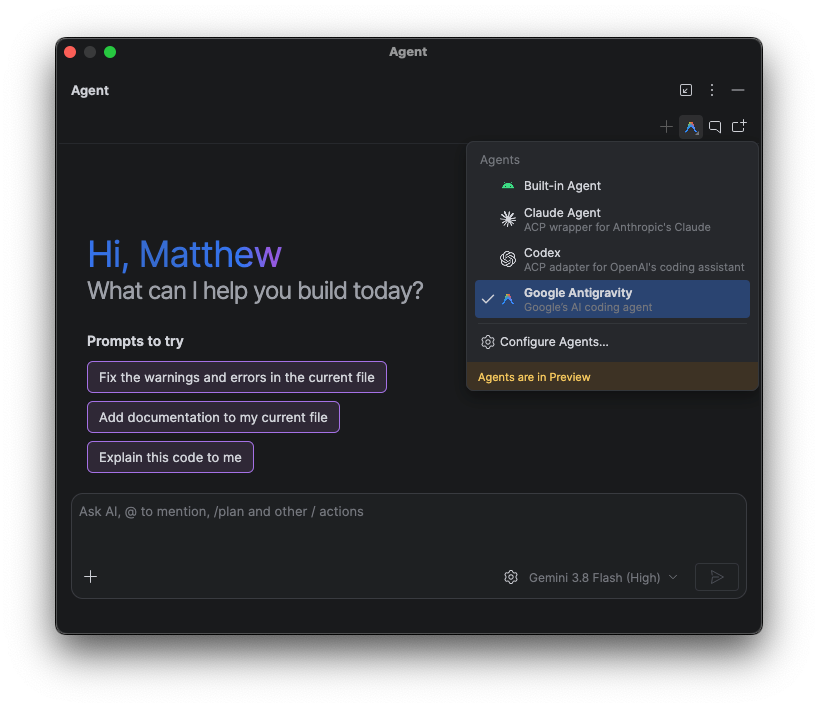
BYOA 具有以下优势:
- 支持任何符合 ACP 规范的代理。
- 直接在 IDE 中访问 build 诊断、Android SDK 工具、终端和 shell 执行以及模拟器管理。
- 灵活的登录选项,支持个人 API 密钥和消费者订阅。
开始使用
如需开始使用 BYOA,请按以下步骤操作:
- 将 Android Studio 更新到最新的 Canary 版本。
- 连接代理:在代理窗口中,选择一个默认代理(Claude Agent、Codex 或 Antigravity),然后登录或提供 API 密钥。 如需查找其他智能体,请依次前往 File(在 macOS 上,依次前往 Android Studio)> Settings > Tools > AI > Agents,在注册表中查找。
使用 LeakCanary 进行智能体修复
从 Rabbit 2 开始,Android Studio 将 LeakCanary 直接与 AI 智能体集成,帮助您在不离开 IDE 的情况下诊断和解决内存泄漏问题。 通过这种集成,LeakCanary 可以针对内存泄漏的根本原因提供更有意义的叙述性解释,并建议具体的代码更改来纠正这些问题。在性能分析器中的 LeakCanary 任务中试用此功能。
在 Android Studio 中发现、安装和管理 Android skills
在 Android Studio Rabbit 2 中,您可以更轻松地直接在 IDE 中发现、安装和管理 Android 技能,从而精细控制代理可用的专用工作流和程序化指导。
通过双击空白区域调整“Running Devices”工具窗口的大小
您可以在 Running Devices 工具窗口中消除虚拟设备或镜像实体设备周围未使用的空间。双击设备屏幕(和框架,如果可见)外部空白背景区域中的任意位置,即可自动调整工具窗口的大小或调整拆分窗格比例,以完美贴合设备显示屏。
- 停靠的工具窗口:调整工具窗口的宽度(停靠在左侧或右侧时)或高度(停靠在顶部或底部时),以移除设备周围多余的边距。
- 悬浮模式和窗口模式:同时调整窗口的宽度和高度,使其紧密贴合设备显示屏。
- 拆分视图:并排查看多个显示屏或设备时,系统会自动调整内部拆分器。
Android Studio Rabbit 3
以下是 Android Studio Rabbit 3 中的新功能。
如需了解此版 Android Studio 中已修复的问题,请参阅已解决的问题。
Compose 预览屏幕截图测试工具
使用 Compose 预览屏幕截图测试工具测试 Compose 界面并防止回归。新工具可帮助您生成 HTML 报告,以便您直观地检测应用界面的任何更改。如需了解详情,请参阅 Compose 预览屏幕截图测试。
模型分配
借助模型分配功能,您可以在 Android Studio 中为不同类型的任务选择不同的 AI 模型。例如,您可以为智能体模式下的复杂推理任务分配大型 Pro 级模型,为提交消息生成或下一个修改预测等更简单、对延迟时间敏感的任务分配更快的轻量级模型。这样,您就可以在各项功能之间平衡质量、速度和配额用量。
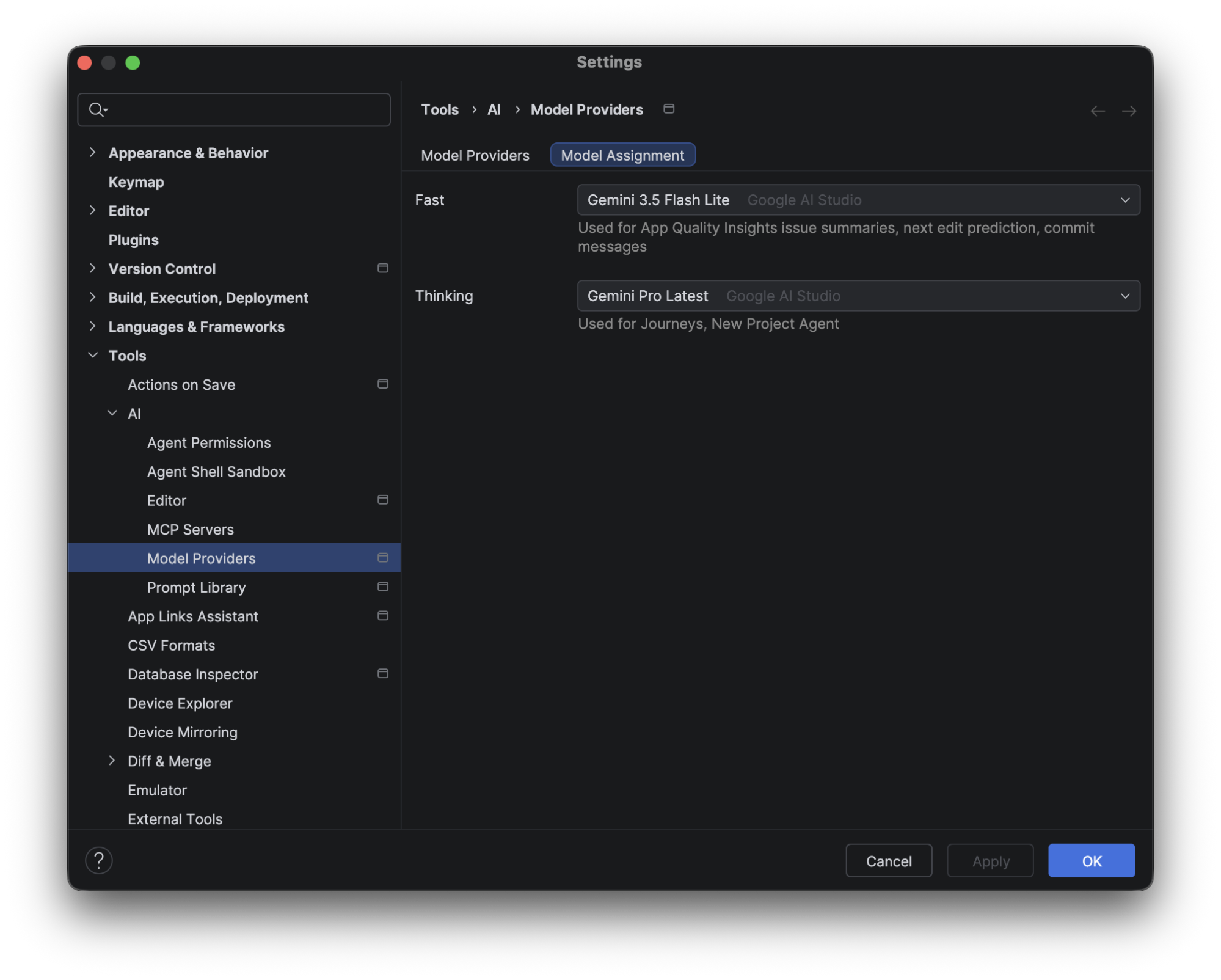
如需进行配置,请依次前往 File(在 macOS 上,依次前往 Android Studio)> Settings > Tools > AI > Model Providers,选择 Model Assignment 标签页,然后使用下拉菜单为每个功能类别分配模型。您也可以直接在“代理模式”面板的模型选择器下拉菜单中更改模型,思考功能的模型分配设置会自动更新,以反映您的选择。
将 iOS、Flutter 和 React Native 应用迁移到 Android
现在,您可以使用 Android Studio 中的自动化迁移工具,将现有的 iOS、Flutter 和 React Native 项目迁移到原生 Android。在“New Project”向导中,您可以调用该助理,将所选项目转换为基于 Kotlin 和 Jetpack Compose 的 Android 应用。集成的进度界面可让您在任务规划、代码转换和编译检查过程中全程了解进度,从而生成可供测试和验证的功能性项目。
如需了解详情,请参阅执行跨平台应用迁移。
发布到 Google Play 进行测试
Android Studio 现在可让您将应用的新版本直接上传到 Google Play 管理中心测试轨道。为此,您可以在“生成签名的 app bundle”流程结束时,选择一个新选项以继续“发布以进行测试”。此集成支持将全新应用的初始版本上传到 Play 管理中心内部测试轨道。您还可以使用此功能将现有应用的发布版本上传到其他类型的测试轨道。您需要在 Google Play 管理中心注册才能使用此功能。