

Android Studio 中的“新建项目”向导包含迁移助理,可将现有的 iOS、Flutter 和 React Native 项目转换为 Kotlin 和 Jetpack Compose。本指南介绍了如何使用迁移助理设置、启动和监控代理型应用迁移。
安装和设置 Studio
请按以下步骤操作,使迁移助理做好使用准备:
- 从 Android Studio 预览版页面下载最新 Canary 版本 Android Studio 并进行安装。Android Studio 的预览版不会干扰现有的稳定版安装。
- 启动 Android Studio,然后按照开始使用 Android Studio 中的 Gemini 中的说明操作,确保您已登录并已启用 Android Studio 中的 Gemini。
使用“新建项目”向导启动代码库迁移
迁移助理通过交互式多步骤代理工作流将现有的 iOS、Flutter 和 React Native 项目转换为惯用的 Kotlin 和 Jetpack Compose。请按以下步骤操作,使向导指向您现有的源代码库:
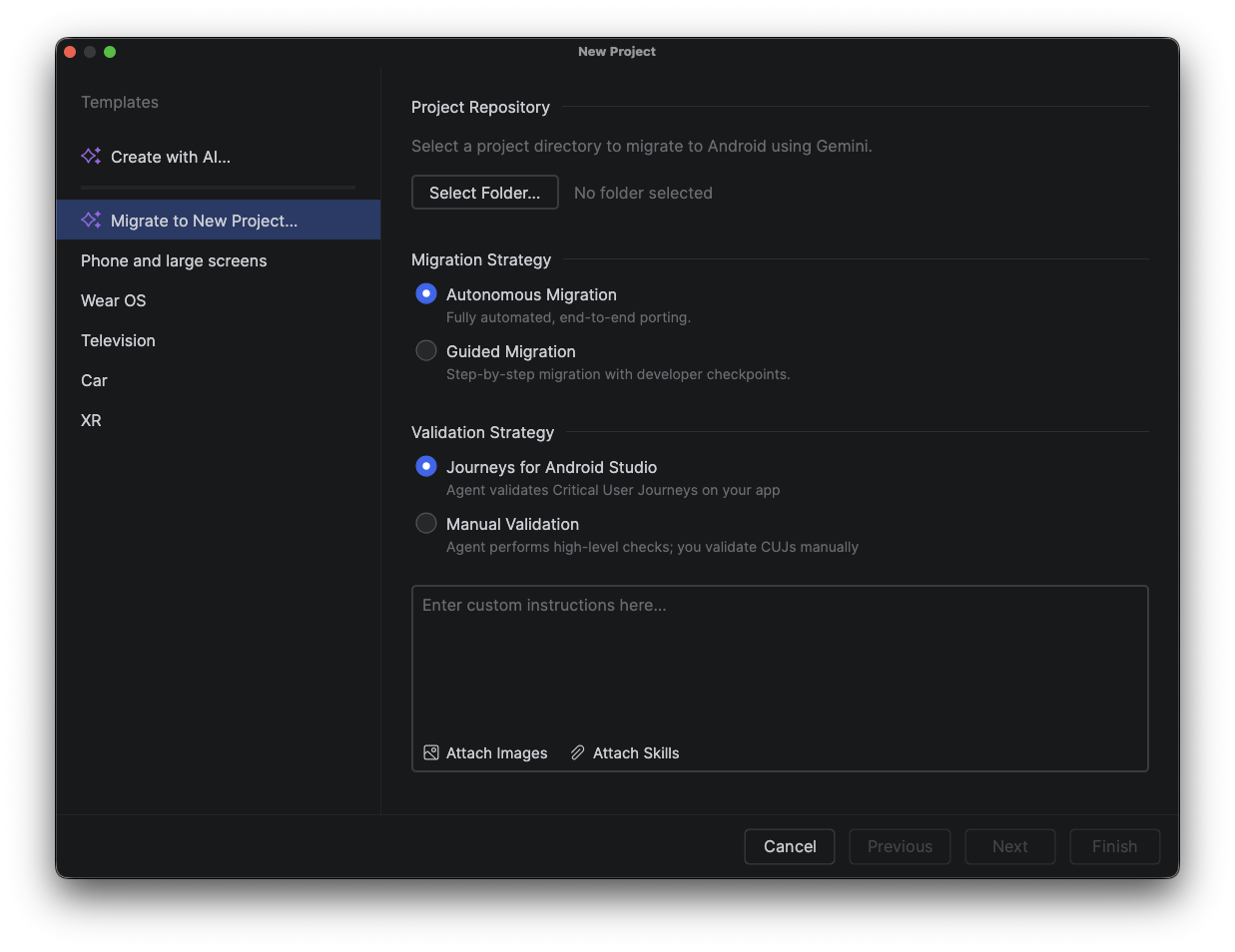
- 从 Android Studio 欢迎界面中选择 New Project,或从菜单栏中依次选择 File > New > New Project,打开 New Project 窗口。
- 在新项目窗口的左侧模板窗格中,选择迁移到新项目。
- 点击 Select Folder,然后浏览到要迁移到 Kotlin 和 Jetpack Compose 的现有 iOS、React Native 或 Flutter 代码库的位置。
- 在迁移策略下,选择以下选项之一:
- 自主迁移。一种旨在端到端运行且无需人工干预的自动化迁移流程。
- 引导式迁移。一种引导式迁移流程,在每个步骤完成后都会停止,以征求开发者关于如何继续的意见。
- 在验证策略下,选择以下选项之一:
- Android Studio 的学习路线。代理使用 Journeys for Android Studio 功能在迁移过程中测试关键用户历程。
- 手动验证。该代理仅运行验证 build 稳定性所需的检查,并由开发者手动定义和审核关键用户历程。
- 使用窗口底部的文本字段提供其他背景信息,例如特殊说明、有关源应用的信息或输出要求。使用附加图片和附加技能按钮提供图片或技能,以帮助代理运行迁移。
- 在窗口的右下角,从您在设置 > 工具 > AI > 模型提供商中启用的模型列表中选择要让代理用于迁移的模型。
- 点击下一步,继续输入有关新项目的标准信息,例如软件包名称和最低 SDK 目标。
- 点击完成以开始迁移。
监控代码库迁移
您可以在代理窗口中监控代理的进度。在此窗口中,您将与代理进行通信,在引导式迁移过程中回答问题,以便代理规划和执行迁移。
在整个迁移过程中,该代理会构建并测试您的应用。 迁移完成后,您应手动检查应用的关键用户历程。根据应用的复杂程度,您可能需要继续优化生成的应用,以确保获得理想的结果。