

大型語言模型 (LLM) 的功能各不相同。為讓您在 AI 輔助軟體開發過程中享有控制權和彈性,Android Studio 可讓您選擇在本機上執行的模型,為 IDE 的 AI 功能提供支援。
選擇模型
本機模型可做為 Android Studio 內建 LLM 支援的替代方案;不過,Android Studio 內建 Gemini 通常會提供最佳的 Android 開發人員 AI 體驗,因為它採用強大的 Gemini 模型。您可以為 Android 開發工作選用各種 Gemini 模型,包括免付費的預設模型,或是透過付費 Gemini API 金鑰存取的模型。
如果您需要離線工作、必須遵守公司對 AI 工具使用的嚴格政策,或是想試用開放原始碼研究模型,就很適合使用本機模型功能。
試用 Gemma 4 模型
如需使用本機模型,建議試試 Gemma 4。這款先進的本機模型可在 Android Studio 中用於代理程式編碼。
硬體需求如下。如果使用高效能電腦,建議使用 Gemma 26B MoE 模型。
| 型號 | 所需 RAM 總量 | 儲存空間 |
|---|---|---|
| Gemma E4B | 12 GB | 4 GB |
| Gemma 26B MoE | 24 GB | 17 GB |
如要瞭解如何在本機電腦下載及執行 Gemma 4,請參閱設定指南。
設定本機模型支援
下載並安裝最新版 Android Studio。
將模型供應商新增至 Android Studio。
- 依序前往「設定」>「工具」>「AI」>「模型供應商」
- 選取 圖示
- 選取「Local Provider」
- 輸入模型供應商的說明 (通常是模型供應商的名稱)
- 設定供應商監聽的通訊埠
- 啟用模型
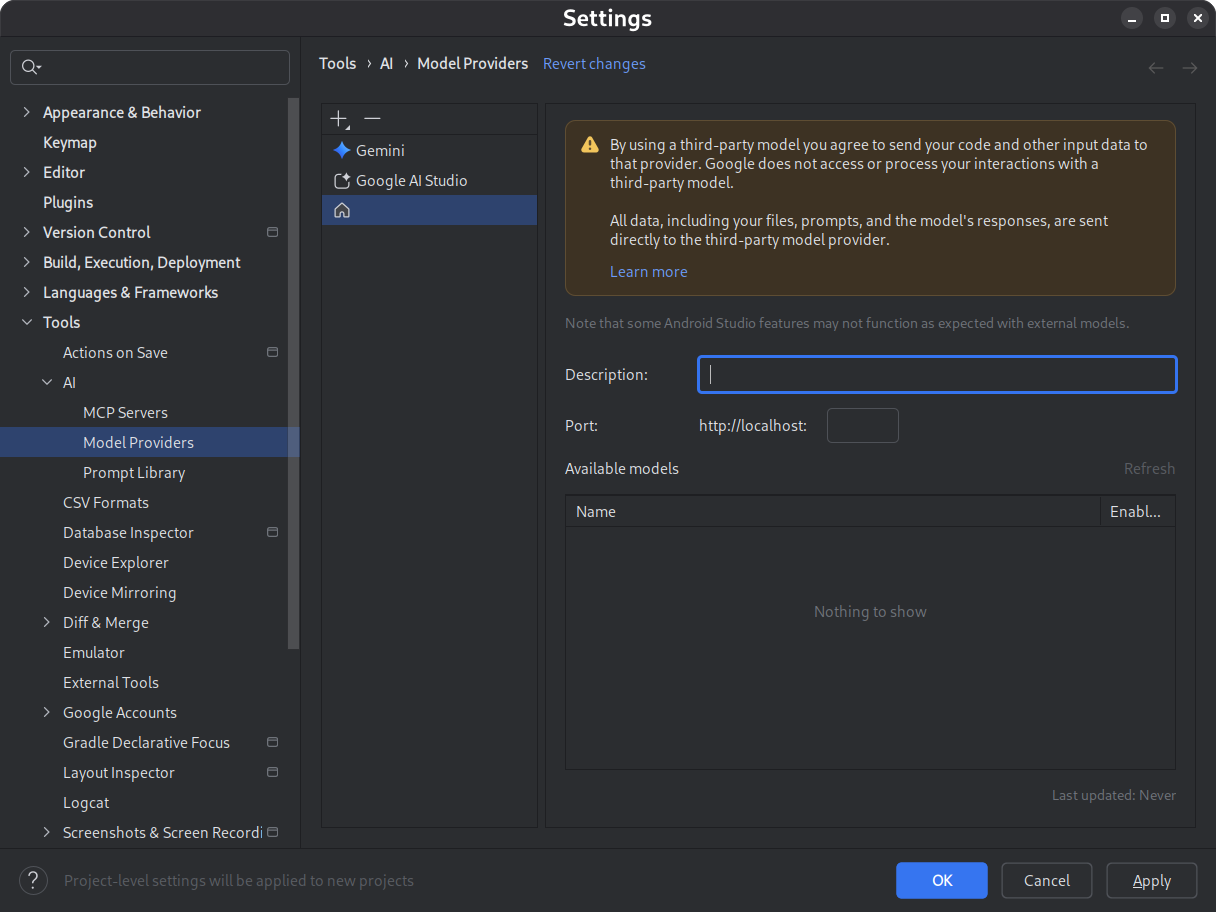
圖 1. 模型供應商設定。 下載並安裝所選模型。
請參閱 LM Studio 和 Ollama 模型目錄。如要在 Android Studio 中獲得最佳的代理程式模式體驗,請選取已接受工具使用訓練的模型。
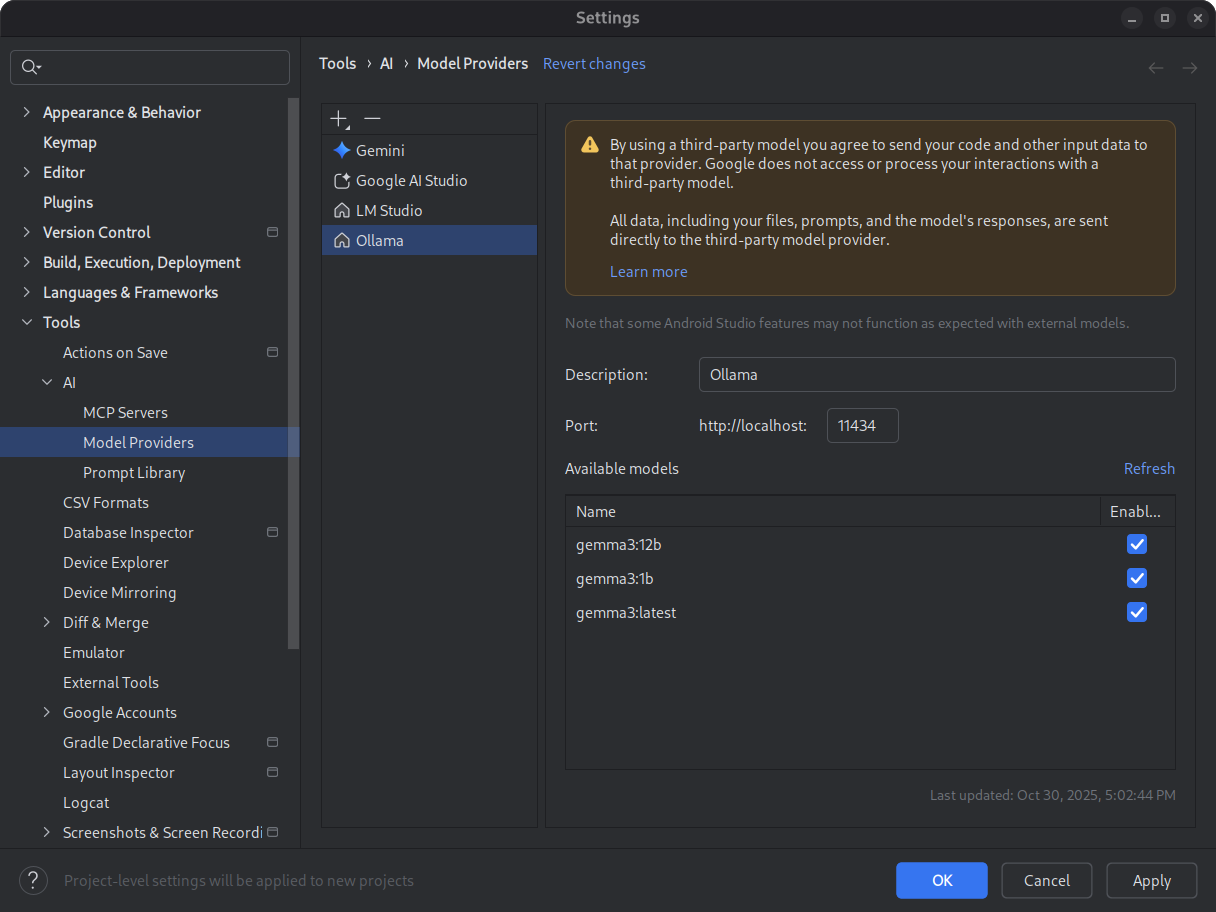
圖 2. 可用的本機模型。 啟動推論環境。
推論環境會將模型提供給本機應用程式。設定足夠大的脈絡長度權杖視窗,以獲得最佳效能。 如需啟動及設定環境的詳細操作說明,請參閱 Ollama 或 LM Studio 說明文件。
選取模型。
開啟 Android Studio。前往 Gemini 對話視窗。使用模型選擇器,從預設的 Gemini 模型切換至設定的本機模型。
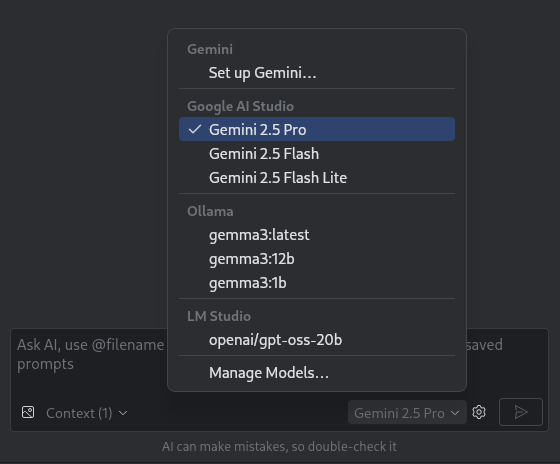
圖 3. 模型挑選器。
將 Android Studio 連線至本機模型後,您就可以在 IDE 中使用即時通訊功能。所有互動完全由在本機執行的模型提供支援,為您提供獨立的 AI 開發環境。
考量效能限制
本機離線模型通常不會像雲端 Gemini 模型一樣高效或智慧。與雲端模型相比,本機模型產生的聊天回覆通常較不準確,延遲時間也較長。
本機模型通常不會針對 Android 開發作業進行微調,且本機模型可能會傳回與 Android Studio 使用者介面無關的回覆。使用本機模型時,部分 Android Studio AI 功能和 Android 開發用途無法運作。不過,Android Studio 的 AI 即時通訊功能通常是由本機模型支援。
如要快速取得有關 Android 開發各方面的準確回覆,並支援所有 Android Studio 功能,Android Studio 內建 Gemini (採用 Gemini 模型) 是最佳解決方案。