

ฟีเจอร์การคาดการณ์การแก้ไขครั้งถัดไป (NEP) พัฒนาการเติมโค้ดให้สมบูรณ์โดยคาดการณ์การดำเนินการครั้งถัดไปของคุณ แม้ว่าเคอร์เซอร์จะไม่ได้อยู่ที่ตำแหน่งปัจจุบันก็ตาม ในขณะที่การเติมโค้ดให้สมบูรณ์ด้วย AI แบบเดิมจะเน้นการแนะนำโค้ดที่ตำแหน่งเคอร์เซอร์ปัจจุบัน แต่ NEP ได้รับการออกแบบมาเพื่อการอัปเดต "นอกตำแหน่งเคอร์เซอร์"
NEP จะคาดการณ์การดำเนินการครั้งถัดไปที่สมเหตุสมผลโดยใช้ Gemini เพื่อวิเคราะห์การแก้ไขล่าสุดในไฟล์หลายไฟล์ โดยจะแนะนำการเปลี่ยนแปลงในส่วนอื่นๆ ของฐานโค้ดอย่างเชิงรุก แม้ในส่วนที่อยู่นอกหน้าจอ ซึ่งจะช่วยให้คุณรักษาความสอดคล้องและเพิ่มความเร็วในการทำงานซ้ำๆ ในการปรับโครงสร้างโค้ด
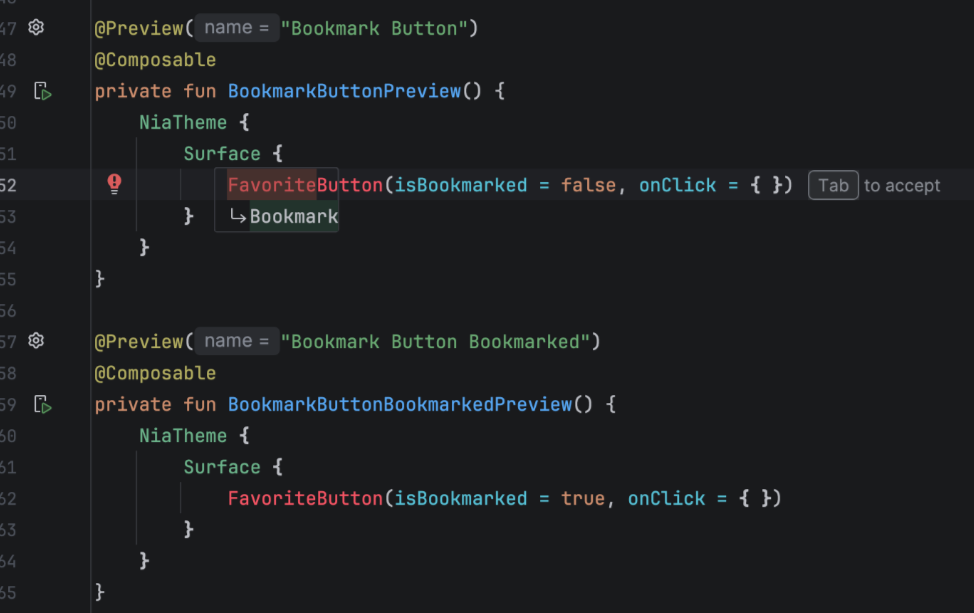
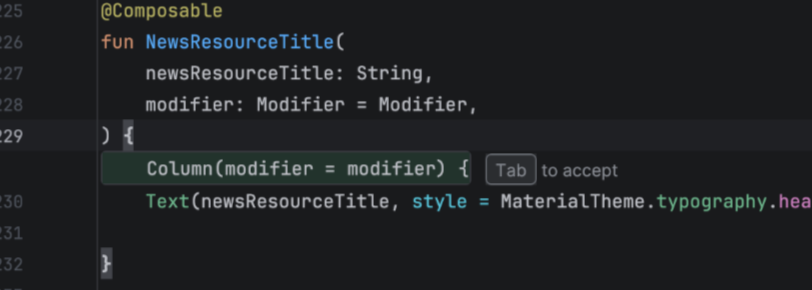
เมื่อคุณอัปเดตโค้ดในเอดิเตอร์ Android Studio, NEP จะตรวจพบการเปลี่ยนแปลงในไฟล์ที่แก้ไขล่าสุด และแนะนำการอัปเดตในไฟล์ที่คุณกำลังแก้ไขโดยอัตโนมัติ คุณสามารถข้ามไปใช้การแก้ไขเหล่านี้ได้ด้วยการกดแป้นเพียงครั้งเดียว แทนที่จะค้นหาและแทนที่ด้วยตนเอง
วิธีการทำงาน
NEP เป็นฟีเจอร์ที่ช่วยเสริมการทำงานของโหมดตัวแทน ในขณะที่ตัวแทนทำการเปลี่ยนแปลงตามข้อความแจ้งที่ชัดเจนของคุณ NEP จะทำงานอย่างเงียบๆ ในเบื้องหลังของเอดิเตอร์เพื่อช่วยให้ขั้นตอนการเขียนโค้ดด้วยตนเองของคุณราบรื่น
- การจัดกลุ่มอัจฉริยะ: เครื่องมือจะจัดกลุ่มการแก้ไขที่เกี่ยวข้อง (เช่น การเปลี่ยนชื่อตัวแปรในหลายบรรทัดหรือการเปลี่ยนรูปแบบตรรกะ) เป็นบล็อกที่ตรวจสอบได้
- การกรอง: NEP จะกรองคำแนะนำที่มีคุณค่าต่ำออกโดยอัตโนมัติ เช่น คำสั่งนำเข้า ซึ่งจะช่วยให้ฟีเจอร์การนำเข้าอัตโนมัติแบบเนทีฟของ IDE จัดการคำแนะนำเหล่านี้ได้อย่างมีประสิทธิภาพมากขึ้น
วิธีใช้ NEP
วิธีใช้ NEP มีดังนี้
- เมื่อ NEP มีคำแนะนำนอกหน้าจอ ข้อความแนะนำ "กด Tab เพื่อย้าย" จะปรากฏในเอดิเตอร์เพื่อนำคุณไปยังการแก้ไขที่คาดการณ์ไว้ กด Tab เพื่อข้ามไปยังคำแนะนำ
- หากต้องการยอมรับการแก้ไขที่แนะนำ ให้กด Tab
- หากไม่ชอบคำแนะนำ คุณสามารถละเว้นคำแนะนำนั้นหรือกด Esc เพื่อนำคำแนะนำออก
การตั้งค่า
NEP ได้รับการออกแบบมาให้เป็นประโยชน์โดยไม่รบกวน คุณสามารถควบคุมวิธีและเวลาที่การคาดการณ์ปรากฏขึ้นได้อย่างเต็มที่
แถบสถานะ NEP
แผงควบคุม NEP จะอยู่ที่รางด้านล่างของ Android Studio
 การคลิกปุ่มแผงควบคุม NEP จะช่วยให้คุณดำเนินการต่อไปนี้ได้อย่างรวดเร็ว
- หยุดการคาดการณ์ชั่วคราว: ปิดใช้คำแนะนำชั่วคราวเป็นเวลา 5 นาที 10 นาที หรือจนกว่าจะรีสตาร์ทครั้งถัดไป
- ปรับความล่าช้าของคำขอ: เปลี่ยนระยะเวลาที่เอดิเตอร์จะรอหลังจากที่คุณหยุดพิมพ์ก่อนที่จะขอการคาดการณ์ (เช่น 500 มิลลิวินาทีหรือ 1, 000 มิลลิวินาที)
- เข้าถึงการตั้งค่าเพิ่มเติม: ข้ามไปยังเมนูการตั้งค่าโดยตรงที่ไฟล์ (Android Studio ใน macOS) > การตั้งค่า > เครื่องมือ > AI > เอดิเตอร์
เลือกเครื่องมือการเติมโค้ดให้สมบูรณ์
คุณสามารถสลับระหว่างการเติมโค้ดให้สมบูรณ์แบบคลาสสิก กับ NEP ได้ในการตั้งค่า Android Studio: ไฟล์ (Android Studio ใน macOS) > การตั้งค่า > เครื่องมือ > AI > เอดิเตอร์