

Next Edit Prediction (NEP) fa evolvere il completamento del codice anticipando la tua prossima mossa, anche quando non si trova nella posizione attuale del cursore. Mentre il completamento del codice AI tradizionale si concentra sul suggerimento di codice nella posizione attuale del cursore, NEP è progettato per gli aggiornamenti "lontano dal cursore".
Utilizzando Gemini per analizzare le modifiche recenti in più file, NEP anticipa la tua prossima mossa logica. Suggerisce in modo proattivo le modifiche in altre parti della codebase, anche in aree fuori schermo, aiutandoti a mantenere la coerenza e ad accelerare le attività di refactoring ripetitive.
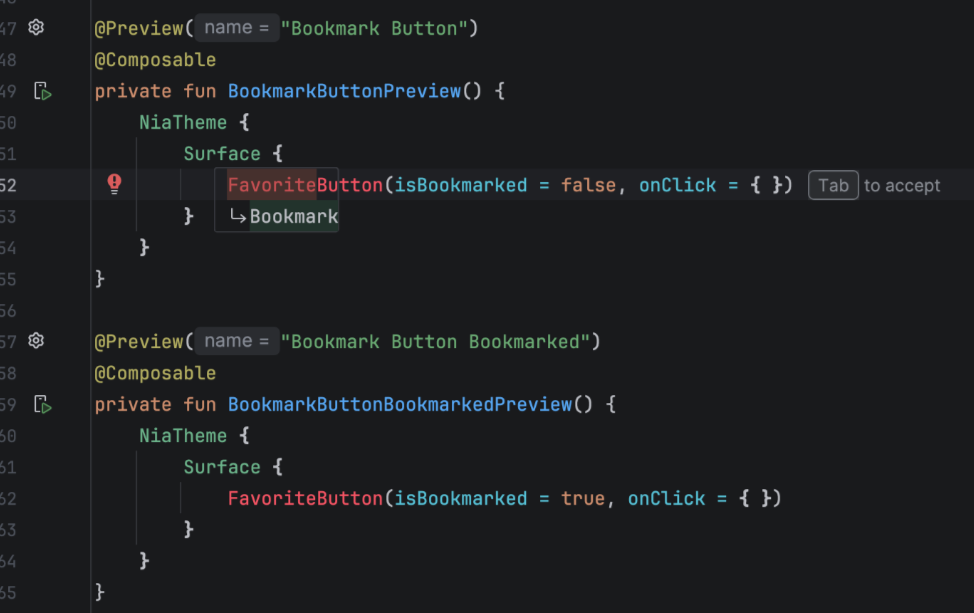
Quando aggiorni il codice nell'editor di Android Studio, NEP può rilevare la modifica nei file modificati di recente e suggerire automaticamente gli aggiornamenti nel file che stai modificando. Invece di cercare e sostituire manualmente, puoi passare a queste modifiche e applicarle con una singola sequenza di tasti.
Come funziona
NEP è complementare alla modalità agente. Mentre l'agente apporta modifiche in base ai prompt espliciti, NEP funziona silenziosamente in background nell'editor per assistere il flusso di codifica manuale.
- Raggruppamento intelligente: lo strumento raggruppa le modifiche correlate (ad esempio la ridenominazione di una variabile su più righe o la modifica di un pattern logico) in blocchi esaminabili.
- Filtro: NEP filtra automaticamente i suggerimenti di basso valore, ad esempio le istruzioni di importazione, consentendo alle funzionalità di importazione automatica native dell'IDE di gestirle in modo più efficiente.
Come utilizzare NEP
Ecco come utilizzare NEP:
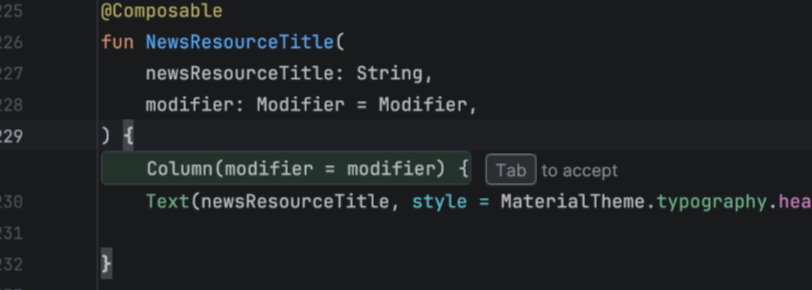
- Quando NEP ha un suggerimento fuori schermo, nell'editor viene visualizzato un suggerimento "Premi Tab per spostarti" per guidarti alla modifica prevista. Premi Tab per passare al suggerimento.
- Per accettare la modifica suggerita, premi Tab.
- Se non ti piace un suggerimento, puoi ignorarlo o premere Esc per rimuoverlo.
Impostazioni
NEP è progettato per essere utile senza essere invadente. Hai il controllo completo su come e quando vengono visualizzate le previsioni.
Barra di stato NEP
I controlli NEP sono disponibili nella barra inferiore di Android Studio.
 Se fai clic sul pulsante dei controlli NEP, puoi:
- Mettere in pausa le previsioni: disattivare temporaneamente i suggerimenti per 5 minuti, 10 minuti o fino al riavvio successivo.
- Regolare il ritardo della richiesta: modificare il tempo di attesa dell'editor dopo aver smesso di digitare prima di richiedere una previsione (ad esempio, 500 ms o 1000 ms).
- Accedere a impostazioni aggiuntive: vai direttamente al menu delle impostazioni in File (Android Studio su macOS) > Impostazioni > Strumenti > AI > Editor.
Scegliere il motore di completamento
Puoi passare dal completamento del codice classico a NEP nelle impostazioni di Android Studio: **File** (**Android Studio** su macOS) **> Impostazioni > Strumenti > AI > Editor**.