

La Predicción de la siguiente edición (NEP) evoluciona la finalización de código anticipando tu próximo movimiento, incluso cuando no está en la posición actual del cursor. Mientras que la finalización de código tradicional con IA se enfoca en sugerir código en la posición actual del cursor, la NEP está diseñada para actualizaciones "lejos del cursor".
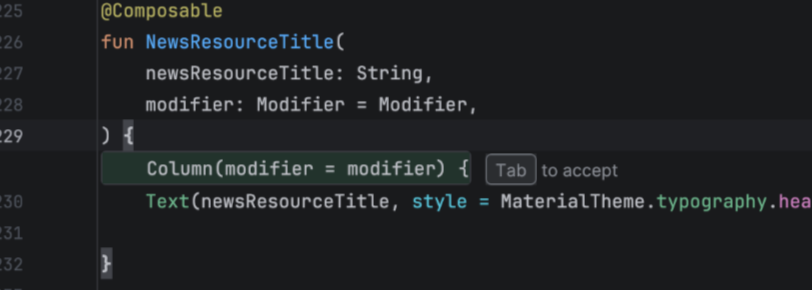
Si usas Gemini para analizar tus ediciones recientes en varios archivos, la NEP anticipa tu próximo movimiento lógico. Sugiere de forma proactiva cambios en otras partes de tu base de código, incluso en áreas que no están en pantalla, lo que te ayuda a mantener la coherencia y acelerar las tareas repetitivas de refactorización.
Cuando actualizas el código en el editor de Android Studio, la NEP puede detectar el cambio en los archivos editados recientemente y sugerir automáticamente actualizaciones en el archivo que estás editando. En lugar de buscar y reemplazar manualmente, puedes ir a estas ediciones y aplicarlas con una sola pulsación.
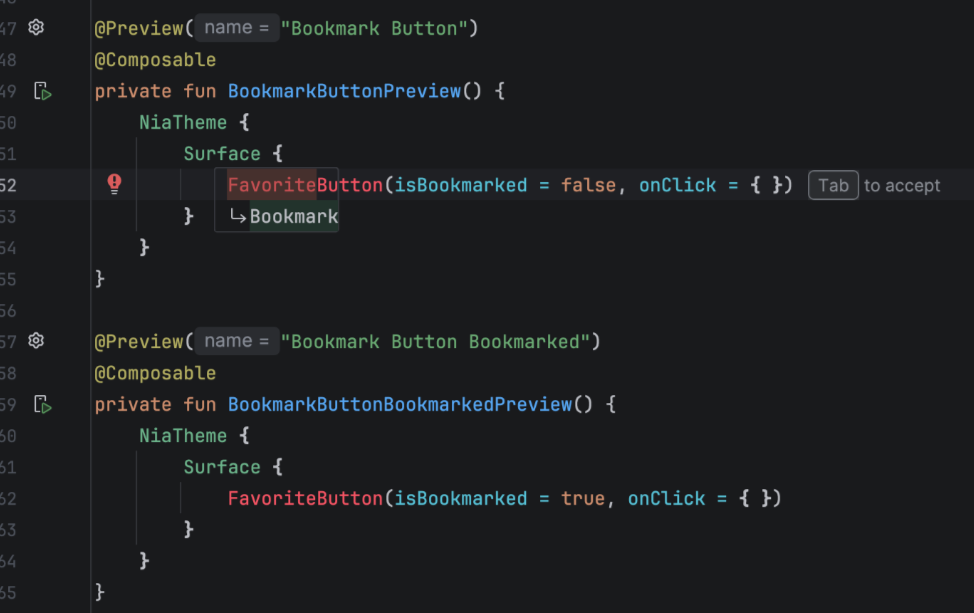
Cómo funciona
La NEP es complementaria a modo de agente. Mientras que el agente realiza cambios según tus instrucciones explícitas, la NEP funciona de forma silenciosa en segundo plano del editor para ayudarte con tu flujo de codificación manual.
- Agrupación inteligente: La herramienta agrupa las ediciones relacionadas (como cambiar el nombre de una variable en varias líneas o cambiar un patrón lógico) en bloques revisables.
- Filtrado: La NEP filtra automáticamente las sugerencias de bajo valor, como las instrucciones de importación, lo que permite que las funciones nativas de importación automática del IDE las controlen de manera más eficiente.
Cómo usar la NEP
Aquí te explicamos cómo usar la NEP:
- Cuando la NEP tenga una sugerencia fuera de la pantalla, aparecerá una sugerencia "Tab to move" en el editor para guiarte a la edición prevista. Presiona Tab para ir a la sugerencia.
- Para aceptar la edición sugerida, presiona Tab.
- Si no te gusta una sugerencia, puedes ignorarla o presionar Esc para quitarla.
Configuración
La NEP está diseñada para ser útil sin ser intrusiva. Tienes control total sobre cómo y cuándo aparecen las predicciones.
Barra de estado de la NEP
Los controles de la NEP están disponibles en la barra inferior de Android Studio.
 Si haces clic en el botón de controles de la NEP, puedes hacer lo siguiente rápidamente:
- Pausar predicciones: Inhabilita temporalmente las sugerencias durante 5 minutos, 10 minutos o hasta el próximo reinicio.
- Ajustar el retraso de la solicitud: Cambia el tiempo que espera el editor después de que dejas de escribir antes de solicitar una predicción (por ejemplo, 500 ms o 1,000 ms).
- Acceder a la configuración adicional: Ve directamente al menú de configuración en File (Android Studio en macOS) > Settings > Tools > AI > Editor.
Elige tu motor de finalización
Puedes alternar entre la finalización de código clásica y la NEP en la configuración de Android Studio: File (Android Studio en macOS) > Settings > Tools > AI > Editor.