

Android Studio รวมอยู่ในแพ็กเกจการสมัครใช้บริการ Gemini Enterprise ซึ่งช่วยให้ทีมพัฒนาขององค์กรสามารถติดตั้งใช้งาน Android Studio โดยใช้โมเดลที่โฮสต์โดยตรงในโครงสร้างพื้นฐานของ Google Cloud ขององค์กร ทุกเซสชันจะทำงานภายใต้การควบคุมด้านความปลอดภัยระดับองค์กรของ Google Cloud การรับประกันการจัดเก็บข้อมูล และข้อกำหนดในการให้บริการของ Google Cloud Android Studio มาพร้อมกับแพ็กเกจการสมัครใช้บริการ Gemini Enterprise Standard หรือ Gemini Enterprise Plus
การเชื่อมต่อ Android Studio กับโปรเจ็กต์ที่อยู่ในระบบคลาวด์ของ Google Cloud จะช่วยให้องค์กรได้รับสิทธิประโยชน์ต่อไปนี้
- การกำกับดูแลระดับองค์กร: ดำเนินการภายใต้ข้อกำหนดในการให้บริการของ Google Cloud ที่มีอยู่ของโปรเจ็กต์ โดยมีการควบคุมการดูแลระบบแบบรวมศูนย์
- การรักษาข้อมูลในประเทศและความปลอดภัย: เก็บโค้ดและข้อมูลไว้ในเครือข่ายที่ปลอดภัย พรอมต์ คำตอบจาก AI โค้ด และการวัดและส่งข้อมูลจะยังคงอยู่ในเครือข่ายส่วนตัวของคุณ (ผ่านการควบคุมบริการ VPC) และเขตข้อมูลที่เลือก
- การเรียกเก็บเงินรวม: ชำระเงินแบบจ่ายเมื่อใช้กับบัญชีสำหรับการเรียกเก็บเงินใน Google Cloud ที่มีอยู่โดยตรงพร้อมการแจ้งหนี้แบบรวม
ดูรายละเอียดเพิ่มเติมเกี่ยวกับการสนับสนุนของ Google Enterprise สำหรับเครื่องมือสำหรับนักพัฒนาซอฟต์แวร์ AI ได้ที่ภาพรวมเครื่องมือสำหรับนักพัฒนาซอฟต์แวร์ AI ในเอกสารประกอบของ Google Cloud
ลงชื่อเข้าใช้ Android Studio ด้วยการสมัครใช้บริการ Gemini Enterprise
หากต้องการลงชื่อเข้าใช้ Android Studio ด้วยการสมัครใช้บริการ Gemini Enterprise ให้ทำตามขั้นตอนต่อไปนี้
- เริ่ม Android Studio
- หากต้องการเปิดหน้าต่างเครื่องมือของ Agent ให้คลิก Agent
 หรือคลิก
ดู > หน้าต่างเครื่องมือ > Agent
หรือคลิก
ดู > หน้าต่างเครื่องมือ > Agent - คลิกลงชื่อเข้าใช้ Google เพื่อลงชื่อเข้าใช้โดยใช้เบราว์เซอร์
- คลิกบัญชีธุรกิจ
- คลิกดำเนินการต่อด้วย Google Cloud เพื่อลงชื่อเข้าใช้โดยใช้เบราว์เซอร์
- หากพบใบอนุญาต (ประเภทการสมัครใช้บริการ) ระบบจะแสดงใบอนุญาตใน Android Studio เลือกใบอนุญาตที่สอดคล้องกับโปรเจ็กต์ที่ต้องการเปิด
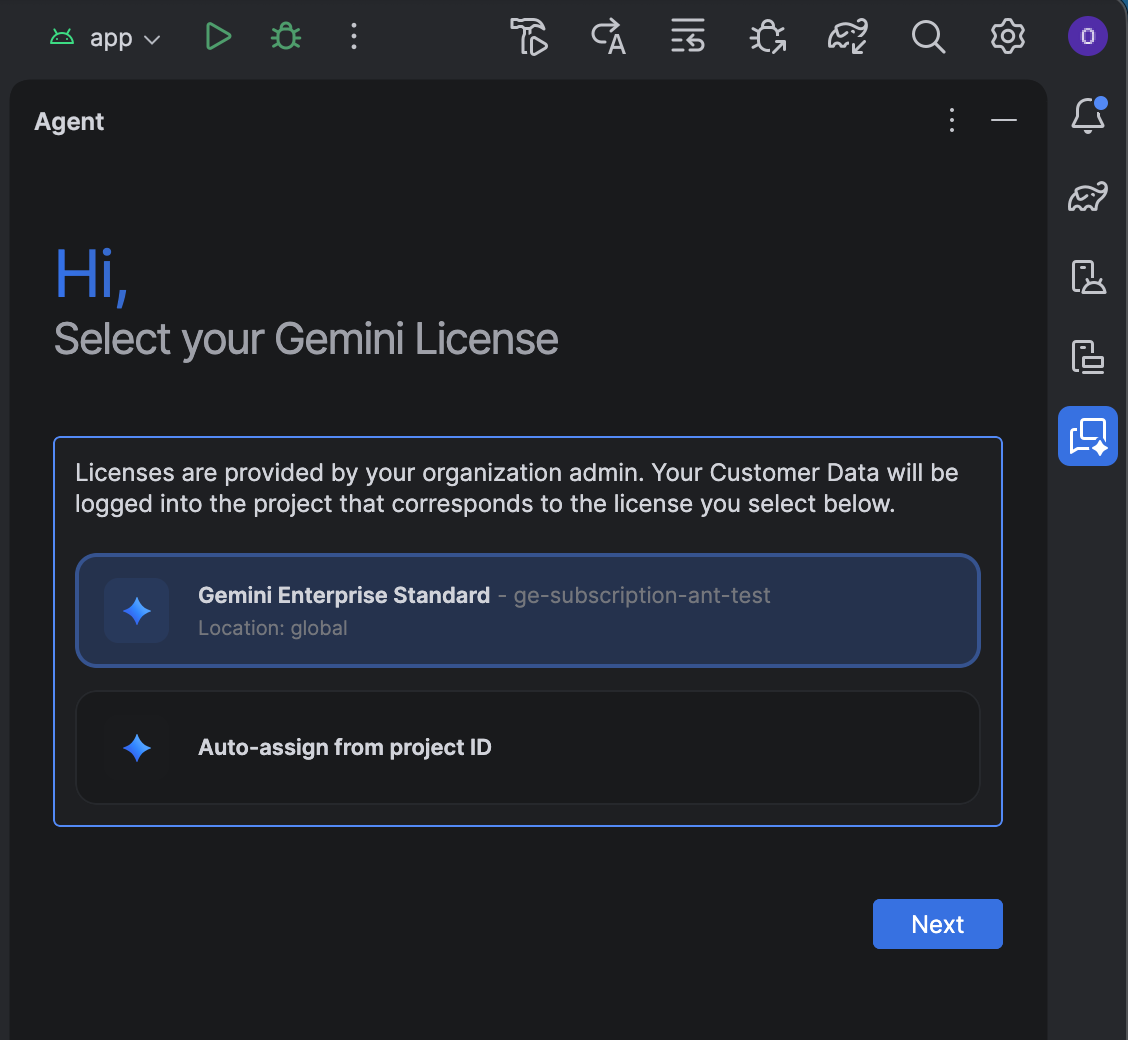
คุณสามารถมอบหมายใบอนุญาตให้ตัวเองได้แทนการเลือกใบอนุญาตที่แสดง โดยทำดังนี้
- คลิกกำหนดอัตโนมัติจากรหัสโปรเจ็กต์
- คลิกถัดไป
- ป้อนรหัสโปรเจ็กต์
- ป้อนสถานที่ตั้งของคุณ: ทั่วโลก ยุโรป (สหภาพยุโรป) หรือสหรัฐอเมริกา (สหรัฐอเมริกา)
- ยืนยันใบอนุญาตเพื่อบันทึกรายการที่เลือก
หากต้องการเปลี่ยนตัวเลือกใบอนุญาตหรืออัปเดตรหัสโปรเจ็กต์ในภายหลัง ให้ไปที่ไฟล์ (Android Studio ใน macOS) > การตั้งค่า > AI > ผู้ให้บริการโมเดล แล้วเปลี่ยนตัวเลือกในส่วนเปลี่ยนใบอนุญาต
แก้ปัญหา
หากพบปัญหาในการใช้ Android Studio กับการสมัครใช้บริการ Gemini Enterprise ให้ตรวจสอบก่อนว่าคุณใช้ Android Studio Rabbit 1 ขึ้นไป หากยังพบปัญหาอยู่ คุณต้องติดต่อผู้ดูแลระบบเพื่อทำการเปลี่ยนแปลงการกำหนดค่า
- หากไม่มีใบอนุญาตปรากฏขึ้นระหว่างการตั้งค่า โปรดติดต่อผู้ดูแลระบบเพื่อขอสิทธิ์เข้าถึง เรา ขอแนะนำให้ตั้งค่าการมอบหมายใบอนุญาตโดยอัตโนมัติ
- หากเข้าถึงโมเดล Gemini ล่าสุดใน Android Studio ไม่ได้ โปรดติดต่อผู้ดูแลระบบเพื่อเปิดใช้โมเดลเวอร์ชันตัวอย่าง