

Android Studio è incluso nel pacchetto di abbonamento a Gemini Enterprise, che consente ai team di sviluppo aziendali di eseguire il deployment di Android Studio utilizzando modelli ospitati direttamente nell'infrastruttura Google Cloud della tua organizzazione. Ogni sessione viene eseguita in base ai controlli di sicurezza aziendale, alle garanzie di residenza dei dati e ai Termini di servizio di Google Cloud. Android Studio è disponibile con i piani di abbonamento Gemini Enterprise Standard o Gemini Enterprise Plus.
Se colleghi Android Studio al tuo progetto Google Cloud, la tua organizzazione ottiene i seguenti vantaggi:
- Governance aziendale: opera in base ai Termini di servizio di Google Cloud esistenti del tuo progetto con controlli amministrativi centralizzati.
- Residenza e sicurezza dei dati: mantieni il codice e i dati all'interno della tua rete sicura. I prompt, le risposte dell'AI, il codice e la telemetria rimangono nella tua rete privata (tramite i controlli di servizio VPC) e nella regione di dati scelta.
- Fatturazione consolidata: pagamento a consumo direttamente con il tuo account di fatturazione Google Cloud esistente con fatturazione unificata.
Per maggiori dettagli sull'assistenza Google Enterprise per gli strumenti per sviluppatori di AI, consulta la panoramica degli strumenti per sviluppatori di AI nella documentazione di Google Cloud.
Accedere ad Android Studio con un abbonamento a Gemini Enterprise
Per accedere ad Android Studio con un abbonamento a Gemini Enterprise:
- Avvia Android Studio.
- Per aprire la finestra dello strumento dell'agente, fai clic su Agente
 o su
Visualizza > Finestre degli strumenti > Agente.
o su
Visualizza > Finestre degli strumenti > Agente. - Fai clic su Accedi a Google per accedere utilizzando il browser.
- Fai clic su Account aziendale.
- Fai clic su Continua con Google Cloud per accedere utilizzando il browser.
- Se viene trovata una licenza (tipo di abbonamento), questa verrà visualizzata in Android Studio. Seleziona la licenza corrispondente al progetto che vuoi aprire.
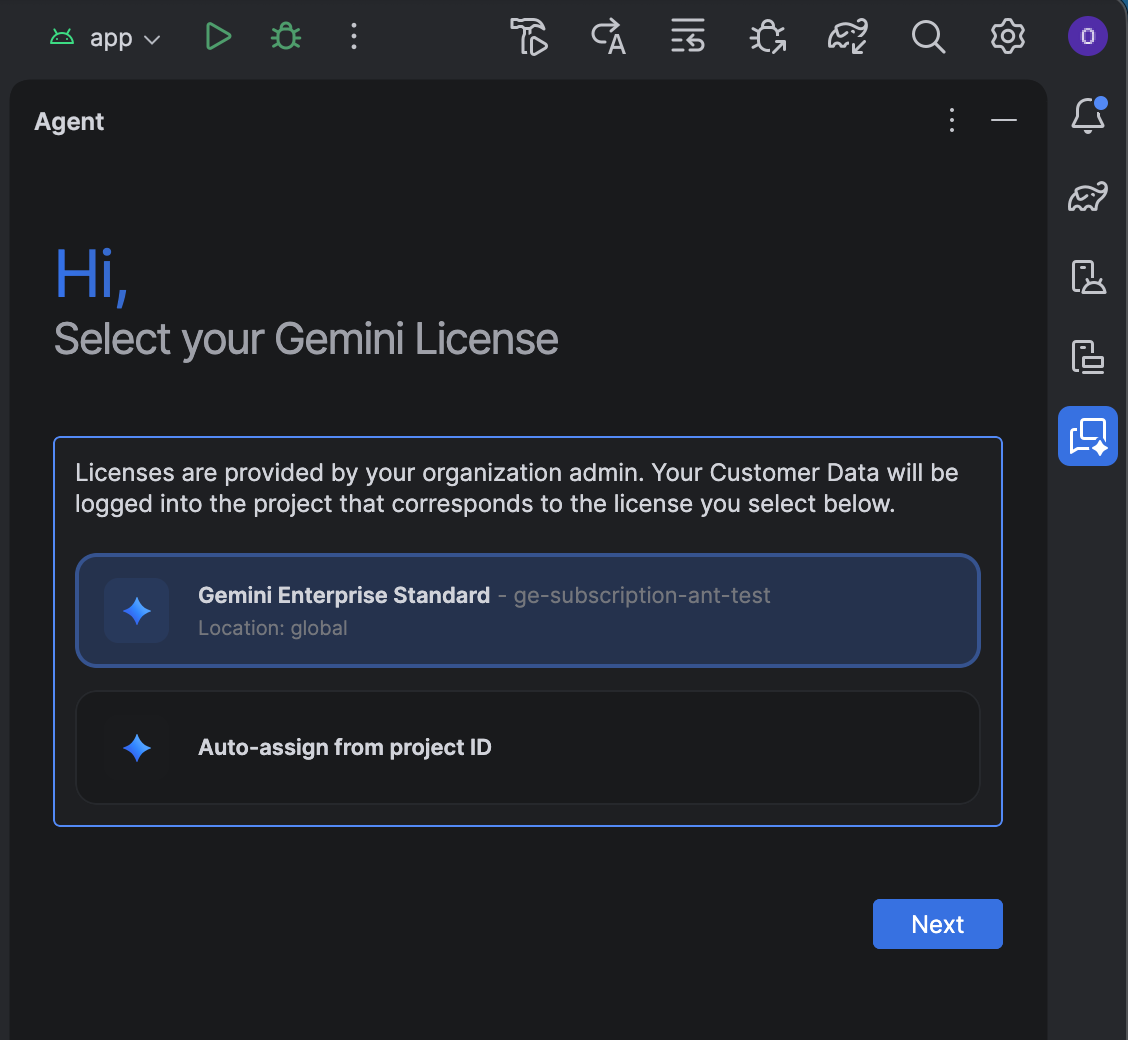
Anziché scegliere una delle licenze elencate, puoi assegnarne una autonomamente:
- Fai clic su Assegnazione automatica dall'ID progetto.
- Fai clic su Avanti.
- Inserisci l'ID progetto.
- Inserisci la tua posizione: Globale, Europa (UE) o Stati Uniti (US).
- Conferma la licenza per salvare la selezione.
Se in un secondo momento devi modificare la selezione della licenza o aggiornare l'ID progetto, vai a File (Android Studio su macOS) > Impostazioni > AI > Fornitori di modelli e modifica la selezione in Modifica licenza.
Risolvere i problemi
Se riscontri problemi durante l'utilizzo di Android Studio con un abbonamento a Gemini Enterprise, verifica innanzitutto di utilizzare Android Studio Rabbit 1 o versioni successive. Se il problema persiste, devi contattare l'amministratore per apportare modifiche alla configurazione:
- Se non vengono visualizzate licenze durante la configurazione, contatta l'amministratore per richiedere l'accesso. Ti consigliamo di configurare l'assegnazione automatica delle licenze.
- Se non riesci ad accedere ai modelli Gemini più recenti in Android Studio, contatta il tuo amministratore per attivare i modelli di anteprima.