

Android Studio disertakan dalam paket langganan Gemini Enterprise, yang memungkinkan tim pengembangan perusahaan men-deploy Android Studio menggunakan model yang dihosting langsung di infrastruktur Google Cloud organisasi Anda. Setiap sesi berjalan di bawah kontrol keamanan tingkat perusahaan Google Cloud, jaminan residensi data, dan Persyaratan Layanan Google Cloud. Android Studio dilengkapi dengan paket langganan Gemini Enterprise Standard atau Gemini Enterprise Plus.
Dengan menghubungkan Android Studio ke project Google Cloud, organisasi Anda akan mendapatkan manfaat berikut:
- Tata kelola perusahaan: Beroperasi berdasarkan Persyaratan Layanan Google Cloud yang ada di project Anda dengan kontrol administratif terpusat.
- Residensi dan keamanan data: Simpan kode dan data di dalam jaringan aman Anda. Perintah, respons AI, kode, dan telemetri Anda tetap berada di jaringan pribadi Anda (melalui Kontrol Layanan VPC) dan region data yang dipilih.
- Penagihan gabungan: Bayar sesuai penggunaan langsung dengan akun Penagihan Google Cloud yang ada dengan invoice terpadu.
Untuk mengetahui detail selengkapnya tentang dukungan Google Enterprise untuk alat developer AI, lihat Ringkasan alat developer AI di dokumentasi Google Cloud.
Login ke Android Studio dengan langganan Gemini Enterprise
Untuk login ke Android Studio dengan langganan Gemini Enterprise, ikuti langkah-langkah berikut:
- Mulai Android Studio.
- Untuk membuka jendela alat agen, klik Agent
 atau klik
View > Tool Windows > Agent.
atau klik
View > Tool Windows > Agent. - Klik Login ke Google untuk login menggunakan browser.
- Klik Akun bisnis.
- Klik Lanjutkan dengan Google Cloud untuk login menggunakan browser.
- Jika lisensi (jenis langganan) ditemukan, lisensi tersebut akan ditampilkan di Android Studio. Pilih lisensi yang sesuai dengan project yang ingin Anda buka.
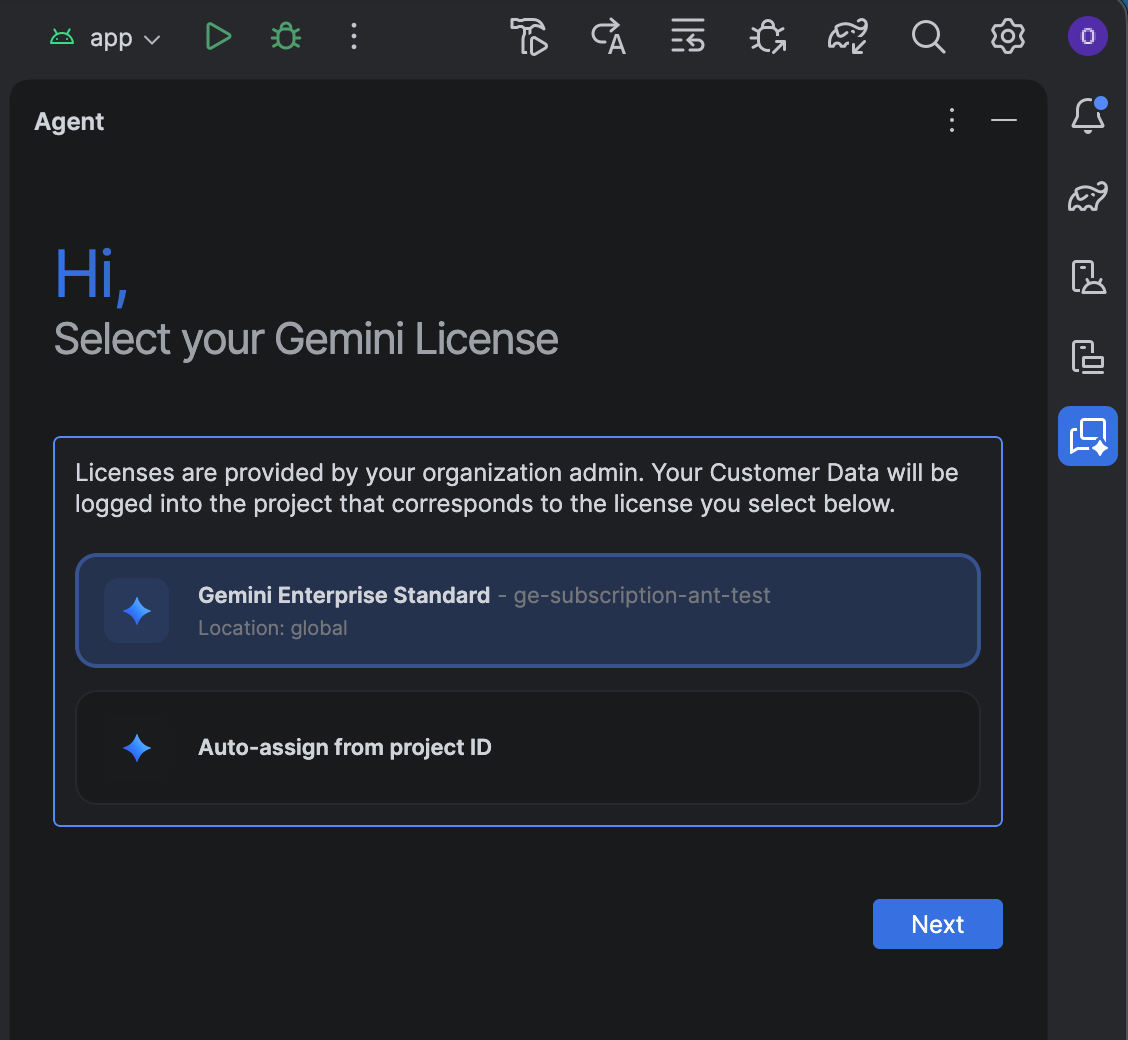
Daripada memilih salah satu lisensi yang tercantum, Anda dapat menetapkan sendiri lisensi:
- Klik Tetapkan otomatis dari project ID.
- Klik Berikutnya.
- Masukkan project ID Anda.
- Masukkan lokasi Anda: Global, Eropa (EU), atau Amerika Serikat (AS).
- Konfirmasi lisensi untuk menyimpan pilihan Anda.
Jika Anda perlu mengubah pilihan lisensi atau memperbarui project ID nanti, buka File (Android Studio di macOS) > Settings > AI > Model Providers, lalu ubah pilihan di bagian Change License.
Memecahkan masalah
Jika Anda mengalami masalah saat menggunakan Android Studio dengan langganan Gemini Enterprise, pertama-tama periksa apakah Anda menggunakan Android Studio Rabbit 1 atau yang lebih tinggi. Jika masalah berlanjut, Anda harus menghubungi admin untuk melakukan perubahan konfigurasi:
- Jika tidak ada lisensi yang muncul selama penyiapan, hubungi admin Anda untuk meminta akses. Sebaiknya siapkan penetapan lisensi otomatis.
- Jika Anda tidak dapat mengakses model Gemini terbaru di Android Studio, hubungi admin Anda untuk mengaktifkan model pratinjau.