

Pengguna mungkin ingin mengedit beberapa aset media secara bersamaan sehingga lebih dari satu item media muncul secara bersamaan di video akhir. Hal ini mencakup pengaturan item dalam tata letak seperti gambar dalam gambar, berdampingan, atau petak. Berikut beberapa contoh project tersebut:
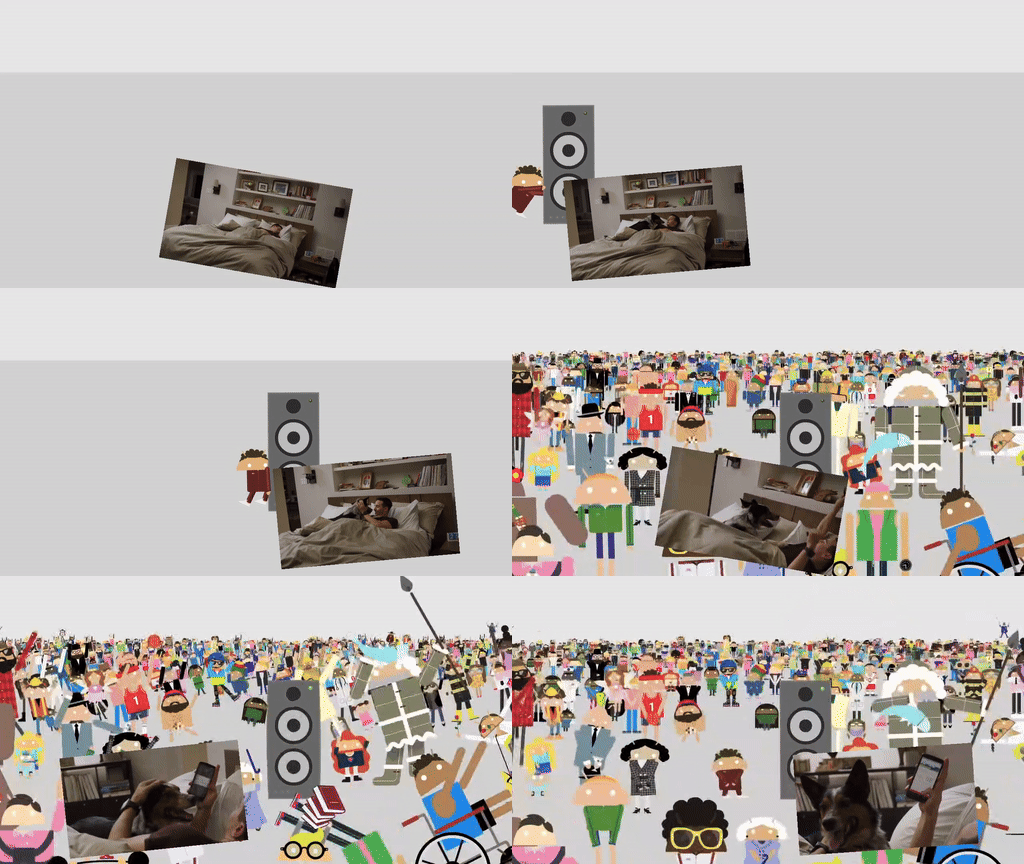
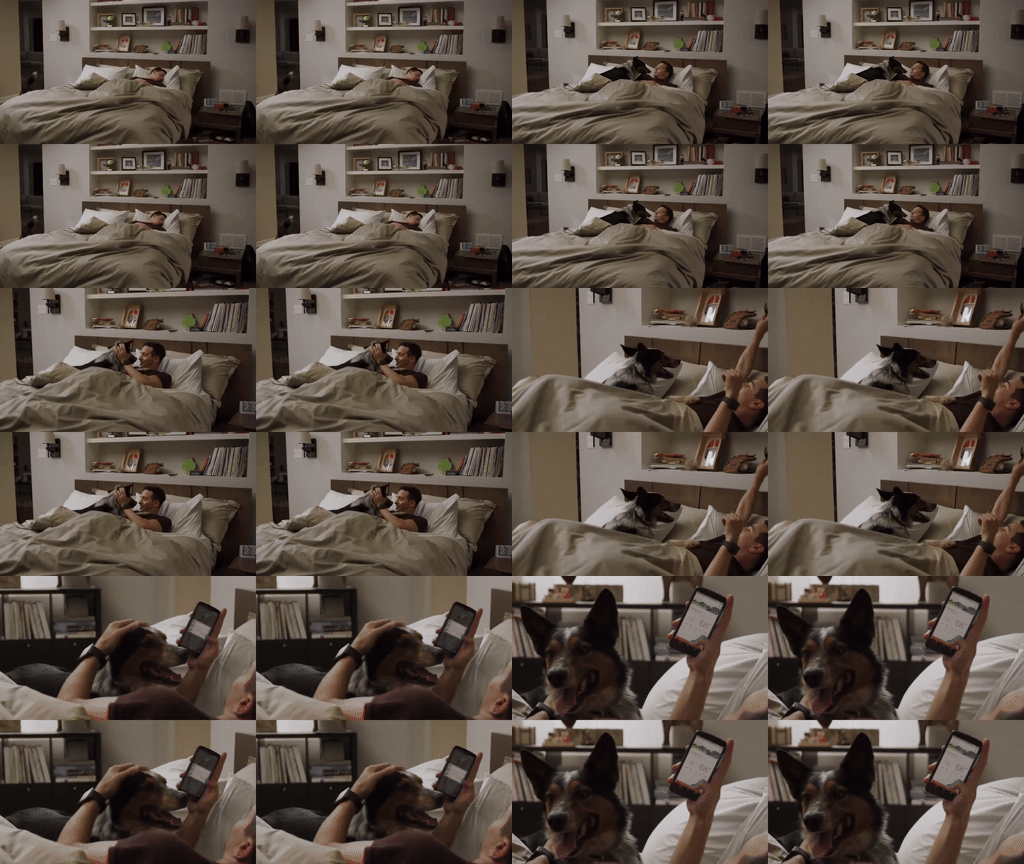
Anda dapat menjelajahi penerapan tata letak ini di aplikasi demo Komposisi.
Mengimplementasikan VideoCompositorSettings
Antarmuka VideoCompositorSettings berisi 2 metode:
getOutputSize(List<Size> inputSizes), yang dapat Anda gunakan untuk menentukan ukuran setiap inputEditedMediaItemSequencegetOverlaySettings(int inputId, long presentationTimeUs), tempat Anda dapat menentukan bagaimana setiap urutan akan muncul dalam frame
Mengonfigurasi presentasi urutan dengan OverlaySettings
Implementasi getOverlaySettings() Anda harus menampilkan instance antarmuka
OverlaySettings untuk setiap urutan dalam project Anda. Parameter inputId mengidentifikasi urutan mana yang akan diterapkan setelannya.
Untuk membuat instance, Anda dapat menggunakan StaticOverlaySettings class
yang disertakan dalam Media3. Lihat halaman referensi StaticOverlaySettings.Builder untuk mengetahui daftar lengkap opsi konfigurasi, yang mencakup modifikasi visual
seperti transparansi alfa dan luminansi HDR, modifikasi posisi seperti titik anchor
dan lokasi dalam frame, serta transformasi seperti rotasi dan
skala.
override fun getOverlaySettings(inputId: Int, presentationTimeUs: Long): OverlaySettings { return when (inputId) { // Position the first sequence in the top-left 0 -> { StaticOverlaySettings.Builder() // Scale the video down to 1/4th the size of the frame .setScale(0.5f, 0.5f) // Anchor the sequence in the middle of frame .setOverlayFrameAnchor(0f, 0f) // Position the video in the top-left section of the frame .setBackgroundFrameAnchor(-0.5f, 0.5f) .build() } // Add more cases for remaining input sequences else -> StaticOverlaySettings.Builder().build() } }
Dengan menggunakan parameter presentationTimeUs dari metode getOverlaySettings(), Anda dapat mengubah setelan ini berdasarkan posisi video, seperti yang ditunjukkan oleh contoh gambar dalam gambar yang bergerak di halaman ini.
override fun getOverlaySettings(inputId: Int, presentationTimeUs: Long): OverlaySettings { return if (inputId == 0) { // Use the first sequence as the overlay val cycleRadians = 2 * PI * (presentationTimeUs.toDouble() / cycleTimeUs) StaticOverlaySettings.Builder() // Scale the overlay down .setScale(0.35f, 0.35f) // Anchor the overlay in the top-middle of the frame .setOverlayFrameAnchor(0f, 1f) // Move the overlay over time .setBackgroundFrameAnchor(sin(cycleRadians).toFloat() * 0.5f, -0.2f) // Rotate the overlay over time .setRotationDegrees(cos(cycleRadians).toFloat() * -10f) .build() } else { // Present the second sequence in the background as normal StaticOverlaySettings.Builder().build() } }
Masukan
Jika Anda memiliki masukan atau permintaan fitur untuk kasus penggunaan komposisi video, ajukan masalah di repositori GitHub Media3.