

Passkeys sind zum Standard für die sichere, nutzerfreundliche Authentifizierung geworden und werden von immer mehr Diensten sowohl auf Websites als auch in Android-Apps verwendet. Wenn Sie einer Android-App Passkeys hinzufügen, stehen Sie oft vor einer wichtigen architektonischen Frage: Rufen Sie native APIs direkt auf, öffnen Sie Ihre vorhandene Web-Anmeldeseite in einem Browsertab oder führen Sie Passkeys in einer In-App-WebView aus?
Übersicht
Sie können Passkeys in Android-Apps auf drei Arten unterstützen: Credential Manager, Auth Tab und WebView. In der offiziellen Dokumentation finden Sie eine detaillierte Anleitung zur Implementierung der einzelnen Optionen. Wenn Sie eine Architektur auswählen möchten, die die Nutzerfreundlichkeit maximiert und gleichzeitig die Entwicklungs- und Wartungskosten im Rahmen hält, müssen Sie die Merkmale und Einschränkungen der einzelnen Optionen im Großen und Ganzen verstehen. In diesem Leitfaden wird erläutert, wie Sie den richtigen Ansatz basierend auf dem Design Ihrer App und der vorhandenen Authentifizierungsinfrastruktur auswählen. In der folgenden Tabelle werden diese Ansätze verglichen:
| Funktion | Credential Manager | Tab „Authentifizierung“ | WebView |
|---|---|---|---|
| Empfohlener Anwendungsfall | Apps mit nativer Anmelde-UI | Wiederverwendung einer vorhandenen Webanmeldeseite oder eines OAuth- oder OpenID Connect (OIDC)-Identitätsanbieters (IdP) | Vorhandene Hybrid-WebView-Apps (nur eigene Domain) |
| Benutzeroberfläche und Nutzererfahrung | Integration der Ansicht am unteren Rand und der automatischen Tastaturausfüllung des nativen Betriebssystems | Dedizierter, minimaler Browsertab für die Authentifizierung | Eingebettete Webseite mit Ansicht am unteren Rand des nativen Betriebssystems |
| Autofill und bedingte Benutzeroberfläche | Unterstützt (Automatisches Ausfüllen mit dem Credential Manager) | Unterstützt (WebAuthn Conditional UI) | Nicht unterstützt |
| Sitzungs- und Anmeldedatenfreigabe | Teilt Passkeys über das Web und die App mit assetlinks.json und freigegebenen rpId (Chrome-Cookies werden nicht geteilt) |
Teilt Cookies und den Status von Anmeldedaten mit Chrome (kann über das flüchtige Surfen deaktiviert werden) | Teilt Passkeys über assetlinks.json, isoliert aber Cookies und Sitzungen von Chrome |
Digital Asset Links (assetlinks.json) |
Auf der Webdomain der vertrauenden Seite erforderlich | Erforderlich für Ihre Weiterleitungs-URI-Domain für HTTPS-Weiterleitungen (empfohlen gegenüber benutzerdefinierten Schemas, für die dies nicht erforderlich ist) | Erforderlich für die Webdomain der vertrauenden Seite (kann nicht mit externen oder Drittanbieter-IdPs verwendet werden) |
Credential Manager
Wenn Ihre Android-App native Anmelde- oder Registrierungsbildschirme hat, wird die Jetpack-Bibliothek Credential Manager als primärer Ansatz empfohlen.
Der Hauptvorteil des Credential Managers besteht darin, dass er Passkeys, Passwörter und „Über Google anmelden“ in einer einzigen, optimierten Ansicht am unteren Rand des Systems vereint. Wenn sich ein Nutzer anmeldet, schließt er die biometrische Authentifizierung mit einem einzigen Tippen ab, ohne Ihre App zu verlassen. Das reduziert die Reibung bei der Anmeldung. Auch wenn ein Nutzer die ursprüngliche Ansicht am unteren Rand schließt und auf ein Eingabefeld für den Nutzernamen oder das Passwort tippt, können Sie PendingGetCredentialRequest verwenden, um Passkeys, Passwörter und „Über Google anmelden“ direkt in der Tastatur oder in den Drop-down-Vorschlägen für das automatische Ausfüllen anzuzeigen. Diese Fallback-Option bietet eine native Autofill-Integration, die der bedingten WebAuthn-Benutzeroberfläche entspricht.
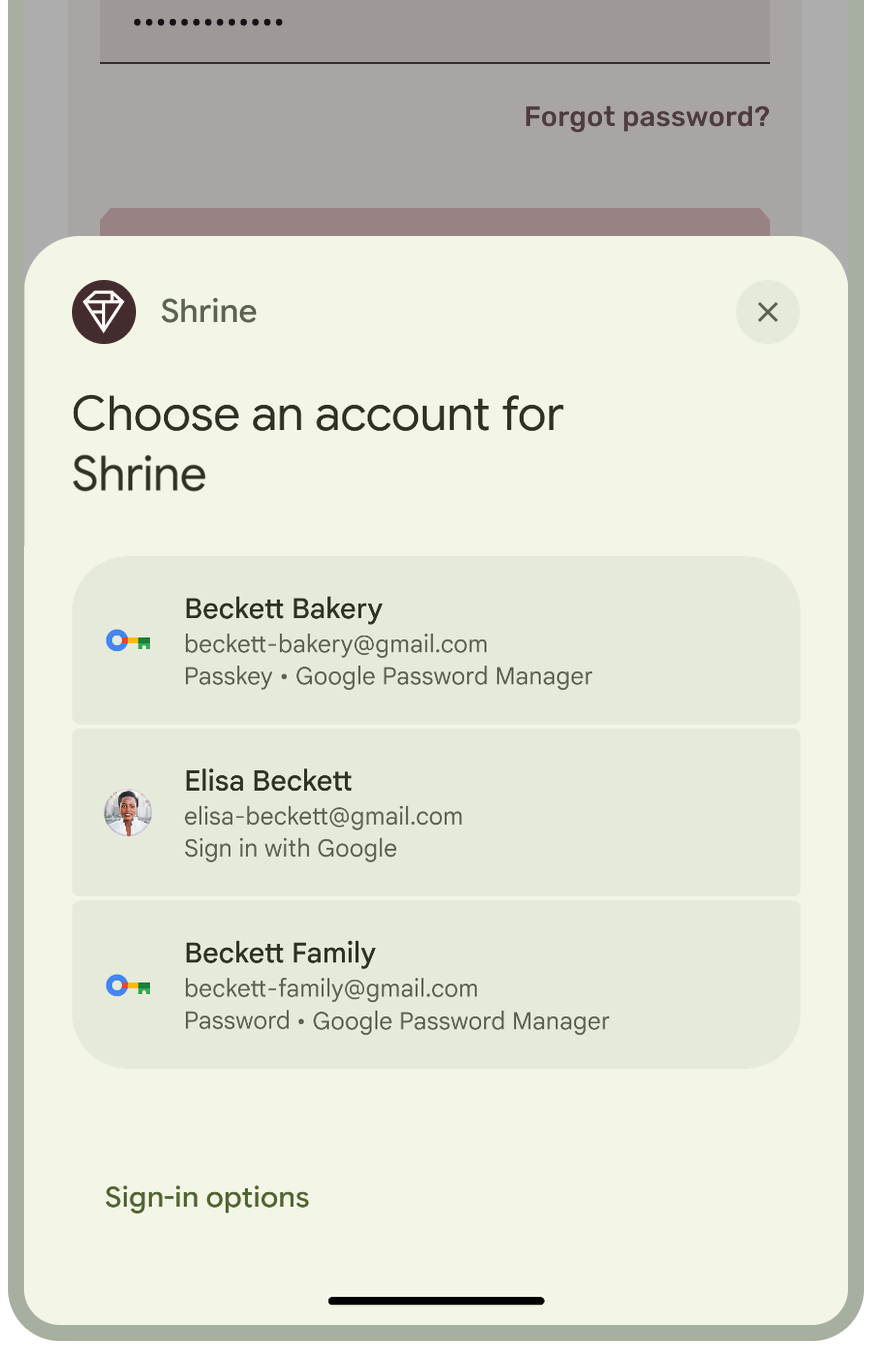
Der Credential Manager bietet außerdem vollständige Funktionsparität mit modernen Web-Passkey-Lebenszyklusfunktionen. Mit dem Credential Manager können Sie Folgendes tun:
- Verwenden Sie die automatische Passkey-Erstellung (
isConditional = trueinCreatePublicKeyCredentialRequest), um nach einer erfolgreichen Anmeldung mit Passwort im Hintergrund einen Passkey zu erstellen. - Verwenden Sie die Signal API, um Ihre Anmeldedaten und Nutzernamen mit Anbietern von Anmeldedaten konsistent zu halten.
- Implementieren Sie die Wiederherstellung von Anmeldedaten, damit Nutzer automatisch wieder in Ihrer App angemeldet werden, wenn sie ein neues Gerät einrichten.
Passkeys werden auf Geräten mit Android 9 (API-Level 28) und höher unterstützt. Andere Anmeldedaten wie Passwörter werden auf Geräten mit niedrigeren Android-Versionen weiterhin über die Google Play-Dienste unterstützt. Unter Android 14 (API-Level 34) und höher funktioniert der Credential Manager auch mit jedem vom Nutzer ausgewählten Drittanbieter von Anmeldedaten. Für zusätzliche Funktionen wie die View-basierte Integration des automatischen Ausfüllens (PendingGetCredentialRequest) und die Signal API ist Android 15 (API-Level 35) oder höher erforderlich.
Anmeldedaten im Web und in der App teilen
Folgen Sie zuerst der Anleitung unter Voraussetzungen, um eine Digital Asset Links-Datei (assetlinks.json) auf Ihrer Webdomain zu hosten und so Ihre Website und Ihre Android-App zu verknüpfen. Wenn Sie Ihre Website und Ihre App über assetlinks.json verknüpfen, haben sie dieselbe ID der vertrauenden Seite (rpId). Passkeys, die auf Ihrer Website in Chrome erstellt wurden, funktionieren also in Ihrer nativen Android-App über den Credential Manager und Passkeys, die in Ihrer App erstellt wurden, funktionieren auf Ihrer Website. Der Credential Manager teilt Anmeldedaten zwischen Ihrer Website und Ihrer App. Sie benötigen den Auth Tab nur, wenn Sie die Benutzeroberfläche für die Webanmeldung oder die IdP-Seite wiederverwenden möchten.
Wie unter Passkey erstellen beschrieben, müssen Sie Ihren Server auch so konfigurieren, dass er die Ursprünge von Android-Apps überprüft (android:apk-key-hash:ENCODED_SHA256_HASH, formatiert mit dem nicht aufgefüllten Base64URL-codierten SHA-256-Hash Ihres APK-Signaturzertifikats). Wenn Ihre App eine native Benutzeroberfläche hat und Sie eine in das Betriebssystem integrierte Möglichkeit zur Anmeldung mit Passkeys wünschen, wählen Sie den Credential Manager aus.
Tab „Authentifizierung“
Viele Dienste betreiben einen Identitätsanbieter-Mikrodienst (IdP), der auf OAuth oder OpenID Connect (OIDC) basiert, oder möchten eine vorhandene Web-Anmeldeseite mit Passkey-Unterstützung in mobilen Apps wiederverwenden. In der Vergangenheit wurden für diese Abläufe benutzerdefinierte Tabs verwendet. Ab Chrome 137 und AndroidX Browser 1.9.0 bietet der Authentifizierungstab einen speziellen Browsertab, der speziell auf Authentifizierungsabläufe zugeschnitten ist.
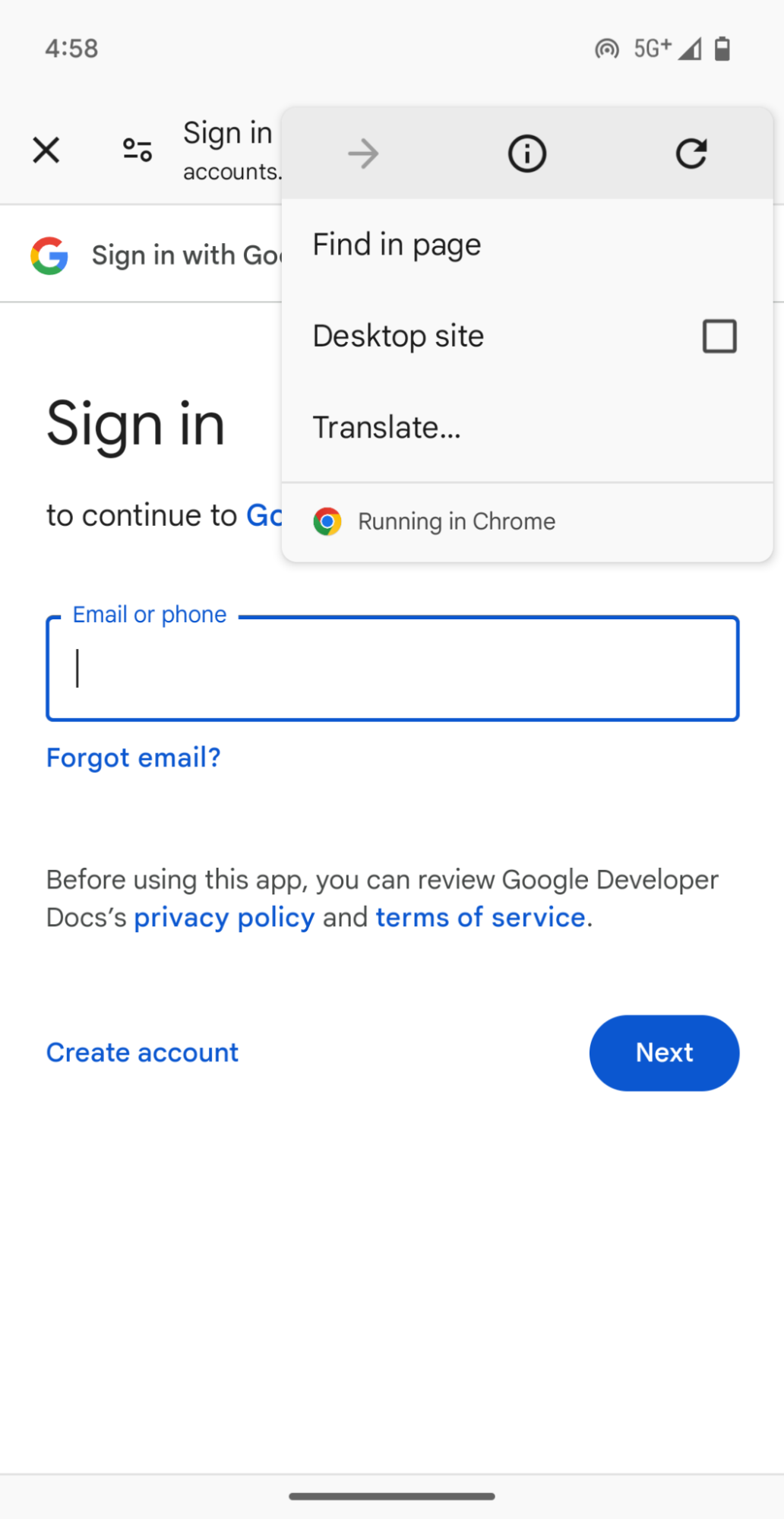
Standardmäßige benutzerdefinierte Tabs sind als allgemeine In-App-Browser konzipiert und zeigen UI-Elemente an, die nichts mit der Anmeldung zu tun haben, z. B. das Freigabemenü, Lesezeichen und In Chrome öffnen. Diese können Nutzer ablenken. Außerdem müssen Intent-Filter in der Manifestdatei deklariert werden, um Weiterleitungen nach der Authentifizierung zu erhalten. Dazu muss Boilerplate-Code hinzugefügt werden und es sind Schutzmaßnahmen gegen das Abfangen von Intents durch schädliche Apps erforderlich.
Der Authentifizierungstab löst diese authentifizierungsspezifischen Probleme. Unnötige Browser-UI-Elemente wie die Schaltfläche zum Minimieren und das Menü zum Teilen werden entfernt. Es wird eine fokussierte Benutzeroberfläche mit nur den wichtigsten Anmeldefunktionen angezeigt, einschließlich Passkey und automatisches Ausfüllen von Passwörtern. Anstatt die Weiterleitung über Betriebssystem-Intents zu steuern, leitet Auth Tab Authentifizierungsweiterleitungen direkt an einen In-App-Callback weiter. Dazu wird entweder ein benutzerdefiniertes Schema oder eine HTTPS-URL verwendet, die mit Digital Asset Links verifiziert wurde. Das erhöht die Sicherheit und reduziert den Implementierungsaufwand.
Sitzungsfreigabe und Fallback für benutzerdefinierte Tabs
Standardmäßig werden Cookies und der Status der Anmeldedaten auch direkt mit dem Chrome-Browser des Systems geteilt. Durch diese Freigabe kann Ihre App aktive angemeldete Sitzungen in Chrome nutzen und Ihre vorhandene WebAuthn-Implementierung unverändert ausführen, einschließlich Bedingte Benutzeroberfläche und Sofortiger UI-Modus (das Webäquivalent von preferImmediatelyAvailableCredentials des Credential Managers). Wenn Ihr Anwendungsfall dagegen eine isolierte Authentifizierungssitzung erfordert, die keine Cookies oder den Browserverlauf mit dem Browser teilt, können Sie das flüchtige Surfen aktivieren, indem Sie AuthTabIntent.Builder.setEphemeralBrowsingEnabled(true) aufrufen.
Auch wenn Sie androidx.browser:browser (Version 1.9.0 oder höher) in Ihre App einbinden, hängt es vom Standardbrowser des Nutzers ab, ob der Auth-Tab zur Laufzeit ausgeführt wird. Wenn der Standardbrowser eine Chrome-Version vor 137 oder ein Drittanbieterbrowser ist, der Auth Tab nicht unterstützt, wird automatisch ein Standard-Custom Tab gestartet. Wenn dieser Fallback auftritt, wird die Weiterleitung nach der Authentifizierung über einen Intent-Filter in AndroidManifest.xml zurückgegeben, wie bei standardmäßigen benutzerdefinierten Tabs, und nicht über den Callback des Auth-Tabs (ActivityResultCallback). In der Produktion empfiehlt Google, entweder die Unterstützung des Standardbrowsers vorab mit CustomTabsClient.isAuthTabSupported(context, provider) zu prüfen, um den Ablauf zu verzweigen, oder den Intent-Filter im Manifest beizubehalten, damit Ihre App Ergebnisse von beiden Pfaden verarbeiten kann. Konkrete Beispiele für die Implementierung von Fallbacks finden Sie unter Android Browser Helper.
OAuth- und OIDC-Sicherheitsanforderungen
Der Auth-Tab sichert und vereinfacht nur den clientseitigen Weiterleitungskanal vom Browser zurück zu Ihrer App. Das OAuth- oder OIDC-Protokoll selbst wird nicht automatisch gesichert. Insbesondere aufgrund des Fallback-Verhaltens von benutzerdefinierten Tabs müssen Sie OAuth 2.0 für systemeigene Apps (RFC 8252) befolgen. Kombinieren Sie insbesondere PKCE (Proof Key for Code Exchange, RFC 7636) mit den Parametern code_challenge und code_verifier, um das Abfangen von Autorisierungscodes zu verhindern, die Validierung des Parameters state, um Cross-Site Request Forgery (CSRF) und Session-Fixation-Angriffe zu verhindern, sowie die Generierung und Validierung des Parameters nonce in OpenID Connect, um ID-Token-Replay-Angriffe zu verhindern. Aufgrund dieser Schutzmaßnahmen empfiehlt Google, webbasierte Anmeldearchitekturen von standardmäßigen benutzerdefinierten Tabs auf Auth Tab umzustellen.
WebView
Einige Apps basieren auf einer hybriden WebView-Architektur, bei der es nicht praktikabel ist, nur den Anmeldebildschirm in eine native Benutzeroberfläche (Credential Manager) oder einen Browsertab (Auth Tab) auszulagern. In diesen Fällen können Sie die WebAuthn-Unterstützung direkt in WebView aktivieren.
Wenn Sie Passkeys in WebView verwenden möchten, fügen Sie der Datei build.gradle sowohl die AndroidX WebKit-Bibliothek (androidx.webkit:webkit Version 1.12.0 oder höher) als auch die Credential Manager-Abhängigkeiten (androidx.credentials:credentials und androidx.credentials:credentials-play-services-auth) hinzu. Prüfen Sie als Nächstes mit WebViewFeature.isFeatureSupported(WebViewFeature.WEB_AUTHENTICATION), ob die Funktion unterstützt wird, und aktivieren Sie die WebAuthn-Unterstützung explizit, indem Sie WebSettingsCompat.setWebAuthenticationSupport(webView.settings,
WebSettingsCompat.WEB_AUTHENTICATION_SUPPORT_FOR_APP) aufrufen.
Diese Konfiguration leitet Anfragen zur Passkey-Erstellung und -Authentifizierung von Webseiten in WebView automatisch an den Credential Manager weiter.
Domain- und UX-Einschränkungen
Wie bei nativen Integrationen des Credential Managers müssen Sie die Voraussetzungen erfüllen, um eine Digital Asset Links-Datei (assetlinks.json) auf der Webdomain Ihrer vertrauenden Seite zu hosten und Ihre App zu verknüpfen. Ihr Server empfängt android:apk-key-hash:ENCODED_SHA256_HASH (den Base64URL-codierten SHA-256-Zertifikatshash) als Ursprung. Da bei diesem Ansatz assetlinks.json auf der Domain der vertrauenden Seite gehostet werden muss, um dem Signaturzertifikat Ihrer Android-App zu vertrauen, funktioniert er nur, wenn Sie die Webdomain der vertrauenden Seite kontrollieren (Webanmeldung der vertrauenden Seite). Wenn Ihr Authentifizierungsablauf zu einem externen oder Drittanbieter-IdP weiterleitet, bei dem Sie assetlinks.json nicht für Ihr App-Paket hosten können, müssen Sie anstelle von WebView den Auth-Tab (oder die native Anmeldung mit Google über den Credential Manager) verwenden.
Beachten Sie zwei Einschränkungen bei der UX und der Funktionalität: WebView unterstützt keine bedingte Benutzeroberfläche (mediation: "conditional"-Integration für automatisches Ausfüllen, wenn ein Nutzer ein Eingabefeld auswählt) und teilt keine Cookies oder Anmeldesitzungen mit dem Chrome-Browser des Systems. Aufgrund dieser Einschränkungen empfiehlt Google, beim Entwerfen neuer Authentifizierungsabläufe den Credential Manager oder Auth Tab zu verwenden. Wenn Sie jedoch die Passkey-Unterstützung einer vorhandenen Hybrid-App eines Erstanbieters ohne größere Änderungen an der Architektur hinzufügen möchten, können Sie Passkeys in WebView einbinden.
Zusammenfassung
Wenn Sie von der aktuellen UI- und Authentifizierungsinfrastruktur Ihrer App ausgehen, können Sie den richtigen Passkey-Ansatz auswählen:
- Wenn Ihre App eine native Anmelde-UI hat und Sie eine in das Betriebssystem integrierte Umgebung ohne Wechsel zu einem Browserbildschirm wünschen, wählen Sie Credential Manager aus, um sich mit einem Passkey anzumelden.
- Wenn Sie einen OAuth- oder OIDC-IdP-Mikrodienst betreiben, zu einem externen IdP weiterleiten oder Ihre vorhandene passkey-fähige Webanmeldeseite (einschließlich bedingter Benutzeroberfläche) wiederverwenden und aktive Browsersitzungen mit Chrome teilen möchten, verwenden Sie den Auth Tab und implementieren Sie die Sicherheitsanforderungen in OAuth 2.0 für systemeigene Apps (RFC 8252), insbesondere PKCE,
stateundnonce. - Wenn Ihre App auf einer hybriden WebView-Architektur basiert, bei der die Anmeldung innerhalb eingebetteter eigener Webbildschirme erfolgen muss, verwenden Sie WebView. Berücksichtigen Sie dabei die fehlende Unterstützung für bedingte Benutzeroberflächen und isolierte Cookies.
Nächste Schritte
- Informationen zu Passkeys
- Passkey erstellen
- Mit einem Passkey anmelden
- Nutzerauthentifizierung mit Passkeys
- Nutzer mit WebView authentifizieren
- Leitfaden zum Auth-Tab
- Chrome Identity-Dokumentation