


CẤP 1 — Cấp phản ánh chất lượng cao nhất theo Nguyên tắc về chất lượng ứng dụng thích ứng.

CÁC ỨNG DỤNG DÀNH RIÊNG CHO MÀN HÌNH LỚN tạo ra một trải nghiệm người dùng khó có được trên các thiết bị màn hình nhỏ.
Các ứng dụng dành riêng cho màn hình lớn giúp chế độ đa nhiệm, cũng như tính năng kéo và thả trở nên thuận tiện và đơn giản. Chúng hỗ trợ những tính năng độc đáo của thiết bị có thể gập lại (chẳng hạn như tư thế trên mặt bàn) nhằm mang lại một trải nghiệm người dùng mà các loại thiết bị khác không sánh được.
Khả năng hỗ trợ bàn di chuột, chuột và bàn phím bên ngoài tương tự như trên máy tính. Khả năng hỗ trợ toàn diện với bút cảm ứng khiến bút cảm ứng trở thành một phần không thể thiếu của thiết bị.
Những việc nên làm và việc không nên làm
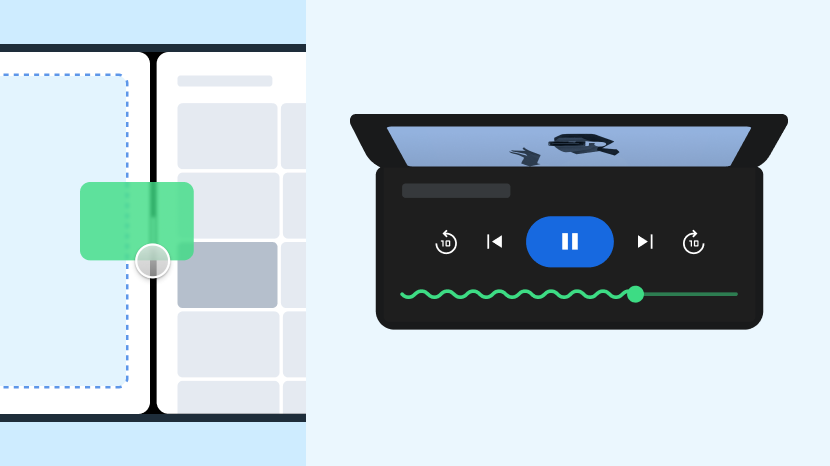
Nên
- Suy xét kỹ càng mọi thứ
- Thiết kế các bố cục và hành vi tuỳ chỉnh
- Tạo sự khác biệt cho ứng dụng của bạn
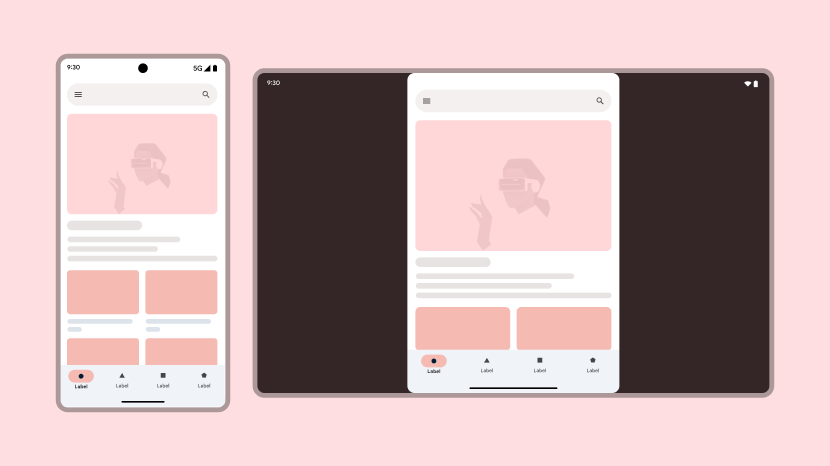
Không nên
- Hạ thấp tiêu chuẩn
- Chỉ thiết kế cho một hoặc hai loại thiết bị
- Tạo một ứng dụng không có gì nổi bật
Nguyên tắc
Hãy tuân theo các nguyên tắc Cấp 1 để tạo sự khác biệt cho ứng dụng của bạn.
Máy tính
Mang đến trải nghiệm như trên máy tính cho Android bằng cách hỗ trợ màn hình kết nối, thiết bị ngoại vi và chức năng máy tính.

Trải nghiệm người dùng
Trải nghiệm người dùng chất lượng cao sẽ thu hẹp khoảng cách giữa sự tiện lợi của thiết bị di động và sức mạnh của máy tính, giúp người dùng luôn tập trung và làm việc hiệu quả.
Nội dung
Ứng dụng có bố cục thích ứng, do người dùng định cấu hình, bao gồm cả các bảng điều khiển có thể thu gọn và định cấu hình lại. Ứng dụng hiển thị một thanh cuộn trong khi nội dung đang được cuộn bằng chuột hoặc bàn di chuột. Các phần tử trên giao diện người dùng sẽ trình bày thêm nội dung như bản xem trước và chú giải công cụ khi di chuột. Người dùng có thể hiển thị ứng dụng ở chế độ toàn màn hình.
Lý do
Không gian màn hình rộng rãi, có thể định cấu hình và khả năng nhập liệu chính xác giúp mang lại quy trình làm việc tập trung và linh hoạt. Các phần tử trên giao diện người dùng theo kiểu máy tính giúp người dùng tập trung vào công việc mà không cần liên tục điều hướng.
Cách thức
Để biết thêm thông tin về cách tạo trải nghiệm người dùng tinh tế, hãy xem bài viết tổng quan về Trải nghiệm người dùng.

Bàn phím, chuột và bàn di chuột
Hỗ trợ đầy đủ các thiết bị đầu vào bên ngoài.
Nguyên tắc:
Nội dung
Ứng dụng hỗ trợ thao tác di chuyển hiệu quả bằng bàn phím, bao gồm cả trạng thái tiêu điểm riêng biệt, nhất quán và tiêu điểm ban đầu trên các phần tử thích hợp trên giao diện người dùng. Ứng dụng cung cấp các phím tắt tương tự như trên các phiên bản dành cho web và máy tính, đồng thời cung cấp các tính năng chọn nâng cao bằng cách kết hợp bàn phím và chuột hoặc bàn di chuột.
Lý do
Cung cấp cho người dùng mọi tính năng nhập liệu có thể thực hiện bằng bàn phím, chuột và bàn di chuột.
Cách thức
Để tìm hiểu cách hỗ trợ các chức năng nâng cao cho thiết bị đầu vào, hãy xem phần Tổng quan về bàn phím, chuột và bàn di chuột.

Chế độ đa nhiệm và nhiều phiên bản
Giúp người dùng làm việc hiệu quả hơn nhờ chế độ đa nhiệm trên màn hình lớn.
Nguyên tắc:
Nội dung
Ứng dụng hỗ trợ mọi chế độ đa nhiệm, trong đó có chế độ nhiều cửa sổ, nhiều phiên bản và hình trong hình.
Lý do
Màn hình lớn cung cấp nhiều không gian hiển thị để người dùng làm việc với nhiều ứng dụng cùng lúc.
Cách thức
Tìm hiểu cách đưa ứng dụng của bạn vào chế độ đa nhiệm trong phần tổng quan về Chế độ đa nhiệm và nhiều phiên bản.

Kéo và thả
Môi trường trên máy tính là lựa chọn lý tưởng cho các hoạt động tương tác bằng cách kéo và thả – trong một ứng dụng hoặc trên Android 7.0 (cấp độ API 24) trở lên, giữa các ứng dụng ở chế độ nhiều cửa sổ.
Nguyên tắc — Drag_Drop_Support
Nội dung
Ứng dụng hỗ trợ thao tác kéo và thả ngay trong ứng dụng đó, cũng như thao tác kéo và thả đến và từ các ứng dụng khác thông qua phương thức nhập bằng cách chạm, chuột, bàn di chuột và bút cảm ứng.
Lý do
Tăng hiệu suất và mức độ tương tác của người dùng bằng cách thêm các chức năng kéo và thả vào ứng dụng của bạn.
Cách thức
Xem phần tổng quan về tính năng Kéo và thả.

In và quản lý tệp
Người dùng máy tính cần có quyền truy cập hiệu quả vào tệp và khả năng tạo ra các tài liệu in hoặc điện tử.
Nguyên tắc:
Nội dung
Ứng dụng hỗ trợ in tài liệu và xuất sang định dạng PDF. Ứng dụng này cũng triển khai chức năng quản lý tệp, tích hợp với bộ chọn tệp của hệ điều hành và khai báo trình xử lý tệp.
Lý do
Năng suất trên máy tính đòi hỏi khả năng truy cập và quản lý tệp mạnh mẽ, thuận tiện cùng với khả năng xuất nội dung kỹ thuật số sang nhiều định dạng.
Cách thức
Tìm hiểu cách làm việc với tệp trong phần tổng quan về In và quản lý tệp.

Con trỏ
Cung cấp ngữ cảnh và khả năng kiểm soát chính xác cho các hoạt động tương tác bằng chuột, bàn di chuột và bút cảm ứng.
Nguyên tắc – Custom_Cursors và Cursor_Target_Size
Nội dung
Ứng dụng hiển thị các con trỏ phân biệt như con trỏ chữ I dành cho văn bản và ô điều khiển thay đổi kích thước cho các bảng điều khiển. Kích thước mục tiêu của con trỏ khớp với ranh giới trực quan của các thành phần giao diện người dùng để có độ chính xác cao khi tương tác.
Lý do
Con trỏ có sự khác biệt cung cấp thông tin phản hồi ngay lập tức về cách người dùng có thể tương tác với các phần tử trên giao diện người dùng, tạo ra trải nghiệm người dùng tinh tế và hiệu quả.
Cách thức
Xem phần tổng quan về Con trỏ.

Nhiều thiết bị
Tính năng tiếp tục từ thiết bị này sang thiết bị khác giúp người dùng làm việc liền mạch trên hệ sinh thái Android của họ.
Nguyên tắc – Cross_Device_Handoff
Nội dung
Ứng dụng cho phép người dùng bắt đầu một tác vụ trên một thiết bị Android và chuyển đổi liền mạch sang một thiết bị khác bằng cách khôi phục trạng thái gần tương đương.
Lý do
Người dùng thường làm việc trên nhiều thiết bị và mong muốn có một quy trình làm việc liên tục, không bị gián đoạn.
Cách thức
Tìm hiểu về hoạt động phát triển trên nhiều thiết bị trong phần tổng quan về Nhiều thiết bị.

Hỗ trợ ngoại tuyến
Chức năng hoạt động đáng tin cậy khi không có mạng giúp đảm bảo năng suất bất kể mạng có hoạt động hay không.
Nguyên tắc – Offline_Support
Nội dung
Ứng dụng cho phép chức năng cốt lõi hoạt động khi không có mạng và cung cấp thông báo rõ ràng về các yêu cầu kết nối cũng như khả năng xuống cấp nhẹ một cách linh hoạt khi kết nối mạng bị hạn chế hoặc không có.
Lý do
Người dùng mong muốn duy trì hiệu suất làm việc bất kể chất lượng hoặc khả năng kết nối mạng.
Cách thức
Tìm hiểu về cách tạo ứng dụng để sử dụng khi không có mạng trong phần tổng quan về Hỗ trợ khi không có mạng.

Từ ứng dụng đến web
Việc chuyển đổi mượt mà giữa nội dung ứng dụng và nội dung web giúp duy trì luồng người dùng và bối cảnh ứng dụng.
Nguyên tắc – Web_Transition
Nội dung
Ứng dụng chuyển đổi mượt mà giữa nội dung ứng dụng và nội dung web có liên quan (và ngược lại).
Lý do
Việc xử lý đúng cách đường liên kết sâu và nội dung trên web sẽ tránh được trải nghiệm rời rạc cho người dùng và duy trì sự tập trung của người dùng.
Cách thức
Tìm hiểu về cách xử lý nội dung web trong phần tổng quan về Ứng dụng đến web.
Thiết bị có thể gập lại
Hỗ trợ các tính năng độc đáo của thiết bị có thể gập lại cao cấp để tạo sự khác biệt cho ứng dụng của bạn.

Các chế độ và trạng thái của thiết bị có thể gập lại
Các thiết bị màn hình lớn có thể gập lại giống như một chiếc điện thoại và máy tính bảng kết hợp. Các tính năng gập lại, chẳng hạn như chế độ trên mặt bàn và chế độ quyển sách mang đến nhiều trải nghiệm mới cho người dùng.
Nguyên tắc – Foldables_Postures và Foldables_Camera
Nội dung
Ứng dụng hỗ trợ mọi tư thế có thể gập lại, bao gồm cả tư thế trên mặt bàn, tư thế quyển sách và màn hình kép. Ứng dụng cũng hỗ trợ các thiết bị màn hình đôi.
Lý do
Hỗ trợ các tính năng độc đáo của thiết bị có thể gập lại để tạo sự khác biệt cho ứng dụng của bạn.
Cách thức
Khám phá các thông tin thực tế trong phần tổng quan về Thiết bị có thể gập lại.
Camera • âm thanh
Bật trải nghiệm nội dung nghe nhìn hấp dẫn.

Camera
Việc hỗ trợ camera bên ngoài mang đến trải nghiệm chụp ảnh và quay video chuyên nghiệp.
Nguyên tắc — Camera_Switcher
Nội dung
Ứng dụng có các công tắc để chuyển đổi giữa camera tích hợp của thiết bị và các thiết bị bên ngoài.
Lý do
Người dùng màn hình lớn thường kết nối camera để họp hoặc sản xuất nội dung.
Cách thức
Tìm hiểu thêm về chế độ hỗ trợ camera trong phần tổng quan về Camera • âm thanh.

Âm thanh
Trải nghiệm nghe nhạc cao cấp được xác định bằng lựa chọn thiết bị có sẵn, khả năng phát nhạc liên tục và khả năng kiểm soát trên mọi trạng thái cửa sổ và thiết bị.
Nguyên tắc – Audio_Switcher và Audio_Background_Playback
Nội dung
Ứng dụng hỗ trợ chuyển đổi giữa các thiết bị âm thanh tích hợp (chẳng hạn như loa hoặc micrô) và các thiết bị được kết nối. Ứng dụng này cũng hỗ trợ phát trong nền khi bị thu nhỏ hoặc nằm sau các cửa sổ khác hoặc khi màn hình thiết bị bị khoá.
Lý do
Người dùng mong đợi các ứng dụng âm thanh hỗ trợ thiết bị ngoại vi và tiếp tục phát khi người dùng quản lý các tác vụ khác trên cửa sổ.
Cách thức
Xem phần tổng quan về Camera • âm thanh.
Bút cảm ứng
Hỗ trợ cảm giác tự nhiên khi tương tác bằng bút cảm ứng cho các tác vụ sáng tạo và năng suất.

Hỗ trợ bút cảm ứng
Các ứng dụng cấp cao hỗ trợ thiết bị được trang bị bút cảm ứng. Khi sử dụng bút cảm ứng, người dùng có thể vẽ, ghi, xoá và làm việc với ứng dụng thông qua nhiều hoạt động tương tác bằng cử chỉ và thao tác chạm.
Nguyên tắc:
Nội dung
Ứng dụng hỗ trợ bút cảm ứng cho thao tác vẽ, viết, xoá, kéo và thả, cũng như độ nhạy của cảm biến lực nhấn, khả năng phát hiện độ nghiêng, từ chối lòng bàn tay và ngón tay.
Lý do
Mang lại trải nghiệm vượt trội cho người dùng trên các thiết bị cao cấp. Nâng cao hiệu suất và cải thiện mức độ hài lòng của người dùng.
Cách thức
Để được hướng dẫn về tính năng hỗ trợ bút cảm ứng nâng cao, hãy xem bài viết tổng quan về Bút cảm ứng.