

Podczas integrowania przesyłania zasobów gry Unity mogą uzyskiwać dostęp do pakietów zasobów za pomocą Addressables lub AssetBundles. Addressables to nowsze i zalecane rozwiązanie do przesyłania zasobów w przypadku gier utworzonych w Unity 2019.4 lub nowszej wersji, natomiast AssetBundles obsługują pakiety zasobów w Unity 2017.4 i 2018.4.
Unity Addressables
W przypadku gier utworzonych w Unity 2019.4 lub nowszej wersji do przesyłania zasobów na Androida należy używać Addressables. Unity udostępnia interfejs Play Asset Delivery (PAD) API do obsługi pakietów zasobów na Androida za pomocą Addressables. Więcej informacji o korzystaniu z Addressables znajdziesz w tych materiałach:
- Addressables for Android package
- PAD guide for Unity
- PAD API for Unity reference documentation
Korzystanie z plików AssetBundle
W przypadku gier utworzonych w Unity 2017.4 i 2018.4 do przesyłania zasobów na Androida można używać plików AssetBundle. Pliki Unity AssetBundle zawierają zasoby serializowane, które mogą być wczytywane przez silnik Unity podczas działania aplikacji. Te pliki są specyficzne dla platformy (np. utworzone na Androida) i mogą być używane w połączeniu z pakietami zasobów. Najczęściej jeden plik AssetBundle jest spakowany w jeden pakiet zasobów, a pakiet ma taką samą nazwę jak AssetBundle. Jeśli chcesz mieć większą elastyczność podczas tworzenia pakietu zasobów, skonfiguruj go za pomocą interfejsu API.
W czasie działania aplikacji użyj klasy Play Asset Delivery for Unity, aby pobrać AssetBundle spakowany w pakiet zasobów.
Wymagania wstępne
- Skonfiguruj środowisko programistyczne:
OpenUPM-CLI
Jeśli masz zainstalowany interfejs OpenUPM CLI , możesz zainstalować rejestr OpenUPM za pomocą tego polecenia:
openupm add com.google.play.assetdeliveryOpenUPM
Otwórz ustawienia menedżera pakietów klikając w menu Unity Edit > Project Settings > Package Manager (Edytuj > Ustawienia projektu > Menedżer pakietów).
Dodaj OpenUPM jako rejestr w zakresie w oknie Menedżer pakietów:
Name: package.openupm.com
URL: https://package.openupm.com
Scopes: com.google.external-dependency-manager
  com.google.play.common
  com.google.play.core
  com.google.play.assetdelivery
  com.google.android.appbundle
Otwórz menu menedżera pakietów, klikając w menu Unity opcję Window > Package Manager.
W menu zakresu menedżera wybierz My Registries (Moje rejestry).
Na liście pakietów wybierz pakiet Google Play Integrity plugin for Unity (Wtyczka Google Play Integrity do Unity) i kliknij Install (Zainstaluj).
Importuj z GitHuba
Pobierz najnowszą wersję
.unitypackagez GitHuba.Zaimportuj plik
.unitypackage, klikając w menu Unity Assets > Import package > Custom Package (Zasoby > Importuj pakiet > Własny pakiet) i importując wszystkie elementy.
Konfigurowanie AssetBundles za pomocą interfejsu
Skonfiguruj każdy AssetBundle w pakiecie zasobów:
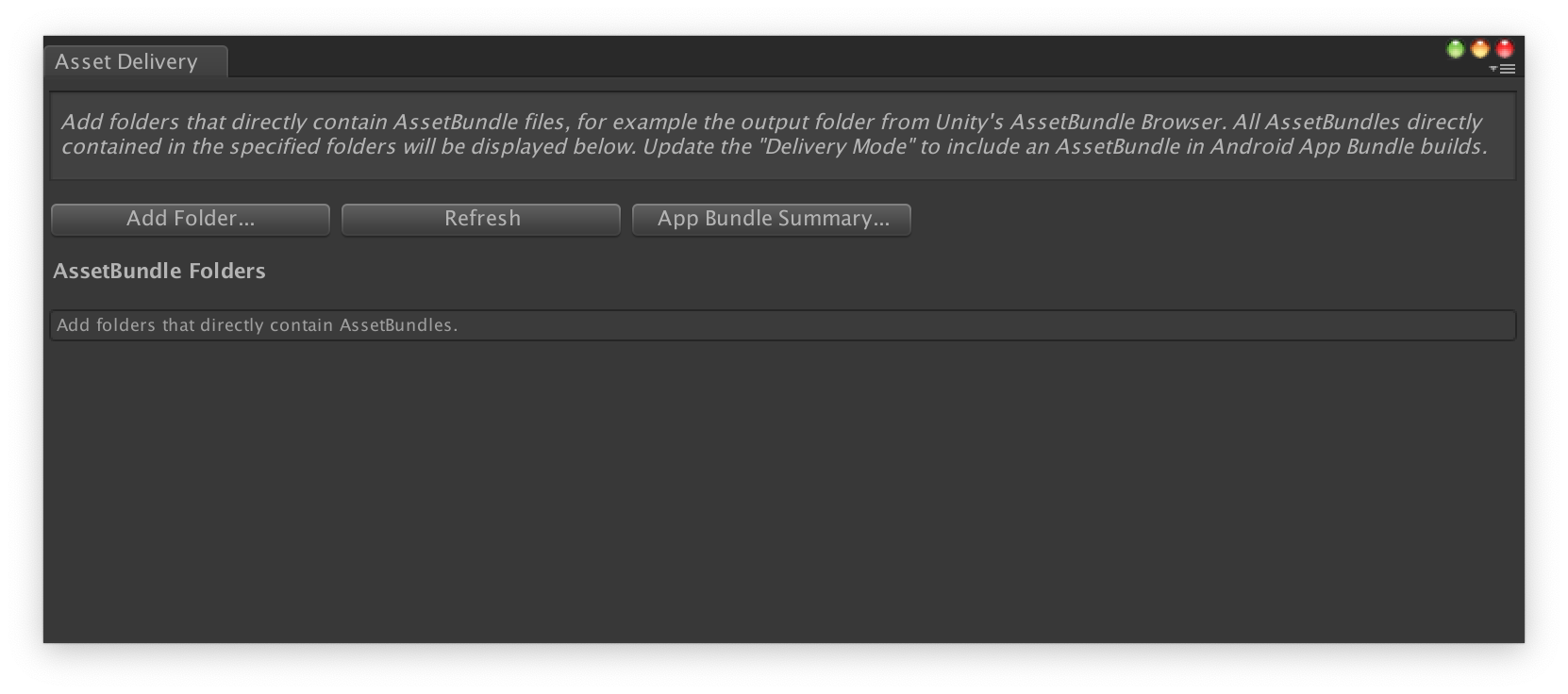
- Kliknij Google > Android App Bundle > Asset Delivery Settings (Google > Pakiet aplikacji na Androida > Ustawienia przesyłania zasobów).
- Aby wybrać foldery, które bezpośrednio zawierają pliki AssetBundle, kliknij Add Folder (Dodaj folder).
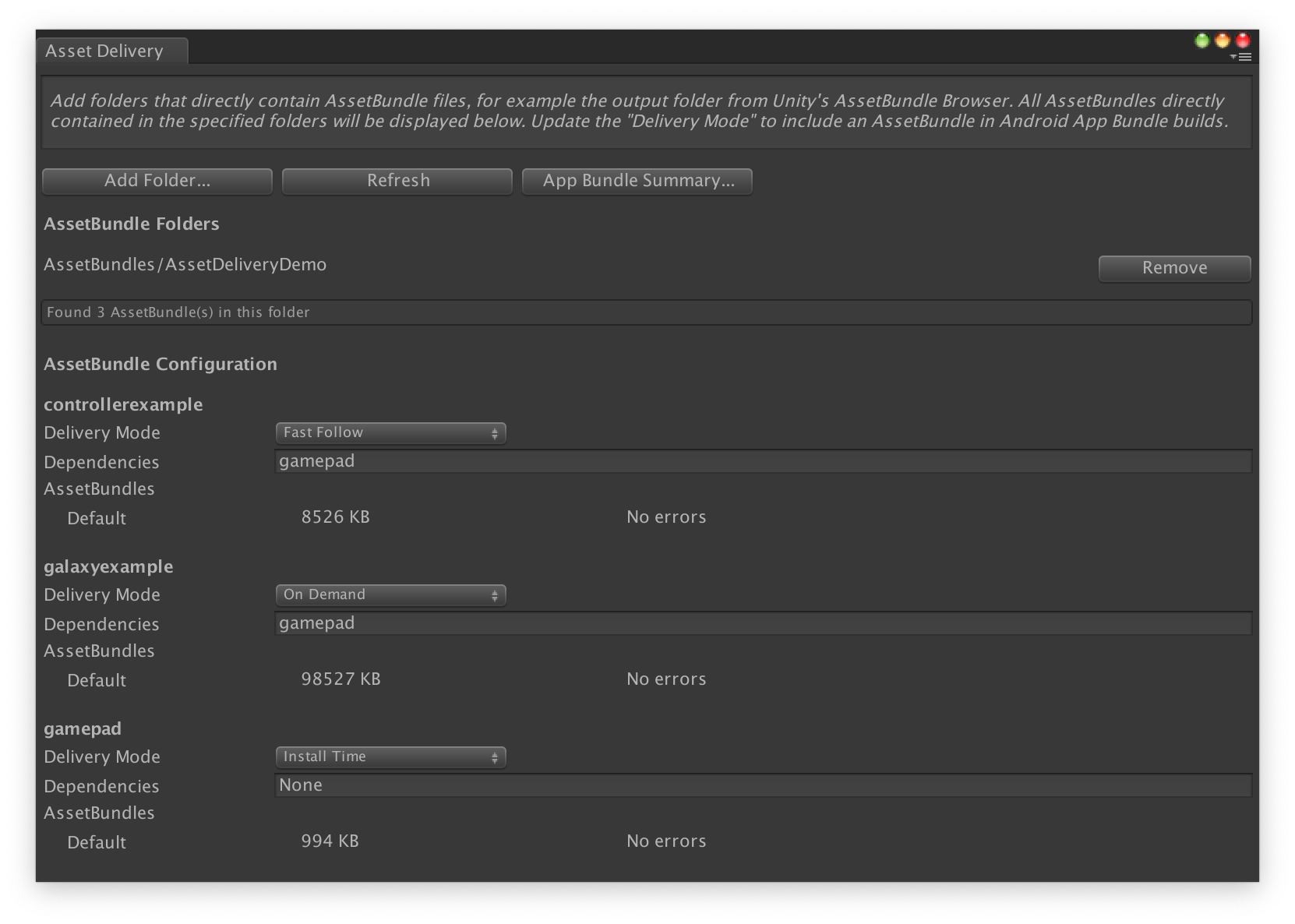
W przypadku każdego pakietu zmień Delivery Mode (Tryb dostawy) na Install Time (Czas instalacji), Fast Follow (Szybkie śledzenie) lub On Demand (Na żądanie). Usuń ewentualne błędy lub zależności i zamknij okno.
Aby utworzyć pakiet aplikacji, kliknij Google > Build Android App Bundle (Google > Utwórz pakiet aplikacji na Androida).
(Opcjonalnie) Skonfiguruj pakiet aplikacji tak, aby obsługiwał różne formaty kompresji tekstur.
Konfigurowanie pakietów zasobów za pomocą interfejsu API
Przesyłanie zasobów możesz skonfigurować za pomocą skryptów edytora, które można uruchamiać w ramach zautomatyzowanego systemu kompilacji.
Użyj klasy
AssetPackConfig
, aby określić, które zasoby mają być uwzględnione w kompilacji pakietu aplikacji na Androida, a także
tryb dostarczania zasobów. Te pakiety zasobów nie muszą zawierać AssetBundle.
public void ConfigureAssetPacks {
   // Creates an AssetPackConfig with a single asset pack, named
   // examplePackName, containing all the files in path/to/exampleFolder.
   var assetPackConfig = new AssetPackConfig();
   assetPackConfig.AddAssetsFolder("examplePackName",
                                   "path/to/exampleFolder",
                                   AssetPackDeliveryMode.OnDemand);

   // Configures the build system to use the newly created assetPackConfig when
   // calling Google > Build and Run or Google > Build Android App Bundle.
   AssetPackConfigSerializer.SaveConfig(assetPackConfig);

   // Alternatively, use BundleTool.BuildBundle to build an App Bundle from script.
   BuildBundle(new buildPlayerOptions(), assetPackConfig);
}
Możesz też użyć statycznej
BuildBundle
metody w klasie Bundletool, aby wygenerować pakiet Android App Bundle z pakietami
zasobów, podając
BuildPlayerOptions
i
AssetPackConfig.
Aby uzyskać instrukcje, zapoznaj się z ćwiczeniem praktycznym Używanie Play Asset Delivery w grach Unity.
Integracja z interfejsem Play Asset Delivery Unity API
Interfejs Play Asset Delivery Unity API udostępnia funkcje do żądania pakietów zasobów, zarządzania pobieraniem i uzyskiwania dostępu do zasobów. Najpierw dodaj wtyczkę Unity do projektu.
Funkcje, których używasz w interfejsie API, zależą od sposobu utworzenia pakietów zasobów.
Interfejs API implementujesz zgodnie z typem przesyłania pakietu zasobów, do którego chcesz uzyskać dostęp. Te czynności są przedstawione na tym schemacie blokowym.
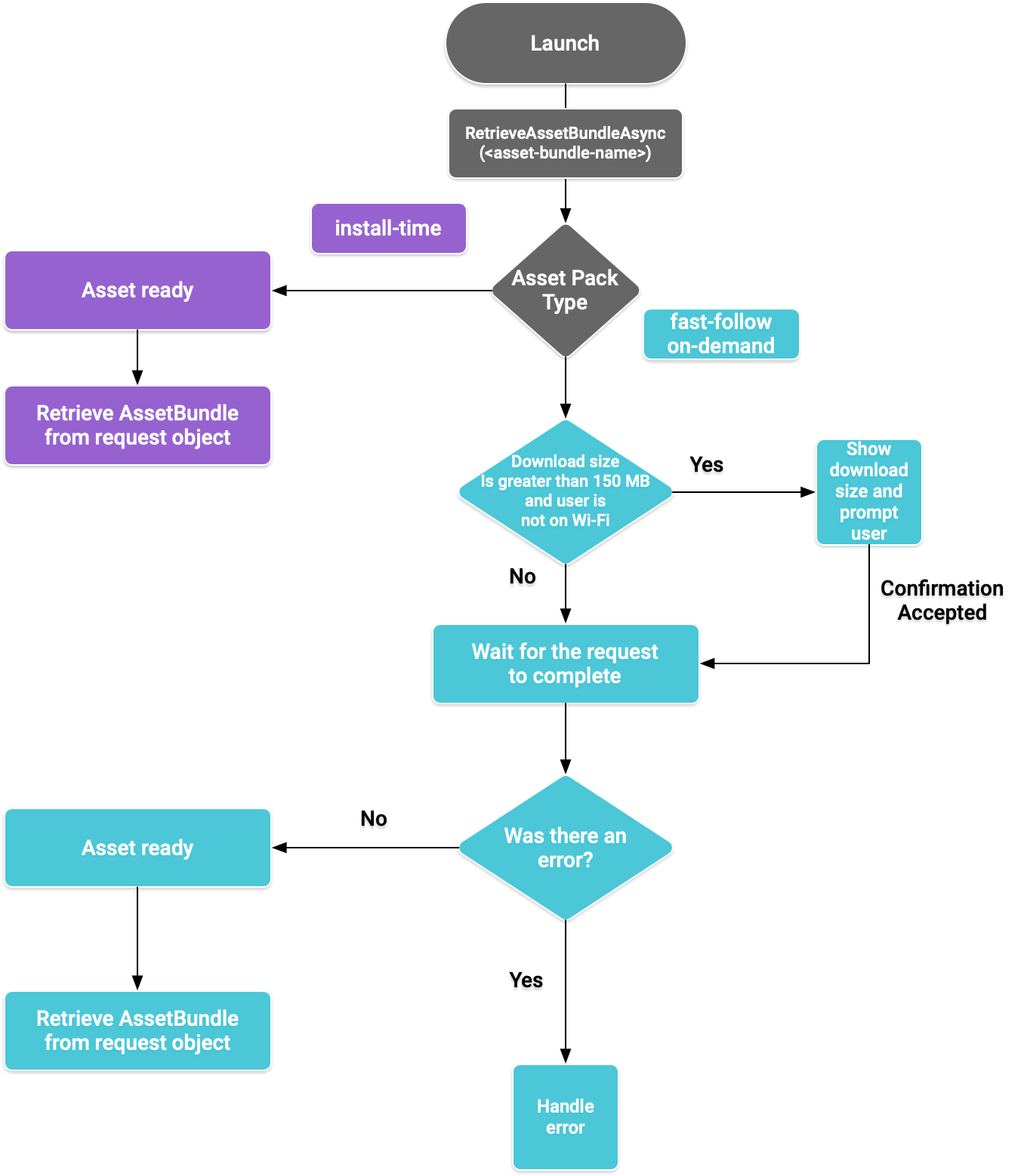
Rysunek 1. Schemat blokowy dostępu do pakietów zasobów
Pobieranie AssetBundles
Zaimportuj bibliotekę
Play Asset Delivery
i wywołaj metodę
RetrieveAssetBundleAsync()
, aby pobrać AssetBundle.
using Google.Play.AssetDelivery;

// Loads the AssetBundle from disk, downloading the asset pack containing it if necessary.
PlayAssetBundleRequest bundleRequest = PlayAssetDelivery.RetrieveAssetBundleAsync(asset-bundle-name);
Przesyłanie podczas instalacji
Pakiety zasobów skonfigurowane jako install-time są dostępne od razu po uruchomieniu aplikacji. Aby wczytać scenę z AssetBundle, możesz użyć tego kodu:
AssetBundle assetBundle = bundleRequest.AssetBundle;

// You may choose to load scenes from the AssetBundle. For example:
string[] scenePaths = assetBundle.GetAllScenePaths();
SceneManager.LoadScene(scenePaths[path-index]);
Przesyłanie szybkie i na żądanie
Te sekcje dotyczą pakietów zasobów fast-follow i on-demand.
Sprawdź stan
Każdy pakiet zasobów jest przechowywany w osobnym folderze w pamięci wewnętrznej aplikacji.
Użyj metody
isDownloaded()
, aby sprawdzić, czy pakiet zasobów został już pobrany.
Monitorowanie pobierania
Aby monitorować stan żądania, wysyłaj zapytania do obiektu
PlayAssetBundleRequest:
// Download progress of request, between 0.0f and 1.0f. The value will always be
// 1.0 for assets delivered as install-time.
// NOTE: A value of 1.0 will only signify the download is complete. It will still need to be loaded.
float progress = bundleRequest.DownloadProgress;

// Returns true if:
//   * it had either completed the download, installing, and loading of the AssetBundle,
//   * OR if it has encountered an error.
bool done = bundleRequest.IsDone;

// Returns status of retrieval request.
AssetDeliveryStatus status = bundleRequest.Status;
switch(status) {
    case AssetDeliveryStatus.Pending:
        // Asset pack download is pending - N/A for install-time assets.
    case AssetDeliveryStatus.Retrieving:
        // Asset pack is being downloaded and transferred to app storage.
        // N/A for install-time assets.
    case AssetDeliveryStatus.Available:
        // Asset pack is downloaded on disk but NOT loaded into memory.
        // For PlayAssetPackRequest(), this indicates that the request is complete.
    case AssetDeliveryStatus.Loading:
        // Asset pack is being loaded.
    case AssetDeliveryStatus.Loaded:
        // Asset pack has finished loading, assets can now be loaded.
        // For PlayAssetBundleRequest(), this indicates that the request is complete.
    case AssetDeliveryStatus.Failed:
        // Asset pack retrieval has failed.
    case AssetDeliveryStatus.WaitingForWifi:
        // Asset pack retrieval paused until either the device connects via Wi-Fi,
        // or the user accepts the PlayAssetDelivery.ShowConfirmationDialog dialog.
    case AssetDeliveryStatus.RequiresUserConfirmation:
        // Asset pack retrieval paused until the user accepts the
        // PlayAssetDelivery.ShowConfirmationDialog dialog.
    default:
        break;
}
Pobieranie dużych plików
Pakiety zasobów większe niż 200 MB mogą być pobierane automatycznie, ale tylko przez Wi-Fi. Jeśli
użytkownik nie korzysta z Wi-Fi, stan PlayAssetBundleRequest jest ustawiony na
AssetDeliveryStatus.WaitingForWifi
, a pobieranie jest wstrzymane. W takim przypadku poczekaj, aż urządzenie połączy się z Wi-Fi, co spowoduje wznowienie pobierania, lub poproś użytkownika o zgodę na pobranie pakietu przez połączenie komórkowe.
Wymagane potwierdzenie użytkownika
Jeśli pakiet ma stan AssetDeliveryStatus.RequiresUserConfirmation, pobieranie nie będzie kontynuowane, dopóki użytkownik nie zaakceptuje okna, które jest wyświetlane za pomocą PlayAssetDelivery.ShowConfirmationDialog(). Ten stan może wystąpić, jeśli aplikacja nie jest rozpoznawana przez Google Play. Pamiętaj, że wywołanie PlayAssetDelivery.ShowConfirmationDialog() w tym przypadku spowoduje zaktualizowanie aplikacji. Po aktualizacji ponownie poproś o zasoby.
if(request.Status == AssetDeliveryStatus.RequiresUserConfirmation
   || request.Status == AssetDeliveryStatus.WaitingForWifi) {
    var userConfirmationOperation = PlayAssetDelivery.ShowConfirmationDialog();
    yield return userConfirmationOperation;

    switch(userConfirmationOperation.GetResult()) {
        case ConfirmationDialogResult.Unknown:
            // userConfirmationOperation finished with an error. Something went
            // wrong when displaying the prompt to the user, and they weren't
            // able to interact with the dialog.
        case ConfirmationDialogResult.Accepted:
            // User accepted the confirmation dialog--an update will start.
        case ConfirmationDialogResult.Declined:
            // User canceled or declined the dialog. It can be shown again.
        default:
            break;
    }
}
Anulowanie żądania (tylko na żądanie)
Jeśli musisz anulować żądanie przed wczytaniem AssetBundles do
pamięci, wywołaj
AttemptCancel()
metodę w
PlayAssetBundleRequest
obiekcie:
// Will only attempt if the status is Pending, Retrieving, or Available - otherwise
// it will be a no-op.
bundleRequest.AttemptCancel();

// Check to see if the request was successful by checking if the error code is Canceled.
if(bundleRequest.Error == AssetDeliveryErrorCode.Canceled) {
    // Request was successfully canceled.
}
Asynchroniczne żądanie pakietów zasobów
W większości przypadków do asynchronicznego żądania pakietów zasobów i monitorowania postępu należy używać współprogramów, jak pokazano poniżej:
private IEnumerator LoadAssetBundleCoroutine(string assetBundleName) {

    PlayAssetBundleRequest bundleRequest =
        PlayAssetDelivery.RetrieveAssetBundleAsync(assetBundleName);

    while (!bundleRequest.IsDone) {
        if(bundleRequest.Status == AssetDeliveryStatus.WaitingForWifi) {
            var userConfirmationOperation = PlayAssetDelivery.ShowCellularDataConfirmation();

            // Wait for confirmation dialog action.
            yield return userConfirmationOperation;

            if((userConfirmationOperation.Error != AssetDeliveryErrorCode.NoError) ||
               (userConfirmationOperation.GetResult() != ConfirmationDialogResult.Accepted)) {
                // The user did not accept the confirmation. Handle as needed.
            }

            // Wait for Wi-Fi connection OR confirmation dialog acceptance before moving on.
            yield return new WaitUntil(() => bundleRequest.Status != AssetDeliveryStatus.WaitingForWifi);
        }

        // Use bundleRequest.DownloadProgress to track download progress.
        // Use bundleRequest.Status to track the status of request.

        yield return null;
    }

    if (bundleRequest.Error != AssetDeliveryErrorCode.NoError) {
        // There was an error retrieving the bundle. For error codes NetworkError
        // and InsufficientStorage, you may prompt the user to check their
        // connection settings or check their storage space, respectively, then
        // try again.
        yield return null;
    }

    // Request was successful. Retrieve AssetBundle from request.AssetBundle.
    AssetBundle assetBundle = bundleRequest.AssetBundle;
Więcej informacji o obsłudze błędów znajdziesz na liście
AssetDeliveryErrorCodes.
Inne metody interfejsu podstawowej biblioteki Play API
Oto kilka dodatkowych metod interfejsu API, których możesz używać w aplikacji.
Sprawdzanie rozmiaru pobierania
Sprawdź rozmiar AssetBundle, wykonując asynchroniczne wywołanie do Google Play i ustawiając metodę wywołania zwrotnego, która zostanie wywołana po zakończeniu operacji:
public IEnumerator GetDownloadSize() {
   PlayAsyncOperation<long> getSizeOperation =
   PlayAssetDelivery.GetDownloadSize(assetPackName);

   yield return getSizeOperation;
   if(operation.Error != AssetDeliveryErrorCode.NoError) {
       // Error while retrieving download size.
    } else {
        // Download size is given in bytes.
        long downloadSize = operation.GetResult();
    }
}
Usuwanie AssetBundles
Możesz usunąć pakiety zasobów typu fast-follow i on-demand, które nie są obecnie wczytane do pamięci. Wykonaj to asynchroniczne wywołanie i ustaw metodę wywołania zwrotnego, która zostanie wywołana po jego zakończeniu:
PlayAsyncOperation<string> removeOperation = PlayAssetDelivery.RemoveAssetPack(assetBundleName);

removeOperation.Completed += (operation) =>
            {
                if(operation.Error != AssetDeliveryErrorCode.NoError) {
                    // Error while attempting to remove AssetBundles.
                } else {
                    // Files were deleted OR files did not exist to begin with.
                }
            };
Dalsze kroki
Przetestuj przesyłanie zasobów lokalnie i z Google Play.