

Gli utenti di dispositivi pieghevoli cercano prove visive che un'app sfrutti appieno lo schermo interno di grandi dimensioni. Una scheda dello Store con solo screenshot dello smartphone può dare l'impressione che l'app venga allungata o racchiusa in barre nere, il che può ridurre il tasso di conversione.
In Google Play Console, puoi caricare da tre a otto screenshot per dispositivi pieghevoli che coprono le proporzioni comuni dello schermo interno di 1:1 e 4:3, oltre ad almeno uno screenshot verticale per le proporzioni dello schermo esterno di 10:16.
Per aiutarti a iniziare, puoi utilizzare la CLI Android e l'emulatore Android per acquisire screenshot su smartphone, pieghevoli, tablet e computer con i fattori di forma, le dimensioni e le proporzioni richieste da Play Console.
Segui questa guida per completare queste attività:
- Crea profili di emulatore che corrispondano ai fattori di forma richiesti da Google Play.
- Crea directory di output per gli screenshot.
- Acquisisci screenshot di smartphone, pieghevoli, tablet e computer.
- Verifica le dimensioni degli screenshot e risolvi i problemi comuni.
Chiedi all'agente
Follow https://d.android.com/google/play/requirements/screenshots-android-cli to build my app and use the Android CLI to capture all required Google Play Store screenshots across phone, foldable (1:1 and 4:3), tablet, and desktop into ./play_screenshotsCrea profili emulatore
La tabella seguente mappa ogni sezione degli screenshot di Google Play Console al profilo, alla postura, all'orientamento e alla risoluzione di output dell'emulatore Android corrispondenti:
| Sezione di Play Console | Screenshot obbligatori | Proporzioni e limiti consentiti | Profilo CLI Android (create, start e stop) |
Postura e orientamento | Risoluzione output (px) |
|---|---|---|---|---|---|
| Telefono | Da 2 a 8 (più di 4 a 1080p+ per la promozione; più di 3 in 16:9 o 9:16 per i giochi) | Fino a 2, 3:1 (9:16, 16:9, 20:9), da 320 a 3840 px | medium_phone |
Verticale o orizzontale | 1080 x 2400 (20:9) o 2400 x 1080 |
| Smartphone (esattamente 9:16 o 16:9) | Facoltativo (o 3+ per la promozione di giochi) | 9:16 o 16:9, da 320 a 3840 px | foldable_1_1 |
Piegato (adb emu fold), verticale o orizzontale | 1053 x 1872 (9:16) o 1872 x 1053 (16:9) |
| Pieghevole (1:1 aperto) | Almeno 1 (quando carichi da 3 a 8 screenshot per dispositivi pieghevoli) | Esatte 1:1 (da 320 a 3840 px) | foldable_1_1 |
Aperto (adb emu unfold) | 2106 x 2106 (1:1) |
| Pieghevole (4:3 aperto) | Almeno 1 (quando carichi da 3 a 8 screenshot per dispositivi pieghevoli) | Esattamente 4:3 (larghezza da 427 a 3840 px) | foldable_4_3 |
Aperto (adb emu unfold), orizzontale | 2688 x 2016 (4:3) |
| Pieghevole (verticale piegato 4:3) | Almeno 1 (quando carichi da 3 a 8 screenshot per dispositivi pieghevoli) | Esattamente 10:16 (larghezza da 320 a 2400 px) | foldable_4_3 |
Piegato (adb emu fold), verticale | 1260 x 2016 (10:16) |
| Dispositivo pieghevole (orizzontale piegato 4:3) | Facoltativo (fino a 5 screenshot aggiuntivi per dispositivi pieghevoli) | Esattamente 16:10 (larghezza da 512 a 3840 px) | foldable_4_3 |
Chiuso (adb emu fold), orizzontale | 2016 x 1260 (16:10) |
| Tablet (7" e 10") | Fino a 8 ciascuno | Fino a 2,3:1 (16:10, 10:16, 16:9, 9:16), da 1080 a 3840 px | medium_tablet |
Orizzontale o verticale | 2560 x 1600 (16:10) o 1600 x 2560 |
| Laptop e computer (Chromebook e computer) | Da 4 a 8 | Esattamente 16:9 (larghezza da 1920 a 7680 px) o 9:16 (larghezza da 1080 a 4320 px) | create: large_desktop o medium_desktop; start e stop: desktop_large o desktop_medium |
Orizzontale | 1920 x 1080 (16:9) o 3840 x 2160 (16:9) |
Tieni presente le seguenti opzioni quando esegui i comandi di acquisizione:
- Ometti
--annotatenelle acquisizioni pulite: non passare--annotateo-aaandroid screen captureperché disegna riquadri di delimitazione ed etichette numeriche sul file PNG. - Elimina l'ambiguità degli emulatori simultanei: quando esegui più emulatori
contemporaneamente, fornisci il numero di serie del dispositivo utilizzando
--device=serialconandroido-s serialconadbper eliminare l'ambiguità.
Configura i dispositivi virtuali
Assicurati che l'emulatore Android e la CLI Android siano aggiornati. Crea le directory di output e gli AVD per i fattori di forma di destinazione:
Assicurati che l'emulatore Android sia alla versione 37.3.10 o successiva:
android sdk update emulatorVerifica che
androidsia aggiornato:android updateCrea le directory di output:
mkdir -p play_screenshots/phone play_screenshots/foldable play_screenshots/tablet play_screenshots/desktopCrea i dispositivi virtuali. In questo modo vengono installati automaticamente tutti i pacchetti SDK
emulator,platform-toolse di immagini di sistema mancanti:android emulator create medium_phone android emulator create foldable_1_1 android emulator create foldable_4_3 android emulator create medium_tablet android emulator create large_desktop
Acquisisci screenshot dello smartphone
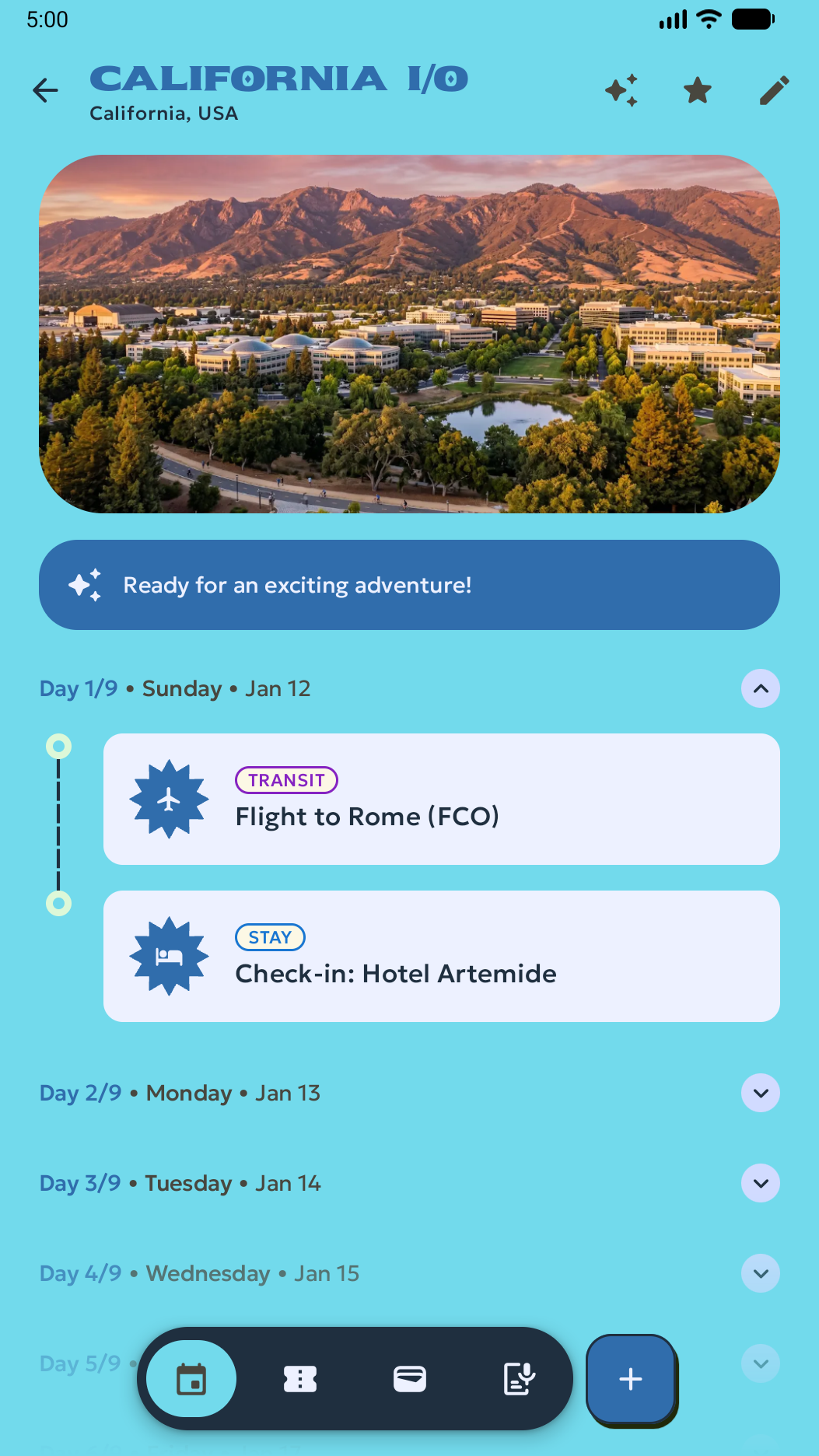
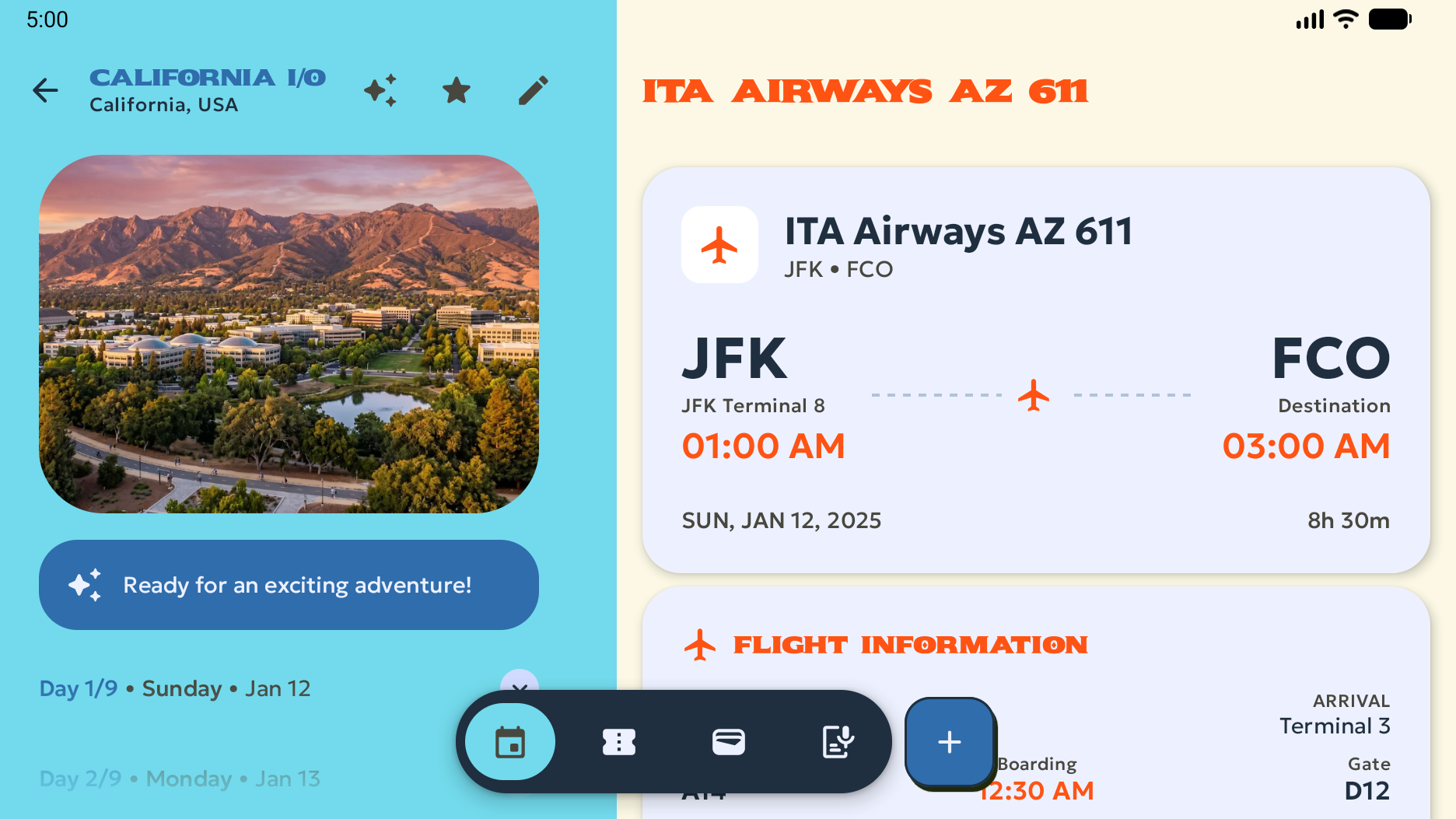
Avvia medium_phone, esegui il deployment dell'app e acquisisci screenshot verticali (1080 x 2400 px) e orizzontali (2400 x 1080 px):
android emulator start medium_phone
android run ./app/build/outputs/apk/debug/app-debug.apk

# Portrait
adb shell wm user-rotation lock 0
android screen capture --output=play_screenshots/phone/phone_portrait_1.png

# Landscape
adb shell wm user-rotation lock 1
sleep 2
android screen capture --output=play_screenshots/phone/phone_landscape_1.png

android emulator stop medium_phone
Le seguenti immagini mostrano esempi di screenshot non elaborati di smartphone in modalità verticale e orizzontale acquisiti dall'emulatore:
Acquisisci screenshot su dispositivi pieghevoli
Utilizza i profili foldable_1_1 e foldable_4_3 per acquisire screenshot non elaborati della UI sugli schermi interni ed esterni. Utilizza adb shell screencap con
adb shell dumpsys SurfaceFlinger --display-id per specificare lo schermo interno o esterno.
Acquisisci screenshot 1:1 con dispositivo aperto e 9:16 con dispositivo chiuso
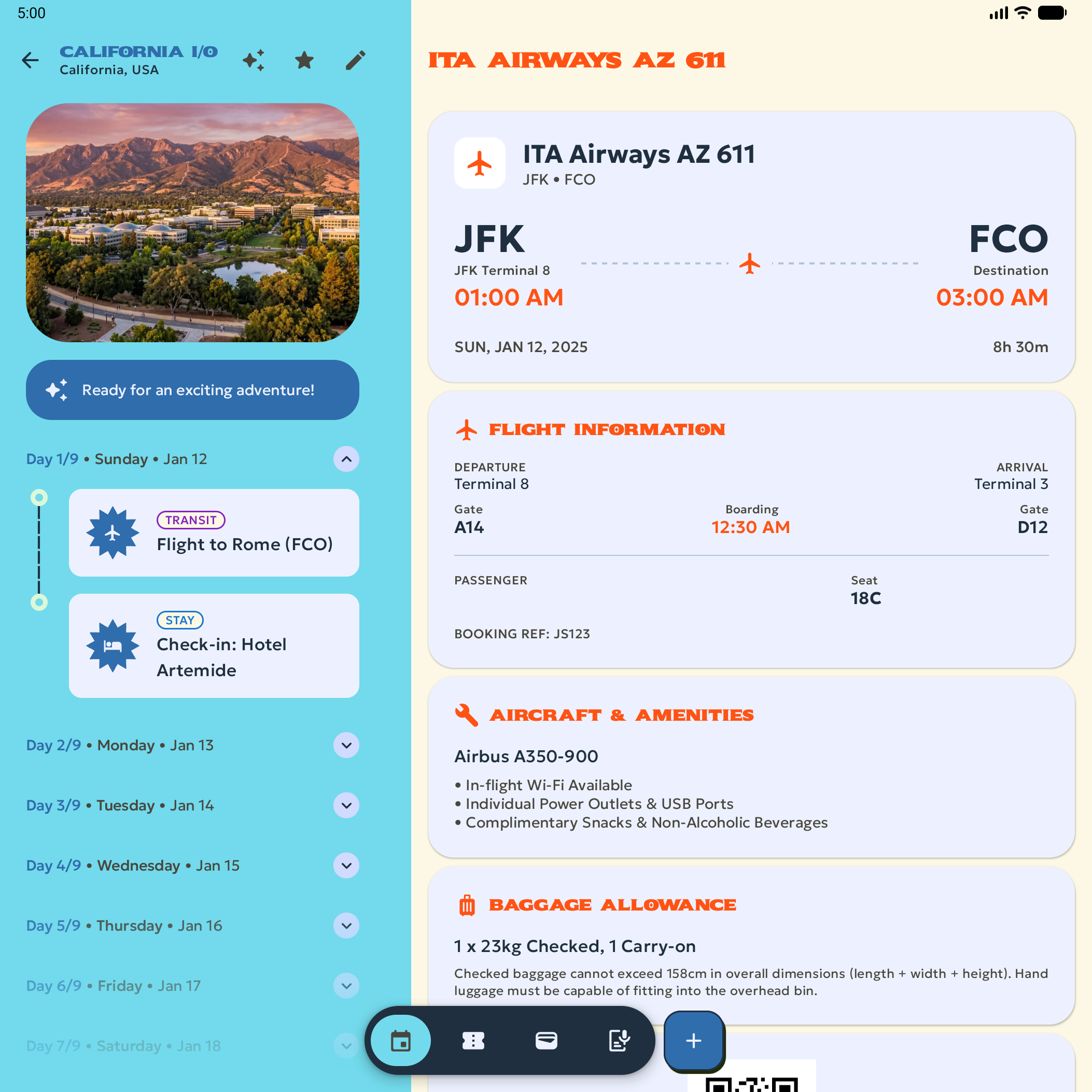
Avvia foldable_1_1 per acquisire uno screenshot aperto 1:1 (2106 x 2106 px)
per la sezione pieghevole e uno screenshot chiuso 9:16 facoltativo
(1053 x 1872 px) per la sezione dello smartphone.
Le directory di output corrispondono alla sezione di Play Console che accetta ogni screenshot, non al profilo dell'emulatore che lo ha acquisito. La sezione Pieghevole accetta solo screenshot 1:1, 4:3, 10:16 e 16:10, quindi lo screenshot 9:16 dello schermo esterno di foldable_1_1 chiuso viene salvato in phone/ per il caricamento nella sezione Smartphone. Lo schermo esterno di foldable_4_3 piegato è 10:16, che è accettato dalla sezione Pieghevole, quindi questi screenshot vengono salvati in foldable/.
Esegui questi comandi:
android emulator start foldable_1_1
android run ./app/build/outputs/apk/debug/app-debug.apk

# Keep the screen on when the emulator is folded
adb shell settings put system fold_lock_behavior_setting stay_awake_on_fold_key

# 1:1 unfolded inner display
adb emu unfold
sleep 2
adb shell screencap -d "$(adb shell dumpsys SurfaceFlinger --display-id | awk 'NR==1 {print $2}')" -p > play_screenshots/foldable/foldable_1_1_unfolded.png

# Optional: 9:16 folded outer display - this is suitable for uploading to the
# Play Console's Phone section so is saved in the phone/ directory.
adb emu fold

# Turn the screen on and dismiss the lock screen
adb shell input keyevent KEYCODE_WAKEUP
adb shell wm dismiss-keyguard

sleep 2
adb shell screencap -d "$(adb shell dumpsys SurfaceFlinger --display-id | awk 'NR==2 {print $2}')" -p > play_screenshots/phone/phone_9_16_folded_portrait.png

android emulator stop foldable_1_1
L'immagine seguente mostra un esempio di screenshot non elaborato del display interno aperto di 1:1:
Acquisisci screenshot in formato 4:3 con lo schermo aperto e chiuso
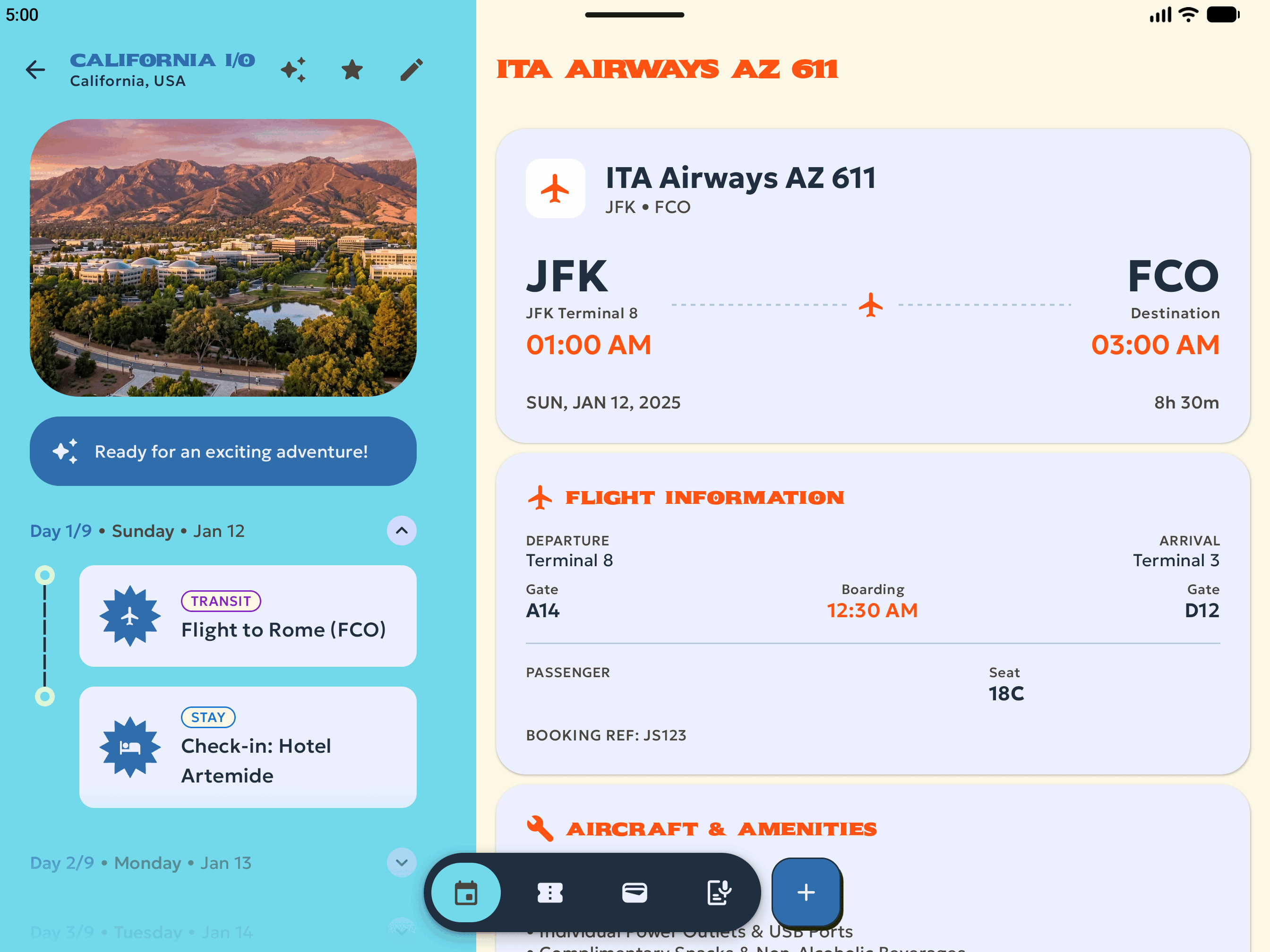
Inizia foldable_4_3 per acquisire uno screenshot orizzontale aperto in formato 4:3 (2688 x 2016 px), uno screenshot verticale chiuso in formato 10:16 (1260 x 2016 px) e uno screenshot orizzontale chiuso facoltativo in formato 16:10 (2016 x 1260 px):
android emulator start foldable_4_3
android run ./app/build/outputs/apk/debug/app-debug.apk

# Keep the screen on when the emulator is folded
adb shell settings put system fold_lock_behavior_setting stay_awake_on_fold_key

# 4:3 unfolded landscape inner display
adb emu unfold
adb shell wm user-rotation lock 0
sleep 2
adb shell screencap -d "$(adb shell dumpsys SurfaceFlinger --display-id | awk 'NR==1 {print $2}')" -p > play_screenshots/foldable/foldable_4_3_unfolded_landscape.png

# 10:16 folded portrait outer display
adb emu fold

# Turn the screen on and dismiss the lock screen
adb shell input keyevent KEYCODE_WAKEUP
adb shell wm dismiss-keyguard
sleep 2
adb shell screencap -d "$(adb shell dumpsys SurfaceFlinger --display-id | awk 'NR==2 {print $2}')" -p > play_screenshots/foldable/foldable_4_3_folded_portrait.png

# Optional: 16:10 folded landscape outer display
adb shell wm user-rotation lock 1
sleep 2
adb shell screencap -d "$(adb shell dumpsys SurfaceFlinger --display-id | awk 'NR==2 {print $2}')" -p > play_screenshots/foldable/foldable_4_3_folded_landscape.png

android emulator stop foldable_4_3
Le seguenti immagini mostrano esempi di screenshot non elaborati acquisiti nelle posture foldable_4_3:
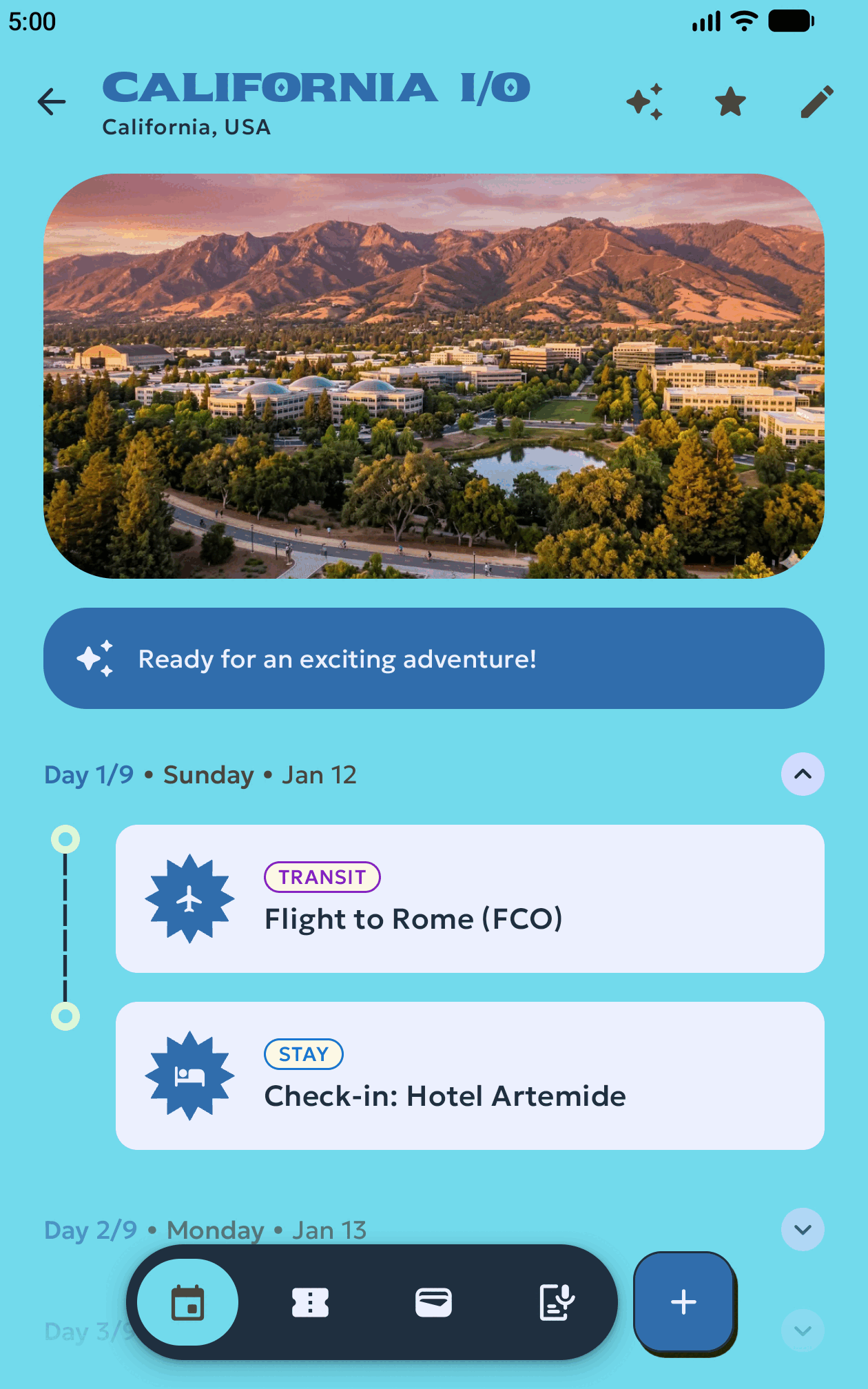
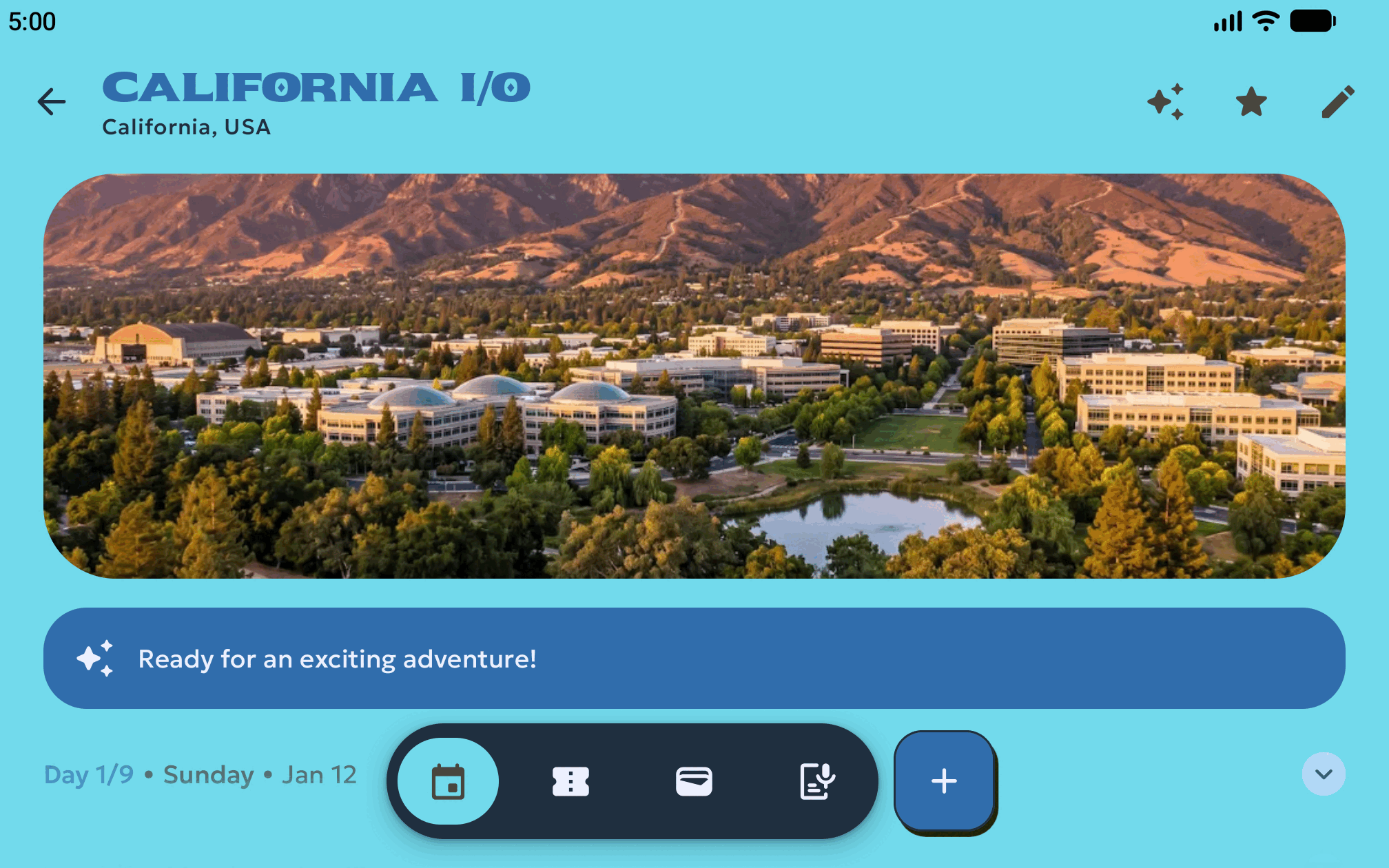
Acquisisci screenshot per tablet e computer
Utilizza medium_tablet e desktop_large per acquisire screenshot di schermi di grandi dimensioni e desktop:
Acquisisci screenshot di tablet con proporzioni 16:10 su
medium_tablet(2560 x 1600 px), che si adattano alle sezioni dei tablet da 7 e 10 pollici in Play Console:android emulator start medium_tablet android run ./app/build/outputs/apk/debug/app-debug.apk sleep 2 android screen capture --output=play_screenshots/tablet/tablet_landscape_1.png android emulator stop medium_tabletAcquisisci screenshot di Chromebook e computer in formato 16:9 su
desktop_large(1920 x 1080 px), creati dal profilolarge_desktop):android emulator start desktop_large android run ./app/build/outputs/apk/debug/app-debug.apk android screen capture --output=play_screenshots/desktop/desktop_1.png android emulator stop desktop_large
Verifica gli screenshot e risolvi i problemi
Dopo aver acquisito gli screenshot, verifica che ogni file soddisfi i limiti di dimensioni e di grandezza del file di 8 MB di Google Play Console:
file play_screenshots/*/*.png
Verifica che ogni immagine mostri una UI completamente caricata senza finestre di dialogo di sistema, quindi passa le acquisizioni non elaborate al tuo team di progettazione o carica gli asset conformi in Google Play Console in Crescita > Presenza nello Store > Schede dello Store.
La tabella seguente descrive come risolvere i problemi comuni di acquisizione e caricamento:
| Sintomo | Causa | Correggi |
|---|---|---|
"Device large_desktop doesn't exist" (Il dispositivo large_desktop non esiste) quando esegui android emulator start |
android emulator create large_desktop imposta l'ID AVD su desktop_large. |
Esegui android emulator start desktop_large (o desktop_medium per medium_desktop). |
| Play Console rifiuta uno screenshot di un pieghevole con un errore di dimensione non valida | Nella sezione dei dispositivi pieghevoli è stato caricato uno screenshot di un dispositivo pieghevole_1_1 chiuso (1053 x 1872 px, 9:16). | Sposta gli screenshot di foldable_1_1 piegato (9:16 o 16:9) nella sezione Smartphone; mantieni gli screenshot 1:1, 4:3, 10:16 e 16:10 nella sezione Pieghevole. |
| Play Console segnala "Carica almeno 1 screenshot in ciascuno dei formati 1:1, 4:3 e 10:16" | Manca uno dei tre formati richiesti per i pieghevoli. | Verifica che play_screenshots/foldable/ contenga almeno un file PNG 2106 x 2106 (1:1), un file PNG 2688 x 2016 (4:3) e un file PNG 1260 x 2016 (10:16). |
| Play Console rifiuta le dimensioni degli screenshot per computer | Gli screenshot sono stati acquisiti su small_desktop (1366 x 768 px). | Ricrea l'AVD e acquisisci screenshot su large_desktop (1920 x 1080 px) o medium_desktop (3840 x 2160 px). |
Più emulatori connessi causano l'errore di android screen capture o adb |
--device è stato omesso mentre erano in esecuzione più AVD. |
Passa --device=serial ai comandi Android e -s serial ai comandi adb oppure interrompi gli AVD inutilizzati con android emulator stop. |
Risorse aggiuntive
- Panoramica di CLI Android
- Acquisisci screenshot
- Norme sulla qualità delle app adattive
- Linee guida per gli screenshot