

Los usuarios de dispositivos plegables buscan pruebas visuales de que una app aprovecha al máximo su gran pantalla interior. Una ficha de Play Store que solo tenga capturas de pantalla de teléfonos puede dar la impresión de que tu app se estirará o se encuadrará con barras negras, lo que puede reducir tu porcentaje de conversiones.
En Google Play Console, puedes subir entre tres y ocho capturas de pantalla de dispositivos plegables que cubran las relaciones de aspecto comunes de la pantalla interior de 1:1 y 4:3, junto con al menos una captura de pantalla vertical para la relación de aspecto de la pantalla exterior de 10:16.
Para ayudarte a comenzar, puedes usar la Android CLI y Android Emulator para capturar capturas de pantalla en factores de forma de teléfonos, dispositivos plegables, tablets y computadoras en las dimensiones y relaciones de aspecto que requiere Play Console.
Sigue esta guía para completar estas tareas:
- Crea perfiles de emulador que coincidan con los factores de forma que requiere Google Play.
- Crea directorios de salida para las capturas de pantalla.
- Captura pantallas de teléfonos, dispositivos plegables, tablets y computadoras de escritorio.
- Verifica las dimensiones de las capturas de pantalla y soluciona los problemas habituales.
Pregúntale a tu agente
Follow https://d.android.com/google/play/requirements/screenshots-android-cli to build my app and use the Android CLI to capture all required Google Play Store screenshots across phone, foldable (1:1 and 4:3), tablet, and desktop into ./play_screenshotsCrea perfiles de emulador
En la siguiente tabla, se asigna cada sección de captura de pantalla de Google Play Console al perfil, la postura, la orientación y la resolución de salida correspondientes del Android Emulator:
| Sección de Play Console | Capturas de pantalla obligatorias | Relaciones de aspecto y límites permitidos | Perfil de la CLI de Android (create, start y stop) |
Postura y orientación | Resolución de salida (px) |
|---|---|---|---|---|---|
| Teléfono | De 2 a 8 (más de 4 en 1080p o más para la promoción; más de 3 en 16:9 o 9:16 para juegos) | Hasta 2.3:1 (9:16, 16:9, 20:9), de 320 a 3,840 px | medium_phone |
Vertical u horizontal | 1080 × 2400 (20:9) o 2400 × 1080 |
| Teléfono (exactamente 9:16 o 16:9) | Opcional (o más de 3 para la promoción de juegos) | 9:16 o 16:9, de 320 px a 3,840 px | foldable_1_1 |
Plegado (adb emu fold), vertical u horizontal | 1053 × 1872 (9:16) o 1872 × 1053 (16:9) |
| Plegable (1:1 desplegado) | Al menos 1 (cuando subas entre 3 y 8 capturas de pantalla de dispositivos plegables) | Exactamente 1:1 (de 320 a 3,840 px) | foldable_1_1 |
Desplegado (adb emu unfold) | 2,106 × 2,106 (1:1) |
| Plegable (4:3 desplegado) | Al menos 1 (cuando se suben entre 3 y 8 capturas de pantalla de dispositivos plegables) | Exactamente 4:3 (de 427 a 3,840 px de ancho) | foldable_4_3 |
Dispositivo desplegado (adb emu unfold), orientación horizontal | 2,688 × 2,016 (4:3) |
| Plegable (vertical plegado de 4:3) | Al menos 1 (cuando subas entre 3 y 8 capturas de pantalla de dispositivos plegables) | Exactamente 10:16 (ancho de 320 a 2,400 px) | foldable_4_3 |
Plegado (adb emu fold), vertical | 1,260 × 2,016 (10:16) |
| Dispositivo plegable (horizontal, 4:3, plegado) | Opcional (hasta 5 capturas de pantalla adicionales de dispositivos plegables) | Exactamente 16:10 (de 512 a 3,840 px de ancho) | foldable_4_3 |
Plegado (adb emu fold), horizontal | 2,016 × 1,260 (16:10) |
| Tablet (7 y 10 pulgadas) | Hasta 8 cada uno | Hasta 2.3:1 (16:10, 10:16, 16:9, 9:16), de 1,080 a 3,840 píxeles | medium_tablet |
Horizontal o vertical | 2,560 x 1,600 (16:10) o 1,600 x 2,560 |
| Laptop y computadora de escritorio (Chromebook y computadora de escritorio) | De 4 a 8 | Exactamente 16:9 (ancho de 1,920 px a 7,680 px) o 9:16 (ancho de 1,080 px a 4,320 px) | create: large_desktop o medium_desktop; start y stop: desktop_large o desktop_medium |
Horizontal | 1920 × 1080 (16:9) o 3840 × 2160 (16:9) |
Ten en cuenta las siguientes opciones cuando ejecutes comandos de captura:
- Omite
--annotateen las capturas limpias: No pases--annotateni-aaandroid screen captureporque dibuja cuadros delimitadores y etiquetas numéricas en el archivo PNG. - Elimina la ambigüedad de los emuladores simultáneos: Cuando ejecutes varios emuladores de forma simultánea, proporciona el número de serie del dispositivo con
--device=serialconandroido-s serialconadbpara eliminar la ambigüedad.
Cómo configurar dispositivos virtuales
Asegúrate de que Android Emulator y la CLI de Android estén actualizados. Crea los directorios de salida y los AVD para tus factores de forma de destino:
Asegúrate de que Android Emulator tenga la versión 37.3.10 o una posterior:
android sdk update emulatorVerifica que
androidesté actualizado:android updateCrea los directorios de salida:
mkdir -p play_screenshots/phone play_screenshots/foldable play_screenshots/tablet play_screenshots/desktopCrea los dispositivos virtuales. Esto instalará automáticamente cualquier paquete de SDK,
emulator,platform-toolsy de imagen del sistema que falte:android emulator create medium_phone android emulator create foldable_1_1 android emulator create foldable_4_3 android emulator create medium_tablet android emulator create large_desktop
Toma capturas de pantalla del teléfono
Inicia medium_phone, implementa tu app y toma capturas de pantalla verticales (1080 x 2400 píxeles) y horizontales (2400 x 1080 píxeles):
android emulator start medium_phone
android run ./app/build/outputs/apk/debug/app-debug.apk

# Portrait
adb shell wm user-rotation lock 0
android screen capture --output=play_screenshots/phone/phone_portrait_1.png

# Landscape
adb shell wm user-rotation lock 1
sleep 2
android screen capture --output=play_screenshots/phone/phone_landscape_1.png

android emulator stop medium_phone
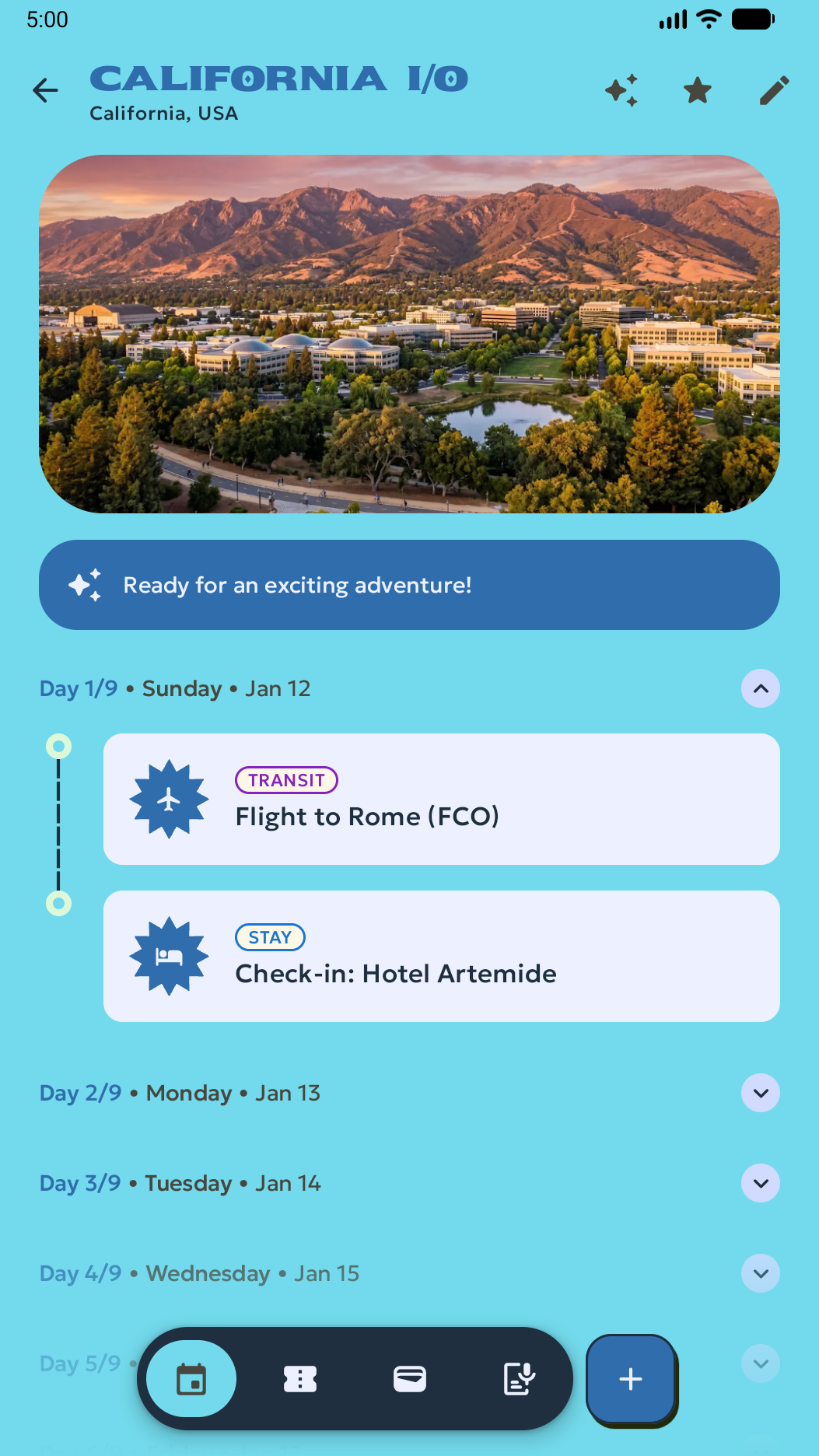
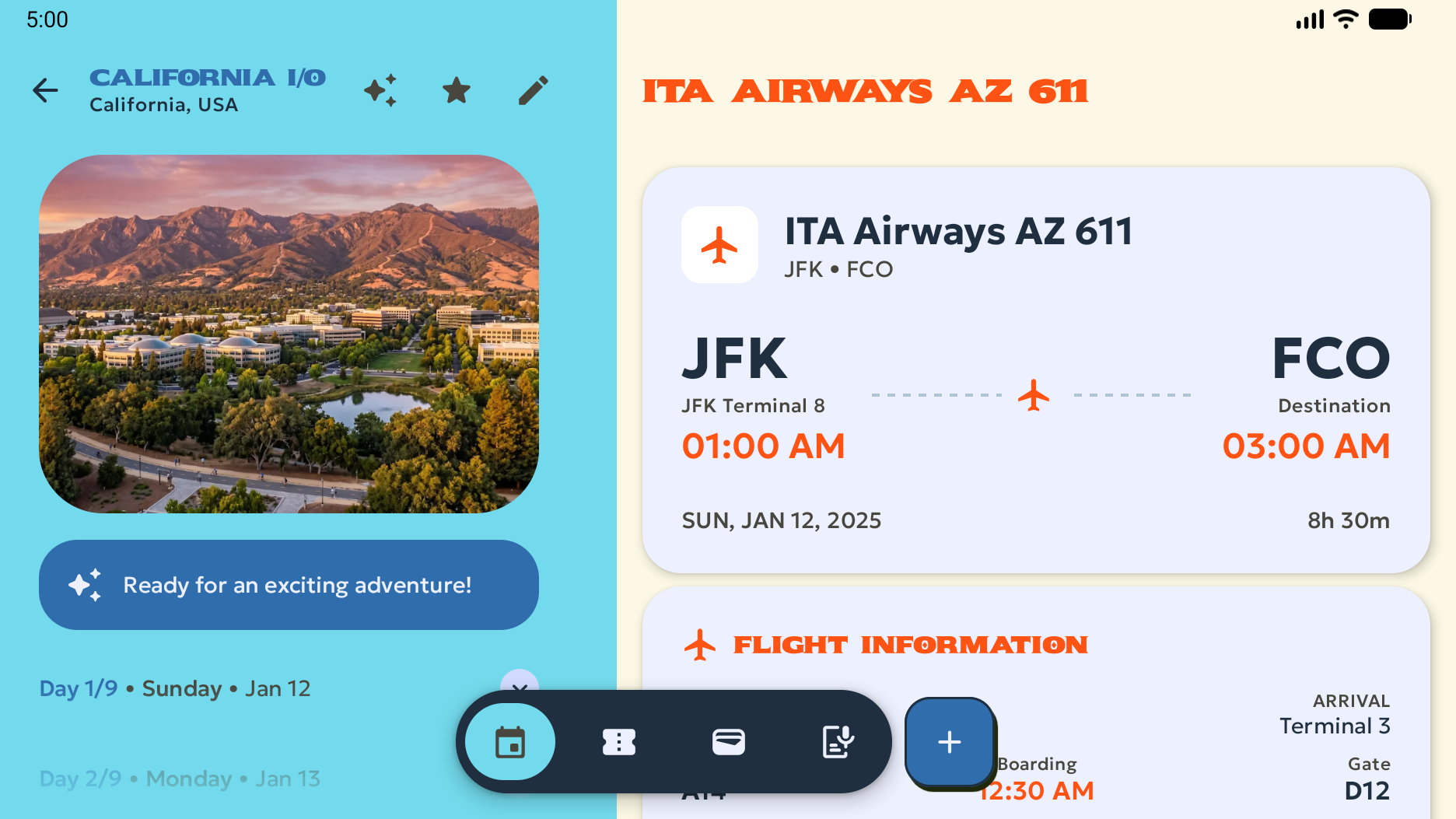
En las siguientes imágenes, se muestran ejemplos de capturas de pantalla sin procesar de teléfonos en modo vertical y horizontal tomadas desde el emulador:
Cómo tomar capturas de pantalla de dispositivos plegables
Usa los perfiles foldable_1_1 y foldable_4_3 para capturar capturas de pantalla de la IU sin procesar en las pantallas interior y exterior. Usa adb shell screencap con
adb shell dumpsys SurfaceFlinger --display-id para especificar la pantalla interior o
exterior.
Captura de pantalla de dispositivo plegable (9:16) y desplegable (1:1)
Inicia foldable_1_1 para capturar una captura de pantalla desplegada de 1:1 (2106 x 2106 píxeles)
para la sección de plegables y una captura de pantalla plegada opcional de 9:16
(1053 x 1872 píxeles) para la sección de teléfonos.
Los directorios de salida coinciden con la sección de Play Console que acepta cada captura de pantalla, no con el perfil del emulador que la capturó. La sección Plegable solo acepta capturas de pantalla de 1:1, 4:3, 10:16 y 16:10, por lo que la captura de pantalla de 9:16 de la pantalla externa plegada de foldable_1_1 se guarda en phone/ para subirla a la sección Teléfono. La pantalla exterior plegada del foldable_4_3 es de 10:16, que acepta la sección Plegable, por lo que esas capturas de pantalla se guardan en foldable/.
Ejecuta los siguientes comandos:
android emulator start foldable_1_1
android run ./app/build/outputs/apk/debug/app-debug.apk

# Keep the screen on when the emulator is folded
adb shell settings put system fold_lock_behavior_setting stay_awake_on_fold_key

# 1:1 unfolded inner display
adb emu unfold
sleep 2
adb shell screencap -d "$(adb shell dumpsys SurfaceFlinger --display-id | awk 'NR==1 {print $2}')" -p > play_screenshots/foldable/foldable_1_1_unfolded.png

# Optional: 9:16 folded outer display - this is suitable for uploading to the
# Play Console's Phone section so is saved in the phone/ directory.
adb emu fold

# Turn the screen on and dismiss the lock screen
adb shell input keyevent KEYCODE_WAKEUP
adb shell wm dismiss-keyguard

sleep 2
adb shell screencap -d "$(adb shell dumpsys SurfaceFlinger --display-id | awk 'NR==2 {print $2}')" -p > play_screenshots/phone/phone_9_16_folded_portrait.png

android emulator stop foldable_1_1
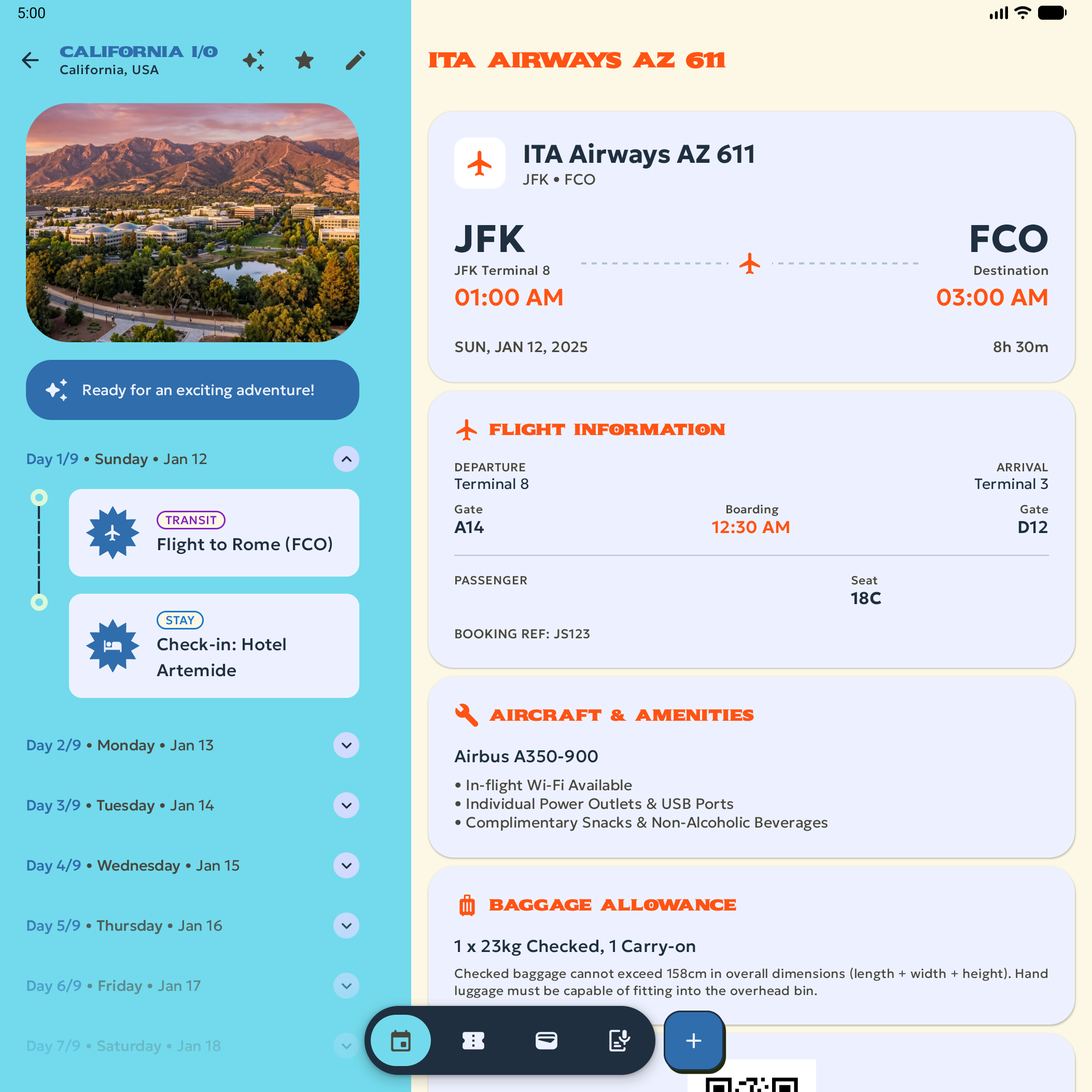
En la siguiente imagen, se muestra un ejemplo de una captura de pantalla sin procesar de la pantalla interna desplegada de un 1:1:
Toma capturas de pantalla de 4:3 con el dispositivo plegado y desplegado
Inicia foldable_4_3 para capturar una captura de pantalla horizontal de 4:3 desplegada
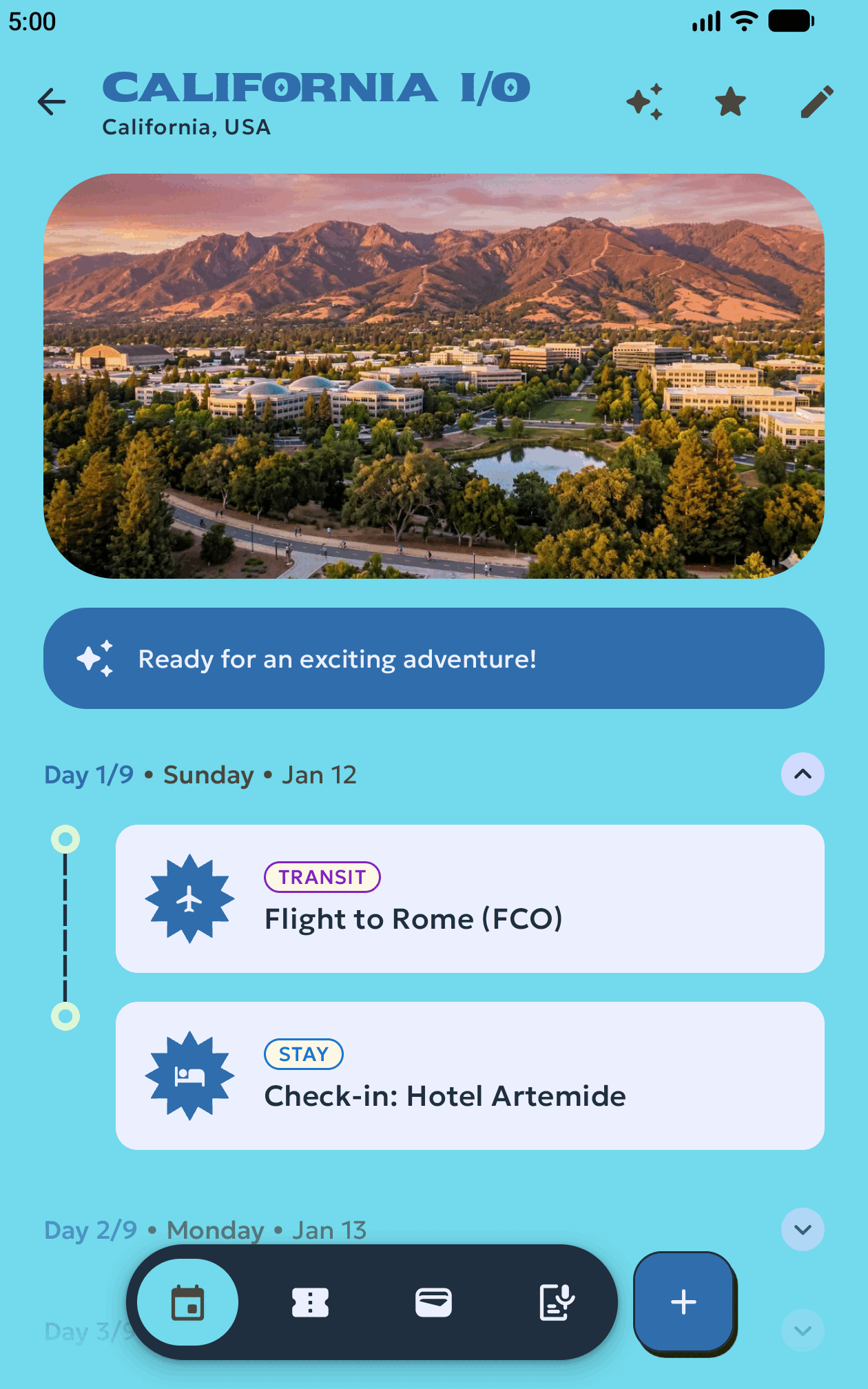
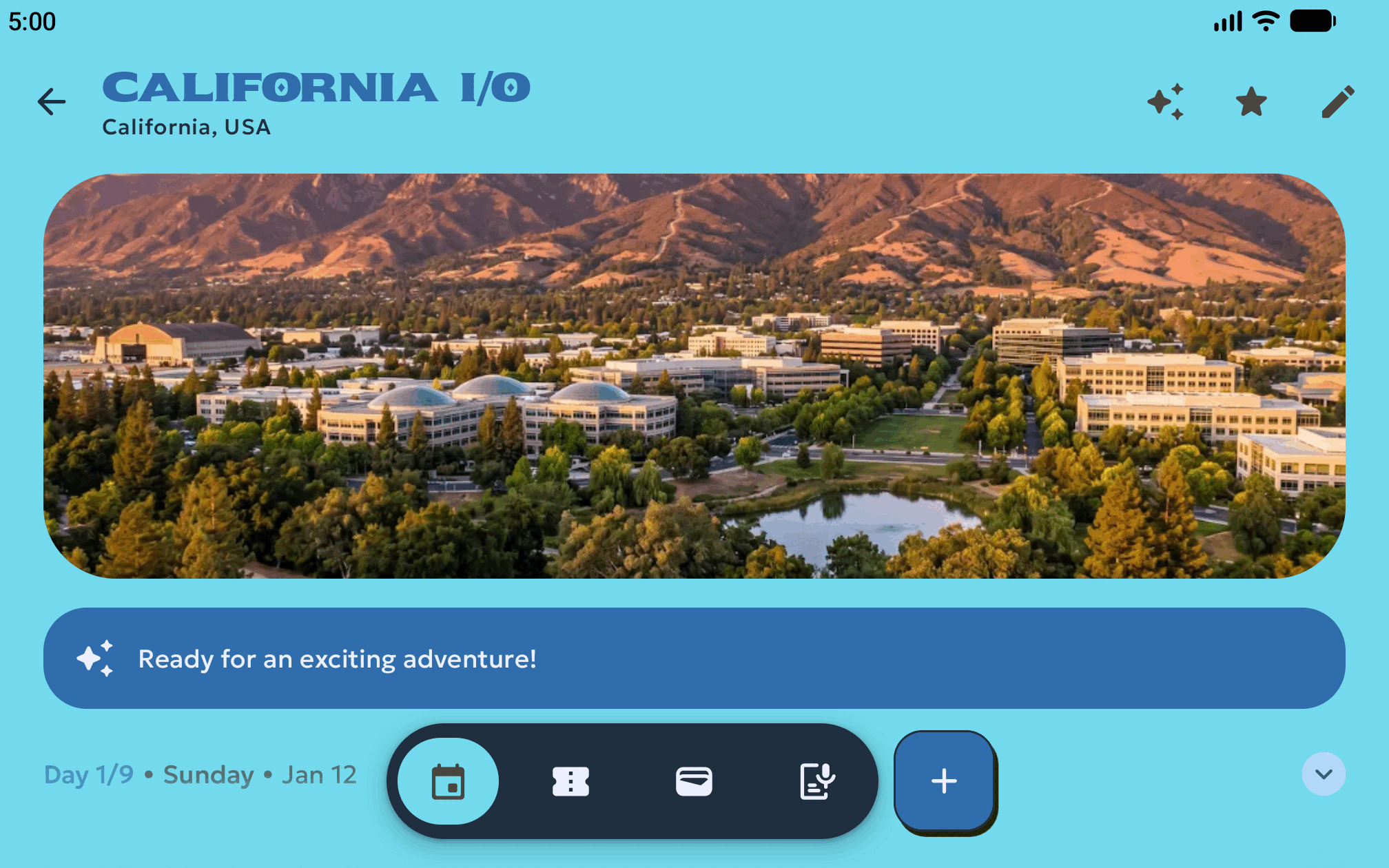
(2,688 x 2,016 píxeles), una captura de pantalla vertical de 10:16 plegada (1,260 x 2,016 píxeles)
y una captura de pantalla horizontal de 16:10 plegada opcional (2,016 x 1,260 píxeles):
android emulator start foldable_4_3
android run ./app/build/outputs/apk/debug/app-debug.apk

# Keep the screen on when the emulator is folded
adb shell settings put system fold_lock_behavior_setting stay_awake_on_fold_key

# 4:3 unfolded landscape inner display
adb emu unfold
adb shell wm user-rotation lock 0
sleep 2
adb shell screencap -d "$(adb shell dumpsys SurfaceFlinger --display-id | awk 'NR==1 {print $2}')" -p > play_screenshots/foldable/foldable_4_3_unfolded_landscape.png

# 10:16 folded portrait outer display
adb emu fold

# Turn the screen on and dismiss the lock screen
adb shell input keyevent KEYCODE_WAKEUP
adb shell wm dismiss-keyguard
sleep 2
adb shell screencap -d "$(adb shell dumpsys SurfaceFlinger --display-id | awk 'NR==2 {print $2}')" -p > play_screenshots/foldable/foldable_4_3_folded_portrait.png

# Optional: 16:10 folded landscape outer display
adb shell wm user-rotation lock 1
sleep 2
adb shell screencap -d "$(adb shell dumpsys SurfaceFlinger --display-id | awk 'NR==2 {print $2}')" -p > play_screenshots/foldable/foldable_4_3_folded_landscape.png

android emulator stop foldable_4_3
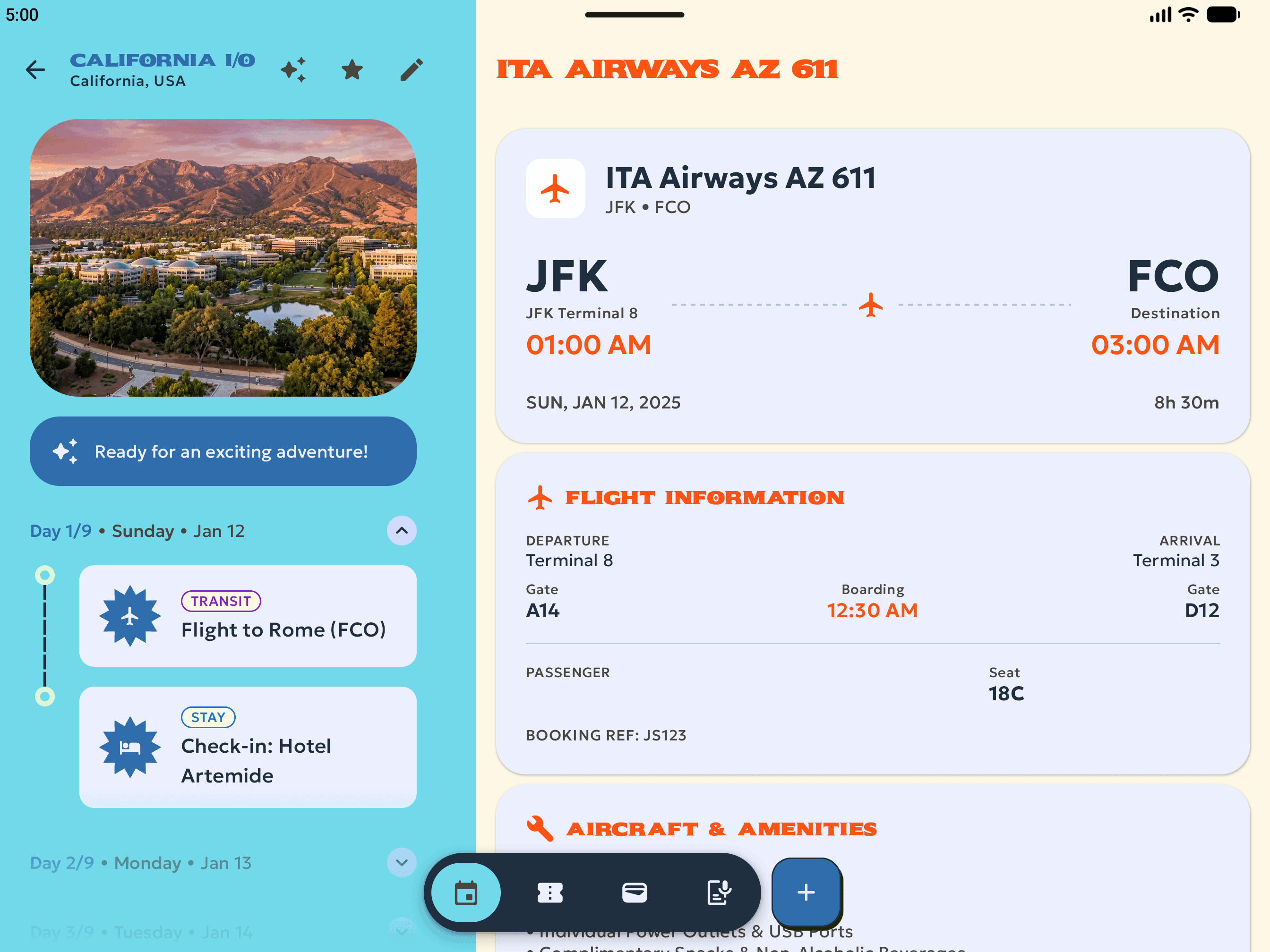
En las siguientes imágenes, se muestran ejemplos de capturas de pantalla sin procesar tomadas en las posturas de foldable_4_3:
Toma capturas de pantalla de tablets y computadoras de escritorio
Usa medium_tablet y desktop_large para capturar capturas de pantalla de pantallas grandes y de escritorio:
Captura pantallas de tablets de 16:10 en
medium_tablet(2,560 x 1,600 píxeles), que se ajustan a las secciones de tablets de 7 y 10 pulgadas en Play Console:android emulator start medium_tablet android run ./app/build/outputs/apk/debug/app-debug.apk sleep 2 android screen capture --output=play_screenshots/tablet/tablet_landscape_1.png android emulator stop medium_tabletCaptura de pantalla de Chromebook y de escritorio de 16:9 en
desktop_large(1920 x 1080 px), creada desde el perfil delarge_desktop:android emulator start desktop_large android run ./app/build/outputs/apk/debug/app-debug.apk android screen capture --output=play_screenshots/desktop/desktop_1.png android emulator stop desktop_large
Verifica las capturas de pantalla y soluciona problemas
Después de capturar las capturas de pantalla, verifica que cada archivo cumpla con los límites de dimensiones y tamaño de archivo de 8 MB de Google Play Console:
file play_screenshots/*/*.png
Confirma que cada imagen muestre una IU completamente cargada sin diálogos del sistema y, luego, pasa las capturas sin procesar a tu equipo de diseño o sube recursos que cumplan con los requisitos en Google Play Console, en Crecimiento > Presencia en Play Store > Fichas de Play Store.
En la siguiente tabla, se describe cómo resolver problemas habituales de captura y carga:
| Síntoma | Causa | Corregir |
|---|---|---|
"Device large_desktop doesn't exist" cuando se ejecuta android emulator start |
android emulator create large_desktop establece el ID del AVD en desktop_large. |
Ejecuta android emulator start desktop_large (o desktop_medium para medium_desktop). |
| Play Console rechaza una captura de pantalla de un dispositivo plegable con un error de dimensión no válida | Se subió una captura de pantalla de un dispositivo plegable_1_1 plegado (1053 x 1872 px, 9:16) a la sección de dispositivos plegables. | Mueve las capturas de pantalla de foldable_1_1 plegado (9:16 o 16:9) a la sección Teléfono. Mantén las capturas de pantalla de 1:1, 4:3, 10:16 y 16:10 en la sección Dispositivo plegable. |
| En Play Console, se indica que se debe subir al menos 1 captura de pantalla en cada una de las relaciones de aspecto 1:1, 4:3 y 10:16 | Falta una de las tres relaciones de aspecto obligatorias para dispositivos plegables. | Confirma que play_screenshots/foldable/ contenga al menos un archivo PNG de 2106 × 2106 (1:1), uno de 2688 × 2016 (4:3) y uno de 1260 × 2016 (10:16). |
| Play Console rechaza las dimensiones de las capturas de pantalla para computadoras de escritorio | Las capturas de pantalla se tomaron en small_desktop (1366 x 768 px). | Vuelve a crear el AVD y captura pantallas en large_desktop (1920 × 1080 px) o medium_desktop (3840 × 2160 px). |
Varios emuladores conectados provocan que android screen capture o adb fallen |
Se omitió --device mientras se ejecutaba más de un AVD. |
Pasa --device=serial a los comandos de Android y -s serial a los comandos de adb, o detén los AVD sin usar con android emulator stop. |
Recursos adicionales
- Descripción general de la CLI de Android
- Cómo tomar capturas de pantalla
- Lineamientos de calidad de las apps adaptables
- Lineamientos para las capturas de pantalla