

Na tej stronie opisujemy, jak pakiety SDK innych firm mogą integrować instalację bezpośrednią, czyli nową funkcję testową w Google Play, która wyświetla szczegóły aplikacji w Google Play w interfejsie w postaci półarkusza. Instalacja bezpośrednia umożliwia użytkownikom płynne instalowanie aplikacji bez opuszczania jej kontekstu.
Deweloperzy pakietów SDK innych firm mogą zintegrować funkcję instalacji bezpośredniej ze swoimi pakietami SDK, aby umożliwić deweloperom aplikacji korzystającym z tych pakietów SDK dostęp do instalacji bezpośrednich w swoich aplikacjach.
Wymagania
Aby interfejs w postaci półarkusza instalacji bezpośredniej pojawił się w aplikacji:
- minimalna wersja Google Play musi być 40.4 ;
- poziom interfejsu API Androida musi być 24 lub wyższy.
Architektura procesu
Architekturę procesu instalacji bezpośredniej przedstawia rysunek poniżej:
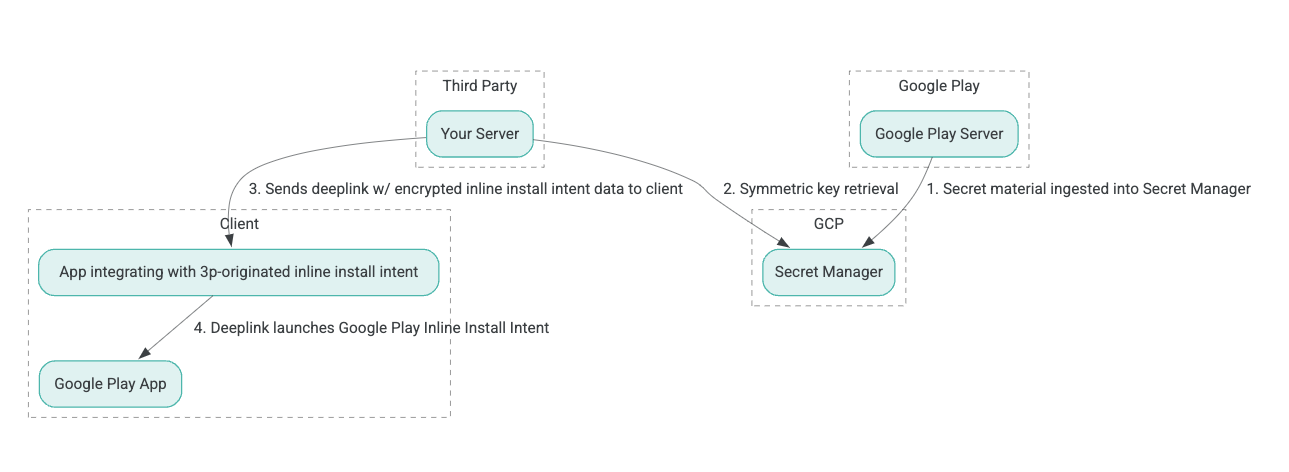
- Serwery Google Play generują klucze szyfrowania AEAD (Authenticated Encryption with Associated Data) i importują je do instancji usługi Secret Manager w Google Cloud Platform (GCP).
- Integrator zewnętrzny pobiera klucz AEAD z usługi Secret Manager w GCP.
- Integrator zewnętrzny szyfruje dane
Intentinstalacji bezpośredniej, generuje tekst zaszyfrowany przekazywany w precyzyjnym linku używanym do wywołania intencji instalacji bezpośredniej i wysyła precyzyjne linki do klienta w odpowiedziach. - Gdy użytkownik kliknie precyzyjny link, aplikacja Google Play obsługuje intencję.
Aby skonfigurować pakiet SDK innej firmy do korzystania z procesu instalacji bezpośredniej, wykonaj te czynności.
Tworzenie kont usługi w projekcie Google Cloud
W tym kroku skonfigurujesz konto usługi za pomocą konsoli Google Cloud.
- Skonfiguruj projekt Google Cloud:
- Utwórz organizację Google Cloud. Gdy utworzysz konto Google Workspace lub Cloud Identity i powiążesz je z nazwą domeny, zasób organizacji zostanie utworzony automatycznie. Więcej informacji znajdziesz w artykule Tworzenie zasobów organizacji i zarządzanie nimi.
- Zaloguj się w konsoli GCP za pomocą konta Google Cloud utworzonego w poprzednim kroku, a następnie utwórz projekt w chmurze Google Cloud. Więcej informacji znajdziesz w artykule Tworzenie projektu Google Cloud.
- Utwórz konto usługi w utworzonym projekcie w chmurze Google. Konto usługi jest używane jako tożsamość Google Cloud do uzyskiwania dostępu do klucza symetrycznego w imieniu Twoich serwerów. Więcej informacji znajdziesz w artykule Tworzenie konta usługi.
- Użyj tego samego identyfikatora klienta Google Workspace (GWCID) / identyfikatora Dasher, który został wpisany w formularzu zainteresowania.
- Utwórz i pobierz klucz prywatny tego konta usługi.
- Utwórz klucz dla tego konta usługi. Więcej informacji znajdziesz w artykule Tworzenie klucza konta usługi.
- Pobierz klucz konta usługi i przechowuj go na serwerze, aby był dostępny, ponieważ jest on używany do uwierzytelniania w celu uzyskania dostępu do zasobów Google Cloud na potrzeby kluczy symetrycznych. Więcej informacji znajdziesz w artykule Uzyskiwanie klucza konta usługi.
Pobieranie danych logowania
W tym kroku pobierzesz klucz symetryczny z usługi Secret Manager i bezpiecznie go przechowasz (np. w pliku JSON) w pamięci serwera. Ten klucz służy do generowania tekstu zaszyfrowanego danych instalacji bezpośredniej.
Wartości secret_id/secretId odnoszą się do nazwy obiektu tajnego w usłudze Secret Manager. Ta nazwa jest generowana przez dodanie do wartości sdk_id podanej przez Google Play prefiksu hsdp-3p-key-. Jeśli na przykład sdk_id to abc, nazwa obiektu tajnego
to hsdp-3p-key-abc.
Wersje obiektów tajnych są aktualizowane co tydzień we wtorek o 14:00 czasu UTC. Przedostatnie klucze nadal działają do następnej zmiany, a materiał klucza należy pobierać i przechowywać co tydzień.
Przykład w Pythonie
Ten przykładowy kod używa tokena dostępu przechowywanego w pliku JSON do uzyskiwania dostępu do materiału klucza w usłudze Secret Manager w GCP i wyświetlania go w konsoli.
#!/usr/bin/env python3
# Import the Secret Manager client library.
from google.cloud import secretmanager
from google.oauth2 import service_account
import google_crc32c

# Create a service account key file.
service_account_key_file = "<json key file of the service account>"
credentials = service_account.Credentials.from_service_account_file(service_account_key_file)

# Create the Secret Manager client.
client = secretmanager.SecretManagerServiceClient(
  credentials=credentials
)

# Build the resource name of the secret version.
name = f"projects/prod-play-hsdp-3p-caller-auth/secrets/<secret_id>/versions/latest"

# Access the secret version.
response = client.access_secret_version(request={"name": name})

# Verify payload checksum.
crc32c = google_crc32c.Checksum()
crc32c.update(response.payload.data)
if response.payload.data_crc32c != int(crc32c.hexdigest(), 16):
    print("Data corruption detected.")

# A keyset created with "tinkey create-keyset --key-template=AES256_GCM". Note
# that this keyset has the secret key information in cleartext.
keyset = response.payload.data.decode("UTF-8")

# WARNING: Do not print the secret in a production environment. Please store it
# in a secure storage.
with open('<key file name>', 'w') as f:
    f.write(keyset)
Przykład w Javie
Ten przykładowy kod używa tokena dostępu przechowywanego w pliku JSON do uzyskiwania dostępu do materiału klucza w usłudze Secret Manager w GCP i zapisywania go w pliku JSON.
import static java.nio.charset.StandardCharsets.UTF_8;
import com.google.api.gax.core.CredentialsProvider;
import com.google.api.gax.core.FixedCredentialsProvider;
import com.google.auth.oauth2.ServiceAccountCredentials;
import com.google.cloud.secretmanager.v1.AccessSecretVersionResponse;
import com.google.cloud.secretmanager.v1.SecretManagerServiceClient;
import com.google.cloud.secretmanager.v1.SecretManagerServiceSettings;
import com.google.cloud.secretmanager.v1.SecretVersionName;
import java.io.FileInputStream;
import java.io.IOException;
import java.io.PrintWriter;
import java.nio.file.Files;
import java.nio.file.Paths;
import java.util.zip.CRC32C;
import java.util.zip.Checksum;

/** */
final class ThirdPartySecretAccessGuide {

  private ThirdPartySecretAccessGuide() {}

  public static void main(String[] args) throws IOException {
    accessSecretVersion();
  }

  public static void accessSecretVersion() throws IOException {
    // TODO(developer): Replace these variables before running the sample.
    String projectId = "projectId";
    String secretId = "secretId";
    String versionId = "versionId";
    String accessTokenPrivateKeyPath = "path/to/credentials.json";
    String secretMaterialOutputPath = "path/to/secret.json";
    accessSecretVersion(
        projectId, secretId, versionId, accessTokenPrivateKeyPath, secretMaterialOutputPath);
  }

  // Access the payload for the given secret version if one exists. The version
  // can be a version number as a string (e.g. "5") or an alias (e.g. "latest").
  public static void accessSecretVersion(
      String projectId,
      String secretId,
      String versionId,
      String accessTokenPrivateKeyPath,
      String secretMaterialOutputPath)
      throws IOException {

    // We can explicitly instantiate the SecretManagerServiceClient (below) from a json file if we:
    // 1. Create a CredentialsProvider from a FileInputStream of the JSON file,
    CredentialsProvider credentialsProvider =
        FixedCredentialsProvider.create(
            ServiceAccountCredentials.fromStream(new FileInputStream(accessTokenPrivateKeyPath)));

    // 2. Build a SecretManagerService Settings object from that credentials provider, and
    SecretManagerServiceSettings secretManagerServiceSettings =
        SecretManagerServiceSettings.newBuilder()
            .setCredentialsProvider(credentialsProvider)
            .build();

    // 3. Initialize client that will be used to send requests by passing the settings object to
    // create(). This client only needs to be created once, and can be reused for multiple requests.
    // After completing all of your requests, call the "close" method on the client to safely clean
    // up any remaining background resources.
    try (SecretManagerServiceClient client =
        SecretManagerServiceClient.create(secretManagerServiceSettings)) {
      SecretVersionName secretVersionName = SecretVersionName.of(projectId, secretId, versionId);

      // Access the secret version.
      AccessSecretVersionResponse response = client.accessSecretVersion(secretVersionName);

      // Verify checksum. The used library is available in Java 9+.
      // If using Java 8, you may use the following:
      // https://github.com/google/guava/blob/e62d6a0456420d295089a9c319b7593a3eae4a83/guava/src/com/google/common/hash/Hashing.java#L395
      byte[] data = response.getPayload().getData().toByteArray();
      Checksum checksum = new CRC32C();
      checksum.update(data, 0, data.length);
      if (response.getPayload().getDataCrc32C() != checksum.getValue()) {
        System.out.printf("Data corruption detected.");
        return;
      }

      String payload = response.getPayload().getData().toStringUtf8();
      // Print the secret payload.
      //
      // WARNING: Do not print the secret in a production environment - this
      // snippet is showing how to access the secret material.
      System.out.printf("Plaintext: %s\n", payload);

      // Write the JSON secret material payload to a json file
      try (PrintWriter out =
          new PrintWriter(Files.newBufferedWriter(Paths.get(secretMaterialOutputPath), UTF_8))) {
        out.write(payload);
      } catch (Exception e) {
        e.printStackTrace();
      }
    }
  }
}
Konfigurowanie domyślnego uwierzytelniania aplikacji
Jeśli nie chcesz używać CredentialsProvider do przekazywania klucza prywatnego do pliku JSON w implementacji w Javie, możesz zmodyfikować implementację, konfigurując domyślne uwierzytelnianie aplikacji (ADC):
- Poinformuj biblioteki klienta, gdzie mają szukać klucza konta usługi.
- Dodaj zależności Maven do projektu Java.
- Wywołaj
SecretManagerServiceClient.create(), które automatycznie pobiera dane logowania (dzięki krokowi 1).
Te czynności modyfikują implementację w Javie w następujący sposób:
- Eliminują konieczność tworzenia obiektów
CredentialsProvideriSecretManagerServiceSettings. - Zmieniają wywołanie
SecretManagerServiceClient.create()tak, aby nie zawierało argumentów.
Tworzenie tekstu zaszyfrowanego i generowanie precyzyjnego linku
W tym kroku użyjesz biblioteki kryptograficznej Tink, aby utworzyć enifd (tekst zaszyfrowany InlineInstallData) z obiektu protobuf InlineInstallData.
Protokół InlineInstallData jest zdefiniowany w ten sposób:
syntax = "proto2";
package hsdpexperiments;
option java_package = "com.google.hsdpexperiments";
option java_multiple_files = true;

// InlineInstallData is used by 3p auth callers to generate "encrypted inline
// flow data" (enifd) which is decrypted in PGS to verify authenticity and
// freshness.
message InlineInstallData {
  // The timestamp which indicates the time encrypted data is generated.
  // Used to validate freshness (i.e. generation time in past 4 hours).
  // Required.
  optional int64 timestamp_ms = 1;

  // The docid of the app that we want to open inline install page for.
  // This is the package name.
  // Required.
  optional string target_package_name = 2;

  // This is the name of the app requesting the ad from Google Ad Serving
  // system.
  // Required.
  optional string caller_package_name = 3;

  // This is the advertising id that will be collected by 3P Ad SDKs.
  // Optional.
  optional string advertising_id = 4;

  // This is used to indicate the network from where the inline install was
  // requested.
  // Required.
  optional string ad_network_id = 5;
}
W tym kroku utworzysz też adres URL precyzyjnego linku, używając tych parametrów:
| Pola | Opis | Wymagane |
|---|---|---|
| id | Nazwa pakietu aplikacji, która ma zostać zainstalowana. | Tak |
| inline | Ustaw na true, jeśli wymagany jest półarkusz instalacji bezpośredniej. Jeśli ustawisz
false, intencja będzie prowadzić do Google Play. |
Tak |
| enifd | Zaszyfrowany identyfikator pakietów SDK innych firm. | Tak |
| lft | Identyfikator wewnętrzny. | Tak |
| 3pAuthCallerId | Identyfikator pakietu SDK. | Tak |
| listing | Opcjonalny parametr określający miejsce docelowe niestandardowych informacji o aplikacji . | Nie |
| referrer | Opcjonalny ciąg znaków śledzenia osoby polecającej. | Nie |
Przykład w Pythonie
To polecenie generuje kod w Pythonie na podstawie InlineInstallData.proto:
protoc InlineInstallData.proto --python_out=.
Ten przykładowy kod w Pythonie tworzy InlineInstallData i szyfruje go za pomocą klucza symetrycznego, aby utworzyć tekst zaszyfrowany:
#!/usr/bin/env python3

# Import the Secret Manager client library.
import base64
import time
import inline_install_data_pb2 as InlineInstallData
import tink
from tink import aead
from tink import cleartext_keyset_handle

# Read the stored symmetric key.
with open("example3psecret.json", "r") as f:
  keyset = f.read()

"""Encrypt and decrypt using AEAD."""
# Register the AEAD key managers. This is needed to create an Aead primitive later.
aead.register()

# Create a keyset handle from the cleartext keyset in the previous
# step. The keyset handle provides abstract access to the underlying keyset to
# limit access of the raw key material. WARNING: In practice, it is unlikely
# you will want to use a cleartext_keyset_handle, as it implies that your key
# material is passed in cleartext, which is a security risk.
keyset_handle = cleartext_keyset_handle.read(tink.JsonKeysetReader(keyset))

# Retrieve the Aead primitive we want to use from the keyset handle.
primitive = keyset_handle.primitive(aead.Aead)

inlineInstallData = InlineInstallData.InlineInstallData()
inlineInstallData.timestamp_ms = int(time.time() * 1000)
inlineInstallData.target_package_name = "x.y.z"
inlineInstallData.caller_package_name = "a.b.c"
inlineInstallData.ad_network_id = "<sdk_id>"

# Use the primitive to encrypt a message. In this case the primary key of the
# keyset will be used (which is also the only key in this example).
ciphertext = primitive.encrypt(inlineInstallData.SerializeToString(), b'<sdk_id>')
print(f"InlineInstallData Ciphertext: {ciphertext}")

# Base64 Encoded InlineInstallData Ciphertext
enifd = base64.urlsafe_b64encode(ciphertext).decode('utf-8')
print(enifd)

# Deeplink
print(f"https://play.google.com/d?id={inlineInstallData.target_package_name}\&inline=true\&enifd={enifd}\&lft=1\&3pAuthCallerId={inlineInstallData.ad_network_id}")
Uruchom skrypt w Pythonie, wykonując to polecenie:
python <file_name>.py
Przykład w Javie
To polecenie generuje kod w Javie na podstawie InlineInstallData.proto:
protoc InlineInstallData.proto --java_out=.
Ten przykładowy kod w Javie tworzy InlineInstallData i szyfruje go za pomocą klucza symetrycznego, aby utworzyć tekst zaszyfrowany:
package com.google.hsdpexperiments;

import static com.google.common.io.BaseEncoding.base64Url;
import static java.nio.charset.StandardCharsets.UTF_8;

import com.google.common.flags.Flag;
import com.google.common.flags.FlagSpec;
import com.google.common.flags.Flags;
import com.google.crypto.tink.Aead;
import com.google.crypto.tink.InsecureSecretKeyAccess;
import com.google.crypto.tink.KeysetHandle;
import com.google.crypto.tink.TinkJsonProtoKeysetFormat;
import com.google.crypto.tink.aead.AeadConfig;
import java.nio.file.Files;
import java.nio.file.Path;
import java.nio.file.Paths;
import java.security.Security;
import java.time.Duration;
import org.conscrypt.Conscrypt;

/** info on encryption in https://github.com/google/tink#learn-more */
final class ThirdPartyEnifdGuide {

  @FlagSpec(
      name = "third_party_id",
      help = "the identifier associated with the 3p for which to generate the enifd")
  private static final Flag<String> thirdPartyAuthCallerId = Flag.value("");

  @FlagSpec(name = "package_name", help = "the package name of the target app")
  private static final Flag<String> packageName = Flag.value("");


  @FlagSpec(name = "caller_package_name", help = "the package name of the caller app")
  private static final Flag<String> callerPackageName = Flag.value("");

  @FlagSpec(name = "secret_filename", help = "the path to the json file with the secret material")
  private static final Flag<String> secretFilename = Flag.value("");

  private ThirdPartyEnifdGuide() {}

  public static void main(String[] args) throws Exception {
    // parse flags
    Flags.parse(args);

    // File keyFile = new File(args[0]);
    Path keyFile = Paths.get(secretFilename.get());

    // Create structured inline flow data
    InlineInstallData idrp =
        InlineInstallData.newBuilder()
            .setTargetPackageName(packageName.get())
            .setCallerPackageName(callerPackageName.get())
            .setTimestampMs(System.currentTimeMillis())
            .setAdNetworkId(thirdPartyAuthCallerId.get())
            .build();

    // we can print this out here to make sure it's well formatted, this will help debug
    System.out.println(idrp.toString());

    // Register all AEAD key types with the Tink runtime.
    Conscrypt.checkAvailability();
    Security.addProvider(Conscrypt.newProvider());
    AeadConfig.register();

    // Read AEAD key downloaded from secretmanager into keysethandle
    KeysetHandle handle =
        TinkJsonProtoKeysetFormat.parseKeyset(
            new String(Files.readAllBytes(keyFile), UTF_8), InsecureSecretKeyAccess.get());

    // Generate enifd using tink library
    Aead aead = handle.getPrimitive(Aead.class);
    byte[] plaintext = idrp.toByteArray();
    byte[] ciphertext = aead.encrypt(plaintext, thirdPartyAuthCallerId.get().getBytes(UTF_8));
    String enifd = base64Url().omitPadding().encode(ciphertext);

    // Build deeplink, escaping ampersands (TODO: verify this is necessary while testing e2e)
    String deeplink =
        "https://play.google.com/d?id="
            + packageName.get()
            + "\\&inline=true\\&enifd="
            + enifd
            + "\\&lft=1\\&3pAuthCallerId="
            + thirdPartyAuthCallerId.get();

    System.out.println(deeplink);
  }
}
Na koniec skompiluj program w Javie do postaci binarnej i wywołaj go za pomocą tego kodu:
path/to/binary/ThirdPartyEnifdGuide --secret_filename=path/to/jsonfile/example3psecret.json --package_name=<package_name_of_target_app> --third_party_id=<3p_caller_auth_id>
- Flaga
secret_filenameokreśla ścieżkę do pliku JSON zawierającego materiał obiektu tajnego. - Flaga
package_nameto identyfikator dokumentu aplikacji docelowej. - Flaga
third_party_idsłuży do określania identyfikatora uwierzytelniania wywołującego innej firmy (czyli<sdk_id>).
Uruchamianie intencji instalacji bezpośredniej
Aby przetestować precyzyjny link wygenerowany w poprzednim kroku, podłącz urządzenie z Androidem (upewnij się, że jest włączone debugowanie USB) do stacji roboczej, na której jest zainstalowane narzędzie ADB, i uruchom to polecenie:
adb shell am start "<output_from_the_previous_python_or_java_code>"
W kodzie klienta wyślij intencję za pomocą jednej z tych metod (Kotlin lub Java).
Kotlin
val intent = Intent(Intent.ACTION_VIEW)
val deepLinkUrl = "<output_from_the_previous_python_or_java_code>"
intent.setPackage("com.android.vending")
intent.data = Uri.parse(deepLinkUrl)
val packageManager = context.getPackageManager()
if (intent.resolveActivity(packageManager) != null) {
  startActivityForResult(intent, 0)
} else {
  // Fallback to deep linking to full Play Store.
}
Java
Intent intent = new Intent(Intent.ACTION_VIEW);
String id = "exampleAppToBeInstalledId";
String deepLinkUrl = "<output_from_the_previous_python_or_java_code>";
intent.setPackage("com.android.vending");
intent.setData(Uri.parse(deepLinkUrl));
PackageManager packageManager = context.getPackageManager();
if (intent.resolveActivity(packageManager) != null) {
  startActivityForResult(intent, 0);
} else {
  // Fallback to deep linking to full Play Store.
}
Dodatek
W sekcjach poniżej znajdziesz dodatkowe wskazówki dotyczące niektórych przypadków użycia.
Przygotowywanie środowiska Pythona
Aby uruchomić przykładowy kod w Pythonie, skonfiguruj środowisko Pythona na stacji roboczej i zainstaluj wymagane zależności.
Skonfiguruj środowisko Pythona:
Zainstaluj Pythona w wersji 3.11 (jeśli jest już zainstalowany, pomiń ten krok):
sudo apt install python3.11Zainstaluj narzędzie pip:
sudo apt-get install pipZainstaluj
virtualenv:sudo apt install python3-virtualenvUtwórz środowisko wirtualne (wymagane w przypadku zależności Tink):
virtualenv inlineinstall --python=/usr/bin/python3.11
Wejdź do środowiska wirtualnego:
source inlineinstall/bin/activateZaktualizuj narzędzie pip:
python -m pip install --upgrade pipZainstaluj wymagane zależności:
Zainstaluj bibliotekę Tink:
pip install tinkZainstaluj Google crc32c:
pip install google-crc32cZainstaluj usługę Secret Manager:
pip install google-cloud-secret-managerZainstaluj kompilator protobuf:
sudo apt install protobuf-compiler
Generowanie enifd w C++
Poniżej znajdziesz przykład w C++, który został przez nas napisany i sprawdzony wewnętrznie pod kątem generowania enifd.
Generowanie enifd można przeprowadzić za pomocą kodu w C++ w ten sposób:
// A command-line example for using Tink AEAD w/ key template aes128gcmsiv to
// encrypt an InlineInstallData proto.
#include <chrono>
#include <iostream>
#include <memory>
#include <string>

#include "<path_to_protoc_output>/inline_install_data.proto.h"
#include "absl/flags/flag.h"
#include "absl/flags/parse.h"
#include "absl/strings/escaping.h"
#include "absl/strings/string_view.h"
#include "tink/cc/aead.h"
#include "tink/cc/aead_config.h"
#include "tink/cc/aead_key_templates.h"
#include "tink/cc/config/global_registry.h"
#include "tink/cc/examples/util/util.h"
#include "tink/cc/keyset_handle.h"
#include "tink/cc/util/status.h"
#include "tink/cc/util/statusor.h"

ABSL_FLAG(std::string, keyset_filename, "",
          "Keyset file (downloaded from secretmanager) in JSON format");
ABSL_FLAG(std::string, associated_data, "",
          "Associated data for AEAD (default: empty");

namespace {

using ::crypto::tink::Aead;
using ::crypto::tink::AeadConfig;
using ::crypto::tink::KeysetHandle;
using ::crypto::tink::util::Status;
using ::crypto::tink::util::StatusOr;

}  // namespace

namespace tink_cc_examples {

// AEAD example CLI implementation.
void AeadCli(const std::string& keyset_filename,
             absl::string_view associated_data) {
  Status result = AeadConfig::Register();
  if (!result.ok()) {
    std::clog << "Failed to register AeadConfig";
    return;
  }

  // Read the keyset from file.
  StatusOr<std::unique_ptr<KeysetHandle>> keyset_handle =
      ReadJsonCleartextKeyset(keyset_filename);
  if (!keyset_handle.ok()) {
    std::clog << "Failed to read json keyset";
    return;
  }

  // Get the primitive.
  StatusOr<std::unique_ptr<Aead>> aead =
      (*keyset_handle)
          ->GetPrimitive<crypto::tink::Aead>(
              crypto::tink::ConfigGlobalRegistry());
  if (!aead.ok()) {
    std::clog << "Failed to get primitive";
    return;
  }

  // Instantiate the enifd.
  hsdpexperiments::InlineInstallData iid;

  iid.set_timestamp_ms(std::chrono::duration_cast<std::chrono::milliseconds>(
                           std::chrono::system_clock::now().time_since_epoch())
                           .count());
  iid.set_target_package_name("<TARGET_PACKAGE_NAME>");
  iid.set_caller_package_name("<CALLER_PACKAGE_NAME>");
  iid.set_ad_network_id("<SDK_ID>");

  // Compute the output.
  StatusOr<std::string> encrypt_result =
      (*aead)->Encrypt(iid.SerializeAsString(), associated_data);
  if (!encrypt_result.ok()) {
    std::clog << "Failed to encrypt Inline Install Data";
    return;
  }
  const std::string& output = encrypt_result.value();

  std::string enifd;
  absl::WebSafeBase64Escape(output, &enifd);

  std::clog << "enifd: " << enifd << '\n';
}

}  // namespace tink_cc_examples

int main(int argc, char** argv) {
  absl::ParseCommandLine(argc, argv);

  std::string keyset_filename = absl::GetFlag(FLAGS_keyset_filename);
  std::string associated_data = absl::GetFlag(FLAGS_associated_data);

  std::clog << "Using keyset from file " << keyset_filename
            << " to AEAD-encrypt inline install data with associated data '"
            << associated_data << "'." << '\n';

  tink_cc_examples::AeadCli(keyset_filename, associated_data);
  return 0;
}
Ten kod został dostosowany na podstawie przykładu, który można znaleźć w dokumentacji biblioteki Tink.