



Android XR 引擎控制中心可讓您直接從連結的 Android XR 裝置,擷取高頻率的系統和應用程式效能追蹤記錄。追蹤記錄完成後,Android XR 引擎控制中心會自動執行下列動作:
- 將
.perfetto追蹤記錄檔儲存至工作站,並在 Perfetto 網頁版 UI 中開啟,並預先設定可視區域參數 (visStart和visEnd)。 - 在本機工作站上,將原始
.perfetto擷取內容縮減為 CPU 和 GPU 使用率、影格時間統計資料和捨棄影格的簡潔文字摘要。 - 將精簡的追蹤記錄摘要傳送至 Gemini (如果已設定 API 金鑰),以便診斷影格率瓶頸,並直接在中心提供可行的最佳化建議。
設定 Gemini API 金鑰
AI 輔助追蹤記錄分析功能採用「自備金鑰」(BYOK) 工作流程,並搭配 Google AI Studio API 金鑰。如果未設定 API 金鑰,您仍可記錄追蹤記錄,並在 Perfetto 網頁版 UI 中檢查,但自動 Gemini 診斷功能不會執行。
如要設定 Gemini API 金鑰,請按照下列步驟操作:
- 從 Google AI Studio 取得 Gemini API 金鑰。
- 開啟 Android XR 引擎控制中心,然後選取左側導覽側欄中的「Settings」(或按一下「Performance」頁面上的「Add Gemini API 金鑰 in Settings」)。
- 在「Gemini API key」欄位中,貼上 API 金鑰。
按一下 [儲存]。
您隨時可以更新金鑰,或清除「Gemini API key」(Gemini API 金鑰) 欄位,然後按一下「Save」(儲存),從工作站中移除已儲存的金鑰。
記錄及分析效能追蹤記錄
請按照下列步驟,從已連結的 Android XR 裝置擷取效能追蹤記錄,並查看分析結果:
使用 USB-C 傳輸線將 Android XR 裝置連接至工作站,然後從 Android XR 引擎控制中心頂端的裝置下拉式選單中選取該裝置。
在裝置上啟動要剖析的 XR 應用程式或場景。
在 Android XR 引擎控制中心的左側導覽列中,選取「Performance」。
在「XR Device Tracing」資訊卡中,按一下「Start Recording」,然後在裝置上重現互動或效能問題。
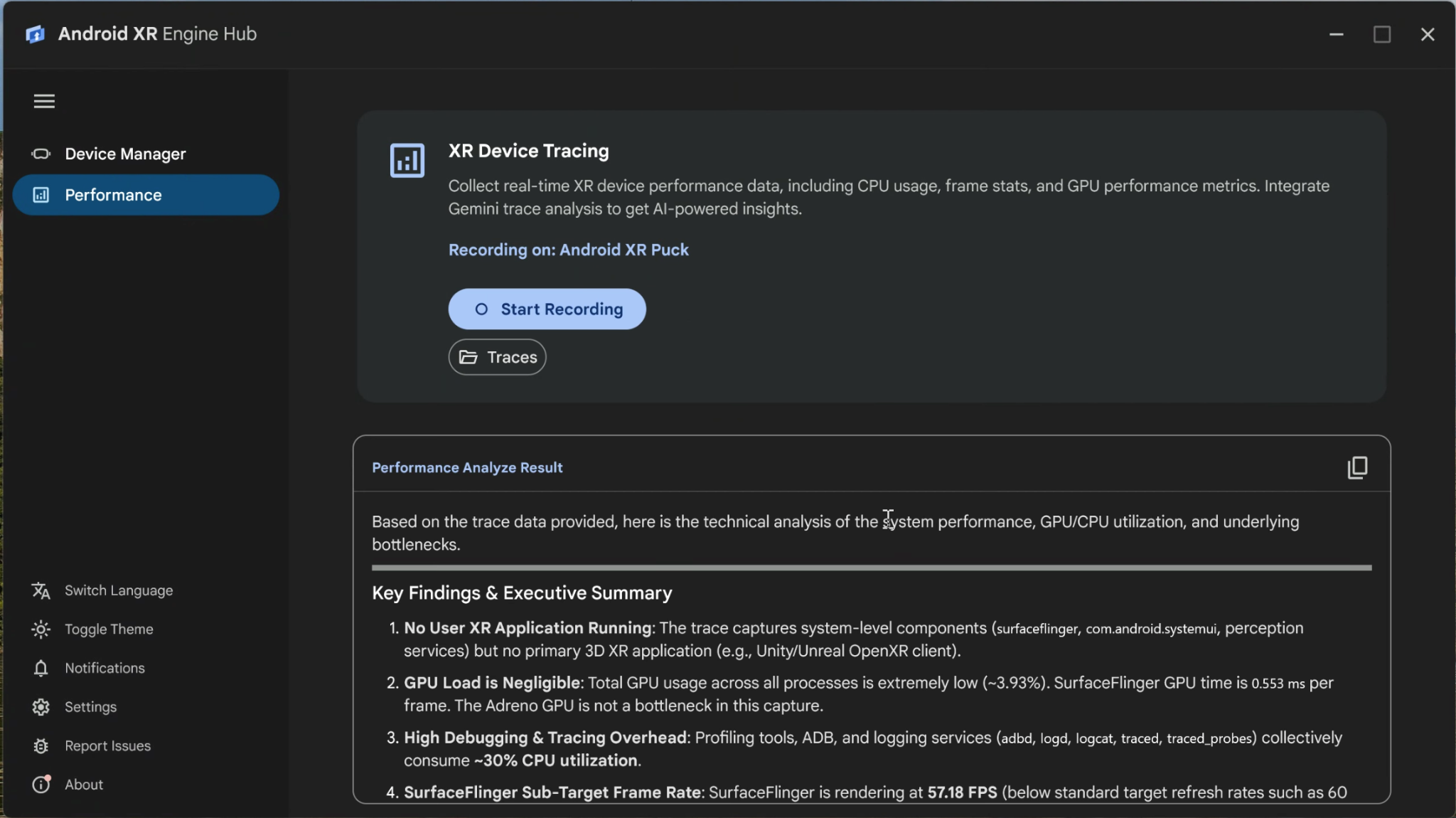
完成後,按一下「Stop Recording」,或等待追蹤記錄在達到 30 秒的時間限制時自動停止。
錄製完成後,Android XR 引擎控制中心會處理擷取的內容,並透過以下三種方式提供結果:
- Perfetto 網頁 UI:預設瀏覽器會在 Perfetto 網頁 UI 中開啟擷取的追蹤記錄,方便您檢查詳細的時間軸軌跡、著色器編譯和執行緒排程。
- 效能分析結果:如果您已設定 Gemini API 金鑰,在評估本機追蹤記錄摘要時,「Performance Analyze Result」窗格會顯示「Analyzing trace with Gemini」,然後顯示結構化報表,醒目顯示主要瓶頸、遺漏影格和建議修正方式。按一下窗格右上角的複製圖示,將 Markdown 報表複製到剪貼簿。
- 本機追蹤檔:按一下「XR Device Tracing」資訊卡中的「Traces」,開啟包含已儲存
.perfetto檔案的本機輸出資料夾。