



Android XR Engine Hub 的裝置管理工具資訊主頁提供集中式介面,可讓您安裝及測試建構作業、切換執行階段感知權限、執行 ADB 指令、篩選即時 logcat 串流,以及調整裝置設定切換鈕,不必切換至終端機。
使用裝置管理工具前,請先完成下列事項:
側載 APK
您可以直接從「Device Actions」資訊卡,將本機 .apk 版本安裝到已連結的 Android XR 裝置,不必從指令列執行 adb install:
- 在 Android XR 引擎控制中心的左側導覽側欄中,選取「裝置管理工具」。
在「裝置動作」資訊卡中,按一下「側載 APK」。
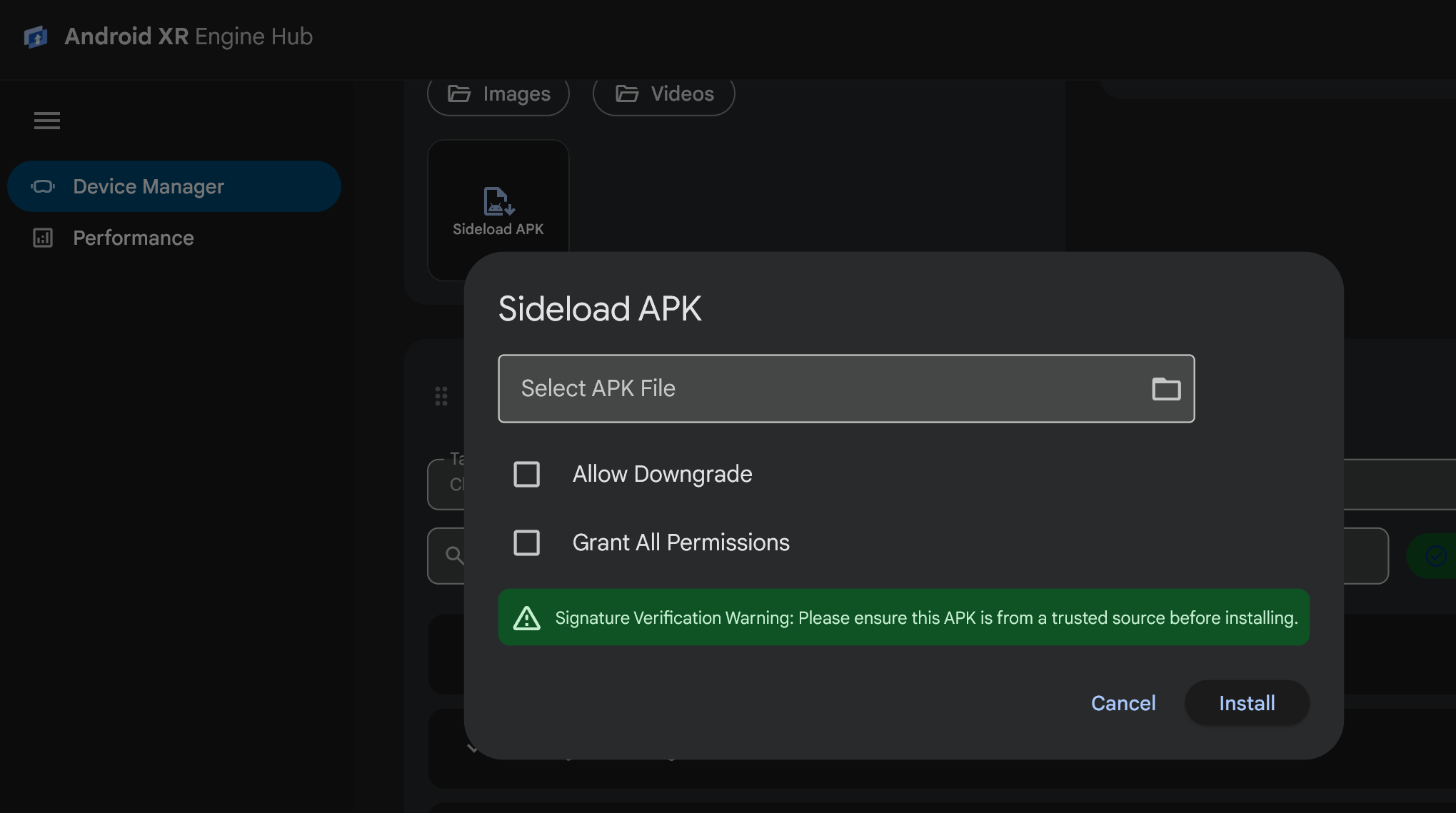
在「Sideload APK」對話方塊中,於「Select APK File」欄位輸入
.apk檔案的路徑,或按一下資料夾圖示 (「Browse APK File」),從工作站選擇.apk檔案。視需要設定選用的安裝旗標:
- Allow Downgrade:傳遞
-d旗標,允許在現有的應用程式安裝版本上安裝舊版程式碼。 - 授予所有權限:傳遞
-g旗標,在安裝時自動授予應用程式資訊清單中宣告的所有執行階段權限。
- Allow Downgrade:傳遞
按一下「安裝」。對話方塊會顯示安裝進度,並在套件安裝完成時通知您。
管理功能權限
測試 XR 感知功能時,通常需要在授予和拒絕權限狀態之間切換。「Feature Permissions」資訊卡可讓您即時檢查及切換任何已安裝套件的 Android XR 功能群組和精細執行階段權限:
在裝置管理工具中,找出「功能權限」資訊卡。
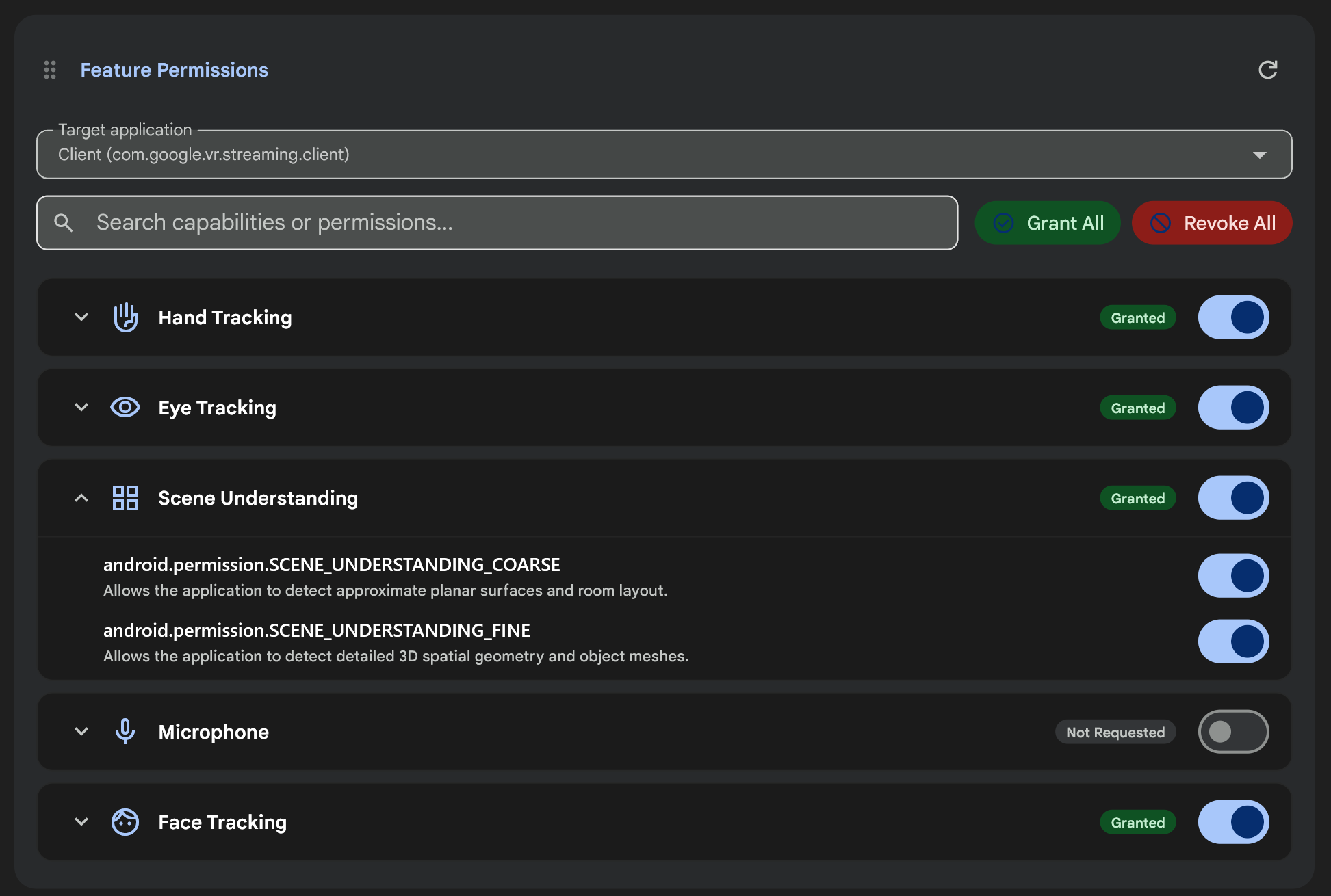
從「Target application」下拉式選單中,選取要管理權限的安裝版應用程式 (或按一下「Refresh」圖示重新載入套件清單)。
查看每個 Android XR 功能群組的權限狀態徽章 (「Granted」、「Denied」或「Not Requested」):
- 頭部追蹤
- 手勢追蹤
- 眼動追蹤
- 空間錨點
- 場景解讀
- 相機
- 麥克風
- 臉部追蹤
使用下列任一控制項,修改所選應用程式的權限:
- 批次動作:按一下「Grant All」或「Revoke All」,一次授予或撤銷所選應用程式要求的所有權限。
- 功能切換鈕:使用功能列上的切換鈕,授予或撤銷該功能群組中的所有權限。
- 精細權限:按一下功能列 (例如「Scene Understanding」或「眼動追蹤」) 上的展開箭頭,即可檢查及切換個別 Android 權限字串,例如
android.permission.SCENE_UNDERSTANDING_COARSE或android.permission.SCENE_UNDERSTANDING_FINE。 - 搜尋:在「Search capabilities or permissions...」(搜尋功能或權限...) 欄位中輸入功能名稱或權限字串,即可篩選清單。
如要進一步瞭解 Android XR 執行階段權限,請參閱「瞭解 XR 權限」。
執行 ADB 指令並儲存捷徑
「ADB Commands」資訊卡可讓您對所選裝置執行任意 adb 指令、查看格式化的終端機輸出內容和結束代碼,以及將常用指令儲存為一鍵捷徑方塊:
在裝置管理工具中,找出「ADB Commands」資訊卡。
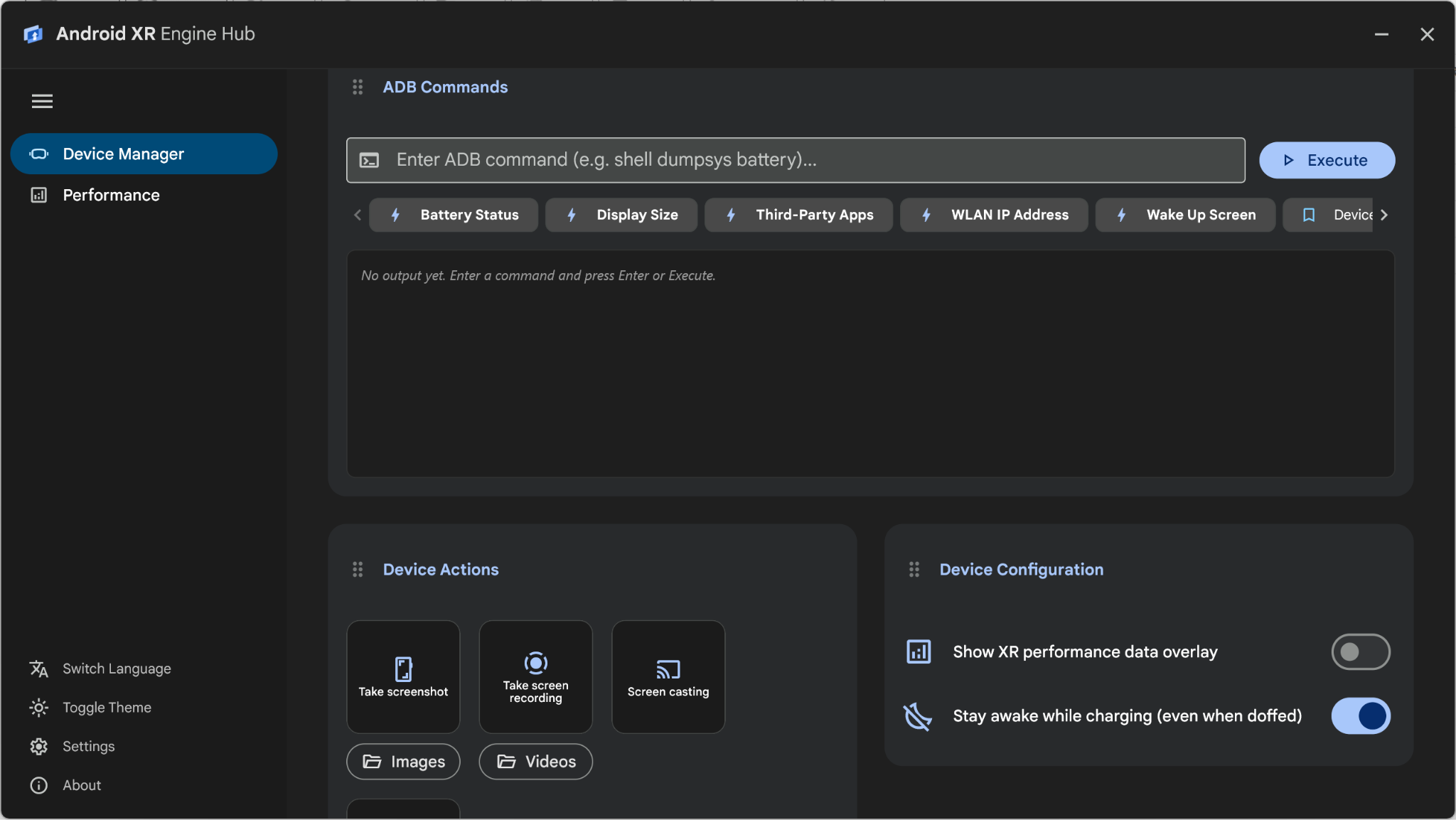
使用預設方塊或指令輸入欄位執行指令:
- 內建預設設定:點選任一內建快速鍵方塊,即可立即執行常見診斷:
- 電池狀態:執行
shell dumpsys battery - 顯示大小:執行
shell wm size - 第三方應用程式:執行
shell pm list packages -3 - WLAN IP 位址:執行
shell ip addr show wlan0 - 喚醒螢幕:執行
shell input keyevent 224
- 電池狀態:執行
- 自訂指令:在輸入欄位中輸入 ADB 指令 (不含開頭的
adb二進位檔名稱,例如shell dumpsys package com.example.xrapp),然後按一下「執行」 (或按下 Enter 鍵)。
- 內建預設設定:點選任一內建快速鍵方塊,即可立即執行常見診斷:
在結果窗格中,檢查「Exit Code」(結束代碼)、執行時間長度和指令輸出內容。您可以點選輸出窗格右上方的「Copy output」(複製輸出內容) 或「Clear output」(清除輸出內容)。
如要將自訂指令儲存為可重複使用的方塊 (最多 10 個捷徑),請在輸入欄位中輸入指令,按一下書籤圖示 (「Save command as shortcut」),在「Save ADB Command Shortcut」對話方塊中輸入捷徑名稱,然後按一下「Save」。
篩選裝置記錄並儲存捷徑
「裝置記錄」資訊卡會從已連結的 Android XR 裝置串流即時 Logcat 訊息:
- 篩選記錄:在「Filter logs...」搜尋欄位中輸入關鍵字或記錄標記 (例如
Unity或OpenXR),然後按下 Enter 鍵篩選記錄訊息。 - 儲存篩選條件捷徑:按一下搜尋列中的書籤圖示 (「Save filter shortcut」(儲存篩選條件捷徑)),開啟「Save Log Shortcut」(儲存記錄捷徑) 對話方塊,並將目前的篩選條件查詢儲存為搜尋列下方可點選的捷徑方塊 (最多 10 個捷徑)。
- 獨立視窗:點選「Device Logs」資訊卡中的彈出式視窗圖示,即可在可調整大小的獨立桌面視窗中開啟記錄檢視器,以便設定多螢幕。
調整裝置設定及擷取媒體
在裝置管理工具中,使用裝置設定和裝置動作資訊卡,控制執行階段裝置行為,並在測試期間擷取媒體:
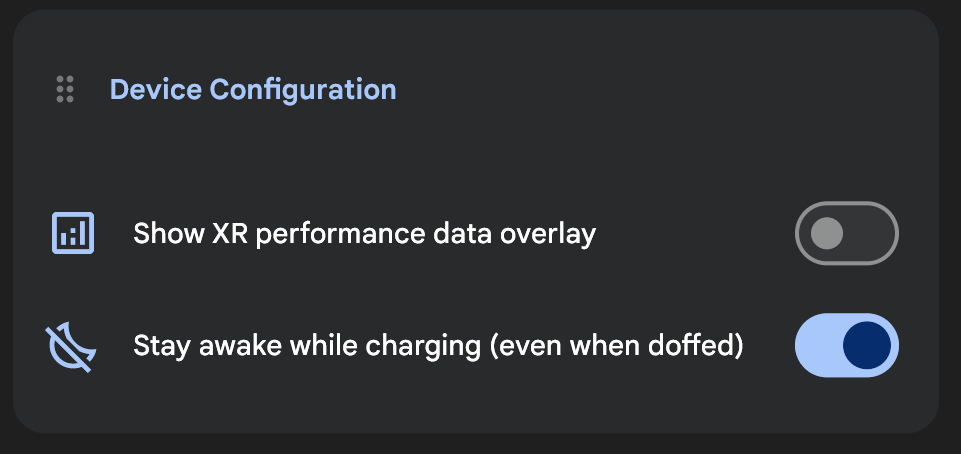
- 顯示 XR 成效資料疊加層:在「Device Configuration」(裝置設定) 卡片中切換這項設定,即可顯示或隱藏裝置端的即時成效指標疊加層。
- 充電時不鎖定螢幕 (即使未戴上裝置也一樣):在「裝置設定」資訊卡中切換這項設定,讓 Android XR 裝置在充電時不鎖定螢幕,即使在測試執行期間取下頭戴式裝置也一樣。
- 螢幕投放:在「Device Actions」資訊卡中,按一下「Screen casting」,即可在低延遲的電腦視窗中,鏡像 Android XR 裝置螢幕畫面。
- 擷取螢幕截圖和錄製螢幕畫面:在「Device Actions」資訊卡中,按一下「Take screenshot」或「Take screen recording」 (啟用時會變更為「Recording screen」),即可擷取裝置螢幕的圖片或影片,並自動在工作站上開啟儲存的檔案。按一下「圖片」或「影片」,開啟本機輸出資料夾。