

Menjalankan aplikasi Android di Chromebook memberi pengguna akses ke ekosistem Android yang luas dan memberi developer Android kesempatan untuk menjangkau pengguna ChromeOS.
ChromeOS menyediakan alat bagi developer Android untuk men-deploy dan menguji aplikasi mereka di Chromebook. Untuk meningkatkan pengalaman pengguna, verifikasi aplikasi Anda pada faktor bentuk yang berbeda.
Baik Anda men-deploy aplikasi Android langsung dari ChromeOS (menggunakan Android Studio di Chromebook Anda) atau dari perangkat lain, Anda dapat menggunakan Android Debug Bridge untuk men-deploy aplikasi dan men-debug berbagai interaksi dengan Chromebook.
Mengaktifkan proses debug ADB
Sebelumnya, penggunaan ADB di Chromebook hanya dapat dilakukan dalam mode developer. Mulai Chrome 81, developer tidak perlu menggunakan mode developer ketika mengakses perangkat mereka dan tetap dapat men-deploy aplikasi yang mereka kembangkan langsung di ChromeOS. Berikut caranya:
Buka Setelan dan aktifkan Linux, jika Anda belum melakukannya.
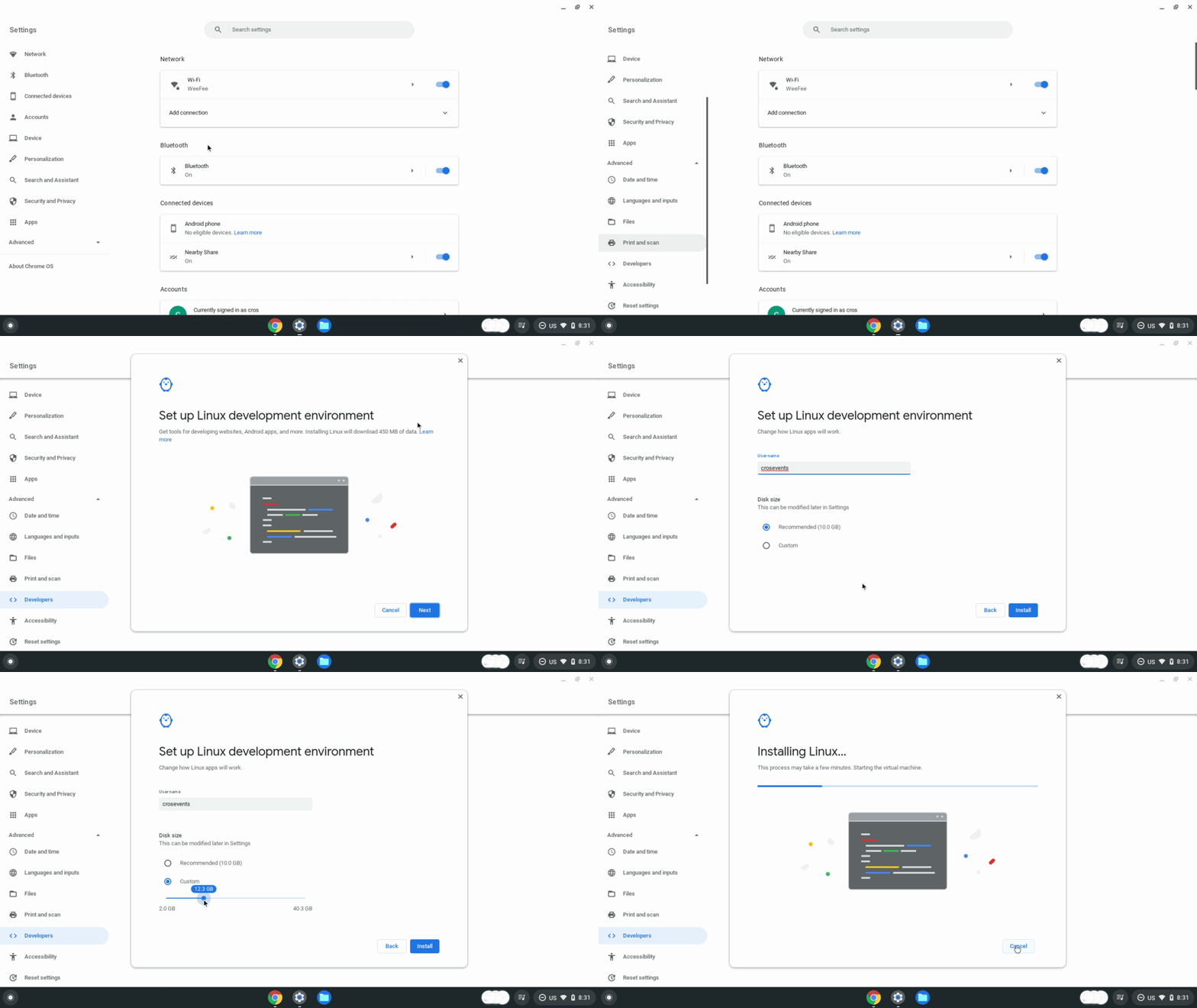
Gambar 1. Mengaktifkan Linux di setelan ChromeOS. Setelah Linux tersedia, buka setelan Linux.
Buka opsi Kembangkan aplikasi Android.
Geser tombol Aktifkan proses debug ADB. Chromebook dimulai ulang.
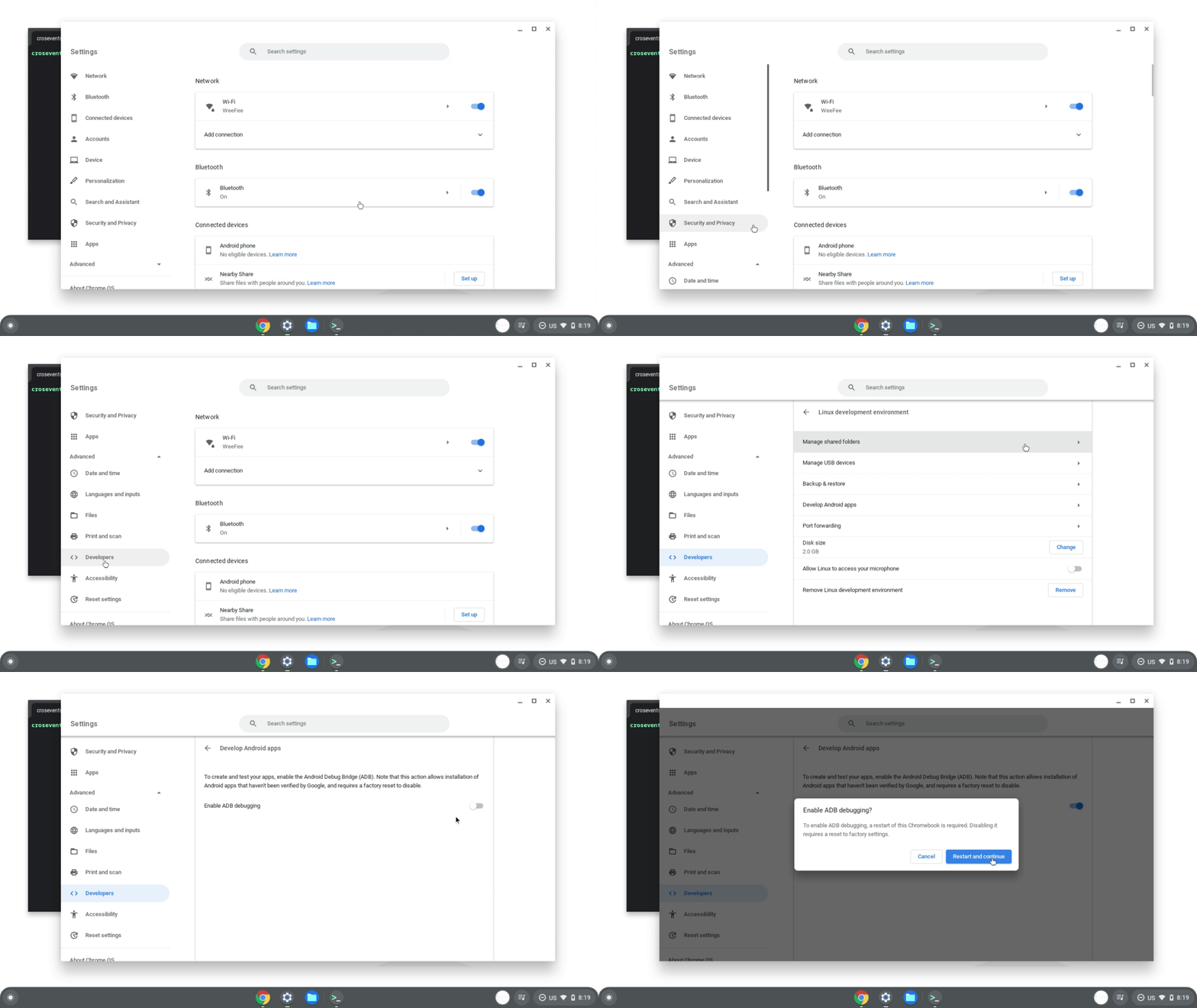
Gambar 2. Mengaktifkan proses debug ADB di setelan Linux. Setelah Chromebook dimulai ulang, Anda akan melihat pesan yang memberi tahu bahwa mungkin ada aplikasi yang tidak didownload dari app store di perangkat.

Gambar 3. Pemberitahuan tentang aplikasi non-Play Store setelah mengaktifkan ADB. ADB kini tersedia untuk men-deploy aplikasi ke Chromebook, menjalankan perintah debug, dan berinteraksi langsung dengan perangkat.
Untuk memverifikasi bahwa aplikasi Android Anda berfungsi dengan baik di berbagai perangkat Chromebook dan faktor bentuk yang tersedia, Google menyarankan agar Anda menguji aplikasi pada perangkat berikut:
- Chromebook berbasis ARM
- Chromebook berbasis x86
- Perangkat dengan layar sentuh dan tanpa layar sentuh
- Perangkat konvertibel yang dapat beralih fungsi antara laptop dan tablet
- Perangkat dengan stilus
Men-deploy dari ChromeOS
Setelah mengaktifkan proses debug ADB, Anda dapat memuat aplikasi Android langsung ke perangkat ChromeOS menggunakan Android Studio. Jika memiliki Android Package Kit (APK), Anda dapat memuatnya menggunakan terminal.
Men-deploy dengan Android Studio
Setelah menyiapkan Android Studio dan ADB, Anda dapat mengirimkan aplikasi ke penampung Android di Chromebook, langsung dari Android Studio. Chromebook akan muncul sebagai opsi di menu perangkat:

Saat Anda mengirim aplikasi ke Chromebook, dialog otorisasi ADB akan muncul. Setelah Anda memberikan otorisasi, aplikasi Anda akan diluncurkan di jendela baru.
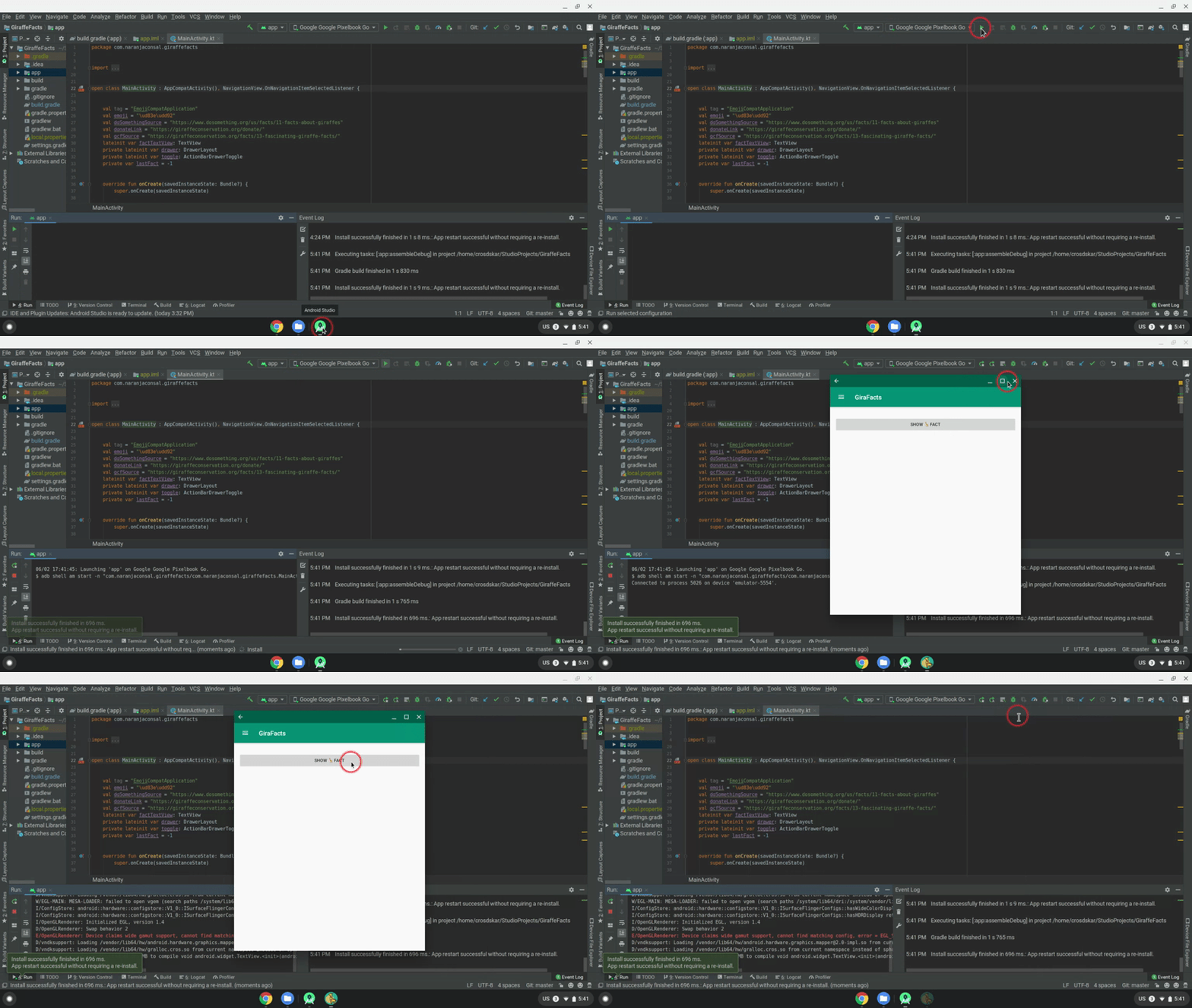
Sekarang Anda dapat men-deploy aplikasi ke Chromebook serta menguji dan men-debugnya.
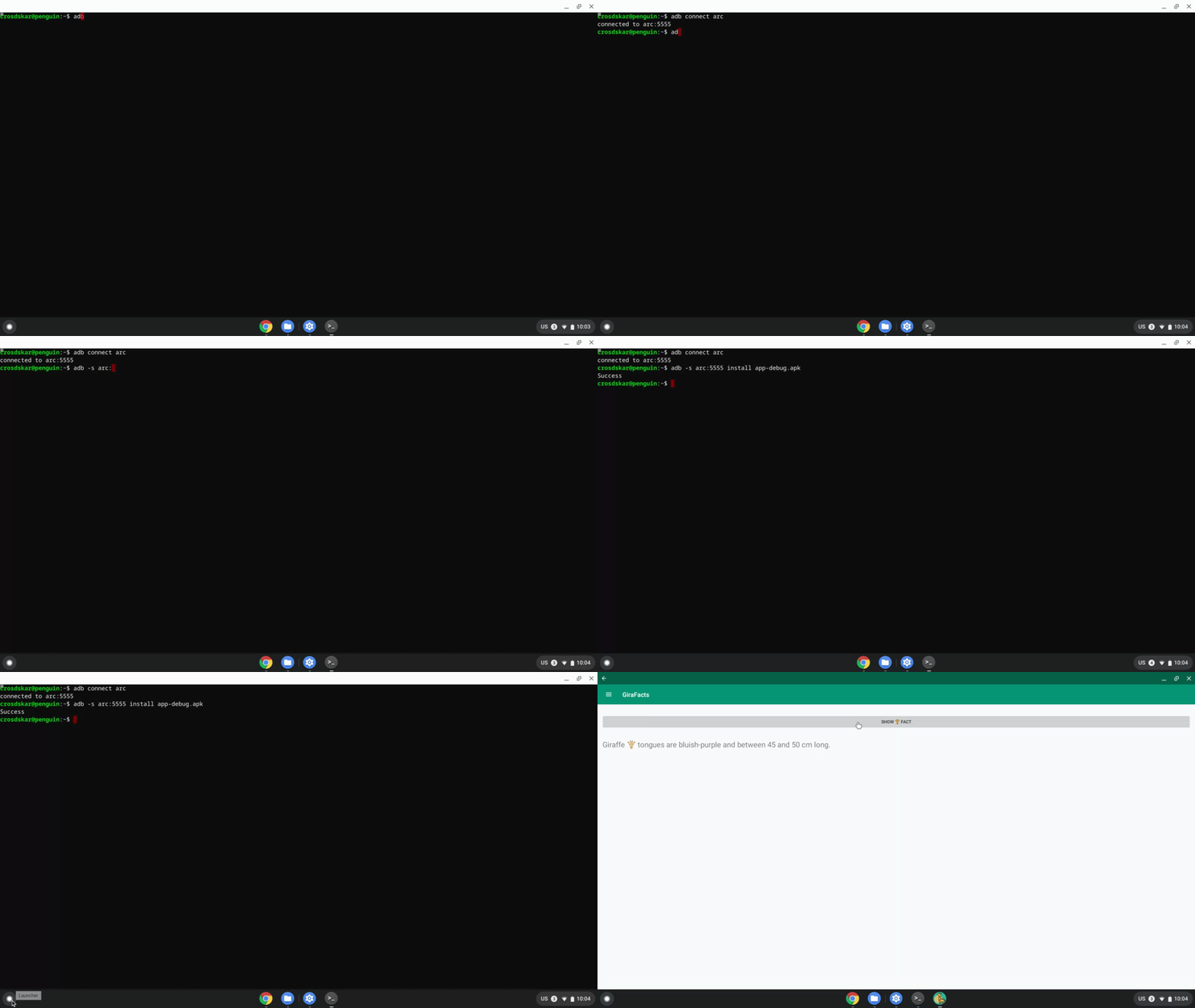
Men-deploy dengan terminal
Ikuti langkah-langkah berikut untuk men-deploy aplikasi Anda ke Chromebook menggunakan terminal:
Instal ADB jika diperlukan, menggunakan perintah berikut:
sudo apt install adbHubungkan ke perangkat menggunakan perintah berikut:
adb connect arcDialog otorisasi untuk proses debug USB akan muncul. Berikan otorisasi:
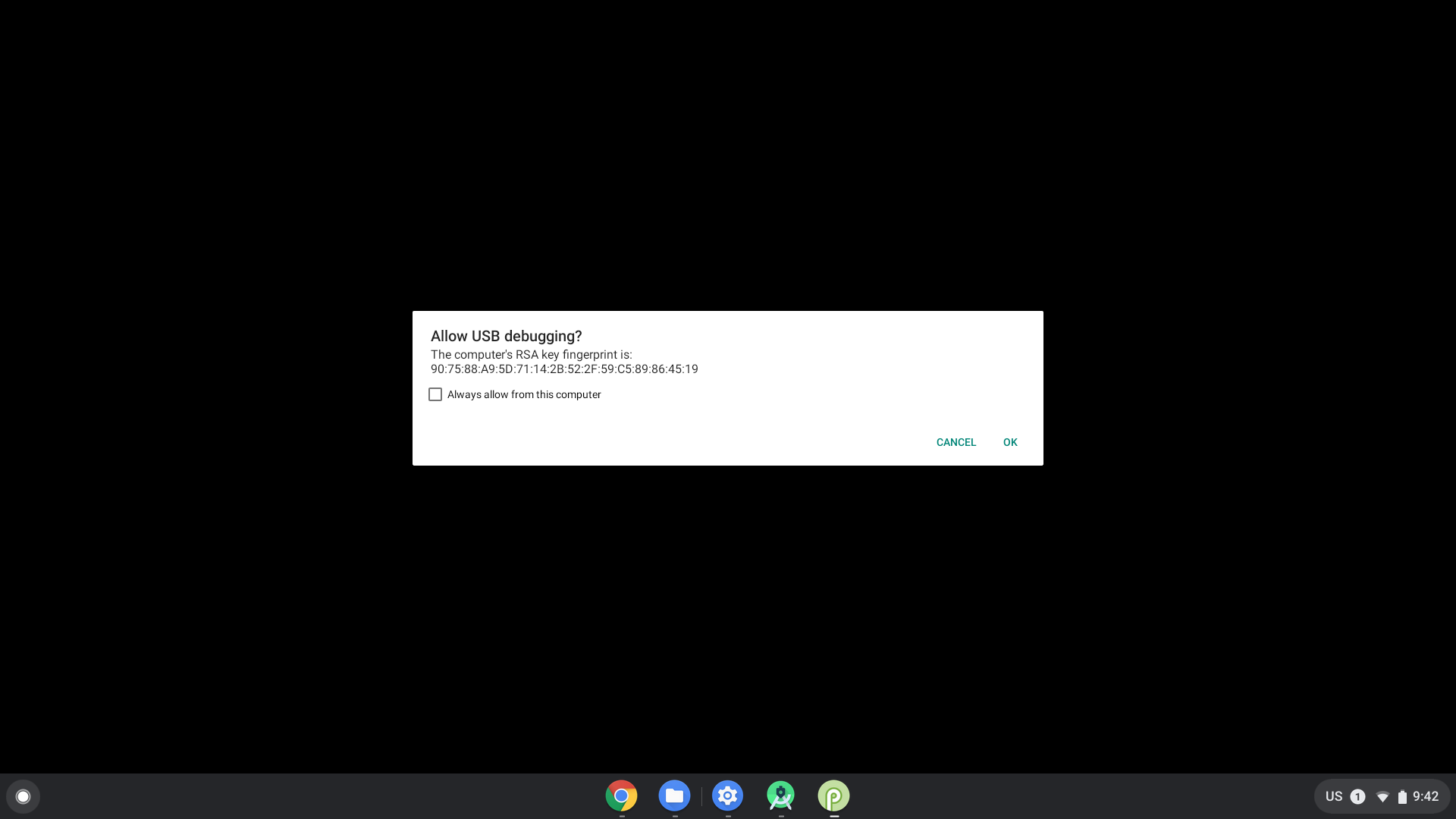
Gambar 6. Dialog otorisasi proses debug USB. Instal aplikasi Anda dari terminal menggunakan perintah berikut:
adb install [path to your APK]
Men-deploy dari perangkat lain
Jika Anda tidak dapat menggunakan metode sebelumnya dan perlu mem-push aplikasi dari perangkat lain, Anda dapat menghubungkan perangkat ke ADB menggunakan koneksi USB atau alamat jaringan.
Menghubungkan ke ADB melalui jaringan
Ikuti langkah-langkah berikut untuk terhubung ke ADB melalui jaringan:
Pastikan Anda telah mengaktifkan proses debug ADB.
Dapatkan alamat IP Chromebook Anda menggunakan langkah-langkah berikut:
- Klik jam di kanan bawah layar.
- Klik ikon roda gigi.
- Klik jenis jaringan yang tersambung, seperti Wi-Fi atau data seluler, lalu nama jaringannya.
- Catat alamat IP-nya.
Menghubungkan ke Chromebook:
Kembali ke komputer pengembangan dan gunakan ADB untuk terhubung ke Chromebook menggunakan alamat IP-nya:
adb connect <ip_address>Di Chromebook, klik Izinkan jika diminta untuk mengizinkan debugger. Sesi ADB Anda berhasil dibuat.
Memecahkan masalah proses debug ADB melalui jaringan
Terkadang, perangkat ADB menunjukkan bahwa perangkat sedang offline saat semuanya terhubung dengan benar. Dalam kasus ini, selesaikan langkah-langkah berikut untuk memecahkan masalah tersebut:
- Nonaktifkan proses debug ADB pada Opsi developer.
- Pada jendela terminal, jalankan
adb kill-server. - Aktifkan ulang opsi Proses debug ADB.
- Pada jendela terminal, coba jalankan
adb connect. - Klik Izinkan jika diminta untuk mengizinkan proses debug. Sesi ADB Anda dibuat.