

باستخدام BluetoothAdapter، يمكنك العثور على أجهزة يتضمّن بلوتوث عن بُعد إما من خلال ميزة "اكتشاف الأجهزة" أو من خلال الاستعلام عن قائمة الأجهزة المقترنة.
تأكَّد من حصولك على أذونات البلوتوث المناسبة وإعداد تطبيقك لاستخدام البلوتوث قبل محاولة العثور على أجهزة تتضمّن بلوتوث.
اكتشاف الأجهزة هو إجراء مسح يبحث في المنطقة المحلية عن الأجهزة التي تتضمّن بلوتوث ويطلب بعض المعلومات عن كل جهاز. يُشار إلى هذه العملية أحيانًا باسم الاكتشاف أو الاستعلام أو المسح. يستجيب جهاز يتضمّن بلوتوث قريب لطلب الاكتشاف فقط إذا كان يقبل حاليًا طلبات المعلومات من خلال كونه قابلاً للاكتشاف. إذا كان الجهاز قابلاً للاكتشاف، يستجيب لطلب الاكتشاف من خلال مشاركة بعض المعلومات، مثل اسم الجهاز وفئته وعنوان MAC الفريد الخاص به. باستخدام هذه المعلومات، يمكن للجهاز الذي ينفّذ عملية البحث اختيار بدء اتصال بالجهاز الذي تم العثور عليه.
بما أنّ الأجهزة القابلة للاكتشاف قد تكشف معلومات عن الموقع الجغرافي للمستخدم، تتطلّب عملية اكتشاف الأجهزة إذن الوصول إلى الموقع الجغرافي. إذا كان تطبيقك يُستخدم على جهاز يعمل بنظام التشغيل Android 8.0 (مستوى واجهة برمجة التطبيقات 26) أو إصدار أحدث، ننصحك باستخدام أداة إدارة الأجهزة المصاحبة بدلاً من ذلك. تُجري واجهة برمجة التطبيقات هذه عملية اكتشاف الأجهزة نيابةً عن تطبيقك، لذا لا يحتاج تطبيقك إلى طلب أذونات تحديد الموقع الجغرافي.
عند الاتصال بجهاز بعيد لأول مرة، يظهر طلب إقران تلقائيًا. بعد الإقران، يتم حفظ معلومات الجهاز الأساسية، مثل اسم الجهاز وفئته وعنوان MAC، وتكون قابلة للقراءة من خلال واجهات برمجة تطبيقات البلوتوث.
باستخدام عنوان MAC المعروف للجهاز المقترن، يمكنك بدء الاتصال في أي وقت بدون إجراء عملية البحث، بافتراض أنّ الجهاز لا يزال ضمن النطاق.
يُرجى العِلم أنّ هناك فرقًا بين الاقتران والاتصال:
- يعني الاقتران أن جهازين على علم بوجود بعضهما البعض، ولديهما مفتاح ربط مشترك يمكن استخدامه للمصادقة، وقادران على إنشاء اتصال مشفر مع بعضهما البعض.
- يعني الاتصال أنّ الأجهزة تشارك حاليًا قناة RFCOMM ويمكنها نقل البيانات مع بعضها البعض. تتطلّب واجهات برمجة تطبيقات البلوتوث الحالية إقران الأجهزة قبل إنشاء اتصال RFCOMM. يتم إجراء الإقران تلقائيًا عند بدء اتصال مشفّر باستخدام واجهات برمجة تطبيقات البلوتوث.
توضّح الأقسام التالية كيفية العثور على الأجهزة التي تم إقرانها وكيفية اكتشاف أجهزة جديدة باستخدام ميزة "اكتشاف الأجهزة".
الاستعلام عن الأجهزة المقترنة
قبل إجراء عملية اكتشاف الأجهزة، من المفيد الاستعلام عن مجموعة الأجهزة المقترنة
لمعرفة ما إذا كان الجهاز الذي تريده معروفًا من قبل. لإجراء ذلك، يُرجى الاتصال بالرقم
getBondedDevices(). يؤدي ذلك إلى عرض مجموعة من عناصر BluetoothDevice التي تمثّل الأجهزة المقترنة. على سبيل المثال، يمكنك الاستعلام عن جميع الأجهزة المقترنة والحصول على اسم كل جهاز وعنوان MAC الخاص به، كما يوضح مقتطف الرمز التالي:
Kotlin
val pairedDevices: Set<BluetoothDevice>? = bluetoothAdapter?.bondedDevices
pairedDevices?.forEach { device ->
   val deviceName = device.name
   val deviceHardwareAddress = device.address // MAC address
}
Java
Set<BluetoothDevice> pairedDevices = bluetoothAdapter.getBondedDevices();

if (pairedDevices.size() > 0) {
   // There are paired devices. Get the name and address of each paired device.
   for (BluetoothDevice device : pairedDevices) {
       String deviceName = device.getName();
       String deviceHardwareAddress = device.getAddress(); // MAC address
   }
}
لبدء الاتصال بجهاز يتضمّن بلوتوث، كل ما تحتاجه من عنصر BluetoothDevice المرتبط هو عنوان MAC الذي يمكنك استرداده من خلال طلب getAddress(). يمكنك الاطّلاع على مزيد من المعلومات حول إنشاء اتصال في مقالة
ربط الأجهزة التي تتضمّن بلوتوث.
استكشاف الأجهزة
لبدء العثور على الأجهزة، يمكنك استدعاء startDiscovery(). تكون العملية غير متزامنة وتعرض قيمة منطقية تشير إلى ما إذا كانت عملية الاكتشاف قد بدأت بنجاح. تتضمن عملية الاكتشاف عادةً فحص استعلام لمدة 12 ثانية تقريبًا، يليه فحص صفحة لكل جهاز تم العثور عليه لاسترداد اسم البلوتوث الخاص به.
لتلقّي معلومات عن كل جهاز يتم اكتشافه، يجب أن يسجّل تطبيقك
BroadcastReceiver لطلب ACTION_FOUND. يبث النظام هذا الغرض لكل جهاز. يحتوي الغرض على الحقول الإضافية
EXTRA_DEVICE وEXTRA_CLASS، والتي تحتوي بدورها على
BluetoothDevice وBluetoothClass على التوالي. يوضّح مقتطف الرمز التالي كيفية التسجيل لمعالجة البث عند رصد الأجهزة:
Kotlin
override fun onCreate(savedInstanceState: Bundle?) {
   ...

   // Register for broadcasts when a device is discovered.
   val filter = IntentFilter(BluetoothDevice.ACTION_FOUND)
   registerReceiver(receiver, filter)
}

// Create a BroadcastReceiver for ACTION_FOUND.
private val receiver = object : BroadcastReceiver() {

   override fun onReceive(context: Context, intent: Intent) {
       val action: String = intent.action
       when(action) {
           BluetoothDevice.ACTION_FOUND -> {
               // Discovery has found a device. Get the BluetoothDevice
               // object and its info from the Intent.
               val device: BluetoothDevice =
                       intent.getParcelableExtra(BluetoothDevice.EXTRA_DEVICE)
               val deviceName = device.name
               val deviceHardwareAddress = device.address // MAC address
           }
       }
   }
}

override fun onDestroy() {
   super.onDestroy()
   ...

   // Don't forget to unregister the ACTION_FOUND receiver.
   unregisterReceiver(receiver)
}
Java
@Override
protected void onCreate(Bundle savedInstanceState) {
   ...

   // Register for broadcasts when a device is discovered.
   IntentFilter filter = new IntentFilter(BluetoothDevice.ACTION_FOUND);
   registerReceiver(receiver, filter);
}

// Create a BroadcastReceiver for ACTION_FOUND.
private final BroadcastReceiver receiver = new BroadcastReceiver() {
   public void onReceive(Context context, Intent intent) {
       String action = intent.getAction();
       if (BluetoothDevice.ACTION_FOUND.equals(action)) {
           // Discovery has found a device. Get the BluetoothDevice
           // object and its info from the Intent.
           BluetoothDevice device = intent.getParcelableExtra(BluetoothDevice.EXTRA_DEVICE);
           String deviceName = device.getName();
           String deviceHardwareAddress = device.getAddress(); // MAC address
       }
   }
};

@Override
protected void onDestroy() {
   super.onDestroy();
   ...

   // Don't forget to unregister the ACTION_FOUND receiver.
   unregisterReceiver(receiver);
}
لبدء الاتصال بجهاز يتضمّن بلوتوث، يمكنك استدعاء getAddress() على
BluetoothDevice لاسترداد عنوان MAC المرتبط به.
تفعيل إمكانية العثور على الجهاز
لجعل الجهاز المحلي قابلاً للاكتشاف من قِبل الأجهزة الأخرى، يمكنك استدعاء
startActivityForResult(Intent, int) باستخدام
الطلب ACTION_REQUEST_DISCOVERABLE. يؤدي ذلك إلى إصدار طلب لتفعيل وضع قابلية الاكتشاف في النظام بدون الحاجة إلى الانتقال إلى تطبيق "الإعدادات"، ما يؤدي إلى إيقاف تطبيقك. وبشكل تلقائي، يصبح الجهاز قابلاً للاكتشاف لمدة دقيقتين. يمكنك تحديد مدة مختلفة تصل إلى خمس دقائق من خلال إضافة
EXTRA_DISCOVERABLE_DURATION الإضافية.
يضبط مقتطف الرمز التالي الجهاز ليكون قابلاً للاكتشاف لمدة خمس دقائق:
Kotlin
val requestCode = 1;
val discoverableIntent: Intent = Intent(BluetoothAdapter.ACTION_REQUEST_DISCOVERABLE).apply {
   putExtra(BluetoothAdapter.EXTRA_DISCOVERABLE_DURATION, 300)
}
startActivityForResult(discoverableIntent, requestCode)
Java
int requestCode = 1;
Intent discoverableIntent =
       new Intent(BluetoothAdapter.ACTION_REQUEST_DISCOVERABLE);
discoverableIntent.putExtra(BluetoothAdapter.EXTRA_DISCOVERABLE_DURATION, 300);
startActivityForResult(discoverableIntent, requestCode);
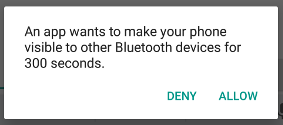
يظهر مربّع حوار يطلب من المستخدم الإذن بجعل الجهاز قابلاً للاكتشاف، كما هو موضّح في الشكل 1. إذا ردّ المستخدم بـ "السماح"، يصبح الجهاز قابلاً للاكتشاف لفترة زمنية محدّدة. يتلقّى نشاطك بعد ذلك
استدعاءً إلى دالة الاستدعاء onActivityResult()، مع رمز النتيجة
الذي يساوي المدة التي يكون فيها الجهاز قابلاً للاكتشاف. إذا ردّ المستخدم بـ "رفض" أو إذا حدث خطأ، يكون رمز النتيجة RESULT_CANCELED.
يظل الجهاز في وضع "قابل للاكتشاف" بدون إصدار أي صوت خلال الوقت المحدّد. لتلقّي إشعار عند تغيير وضع "قابل للاكتشاف"، سجِّل BroadcastReceiver لغرض ACTION_SCAN_MODE_CHANGED. يحتوي هذا الغرض على الحقلين الإضافيين EXTRA_SCAN_MODE وEXTRA_PREVIOUS_SCAN_MODE، اللذين يوفّران وضع المسح الضوئي الجديد والقديم على التوالي. في ما يلي القيم المحتمَلة لكل ميزة إضافية:
SCAN_MODE_CONNECTABLE_DISCOVERABLE- الجهاز في وضع "قابل للاكتشاف".
SCAN_MODE_CONNECTABLE- الجهاز ليس في وضع قابل للاكتشاف ولكن لا يزال بإمكانه تلقّي الاتصالات.
SCAN_MODE_NONE- الجهاز ليس في وضع "قابل للاكتشاف" ولا يمكنه تلقّي الاتصالات.
إذا كنت تبدأ الاتصال بجهاز بعيد، فلن تحتاج إلى تفعيل إمكانية اكتشاف الجهاز. لا يلزم تفعيل إمكانية الاكتشاف إلا عندما تريد أن يستضيف تطبيقك مقبس خادم يقبل الاتصالات الواردة، حيث يجب أن تكون الأجهزة البعيدة قادرة على اكتشاف الأجهزة الأخرى قبل بدء الاتصالات بتلك الأجهزة الأخرى.