

Progetta widget Android adattabili e scalabili in modo trasparente. Utilizza le dimensioni predefinite consigliate come punto di partenza e testa i layout in diverse dimensioni per garantire una leggibilità e un'esperienza utente ottimali.
Dimensioni predefinite
Offri un'esperienza widget ottimale ottimizzando il layout per almeno una delle dimensioni consigliate. Assicurati che il posizionamento e la visibilità nel selettore di widget siano corretti definendo gli attributi targetCellWidth e targetCellHeight sia per i dispositivi portatili sia per i tablet.
Questi valori si basano sui dispositivi Pixel. Utilizza queste dimensioni come punto di partenza per la progettazione del widget. Testa attentamente il widget in diverse dimensioni e su vari dispositivi per garantire un'esperienza utente di qualità.
A mano
| Dimensioni | Larghezza minima | Larghezza massima | Altezza minima | Altezza massima |
|---|---|---|---|---|
| 2x1 | 109 | 306 | 56 | 130 |
| 2x2 | 109 | 306 | 115 | 276 |
| 2x3 | 109 | 306 | 185 | 422 |
| 4x1 | 245 | 624 | 56 | 130 |
| 4x2 | 245 | 624 | 115 | 276 |
| 4x3 | 245 | 624 | 185 | 422 |
Tablet
| Dimensioni | Larghezza minima | Larghezza massima | Altezza minima | Altezza massima |
|---|---|---|---|---|
| 2x1 | 180 | 304 | 64 | 120 |
| 2x2 | 180 | 304 | 184 | 304 |
| 2x3 | 180 | 304 | 304 | 488 |
| 3x1 | 328 | 488 | 64 | 120 |
| 3x2 | 298 | 488 | 184 | 304 |
| 3x3 | 298 | 488 | 304 | 488 |
| 3x4 | 298 | 488 | 424 | 672 |
Widget su Auto
Quando crei widget su Auto, questi vengono scalati per adattarsi allo schermo più grande del dispositivo. Le griglie 2x2 funzionano meglio su Auto. Per saperne di più, consulta Adattare i widget per le auto.
Punti di interruzione
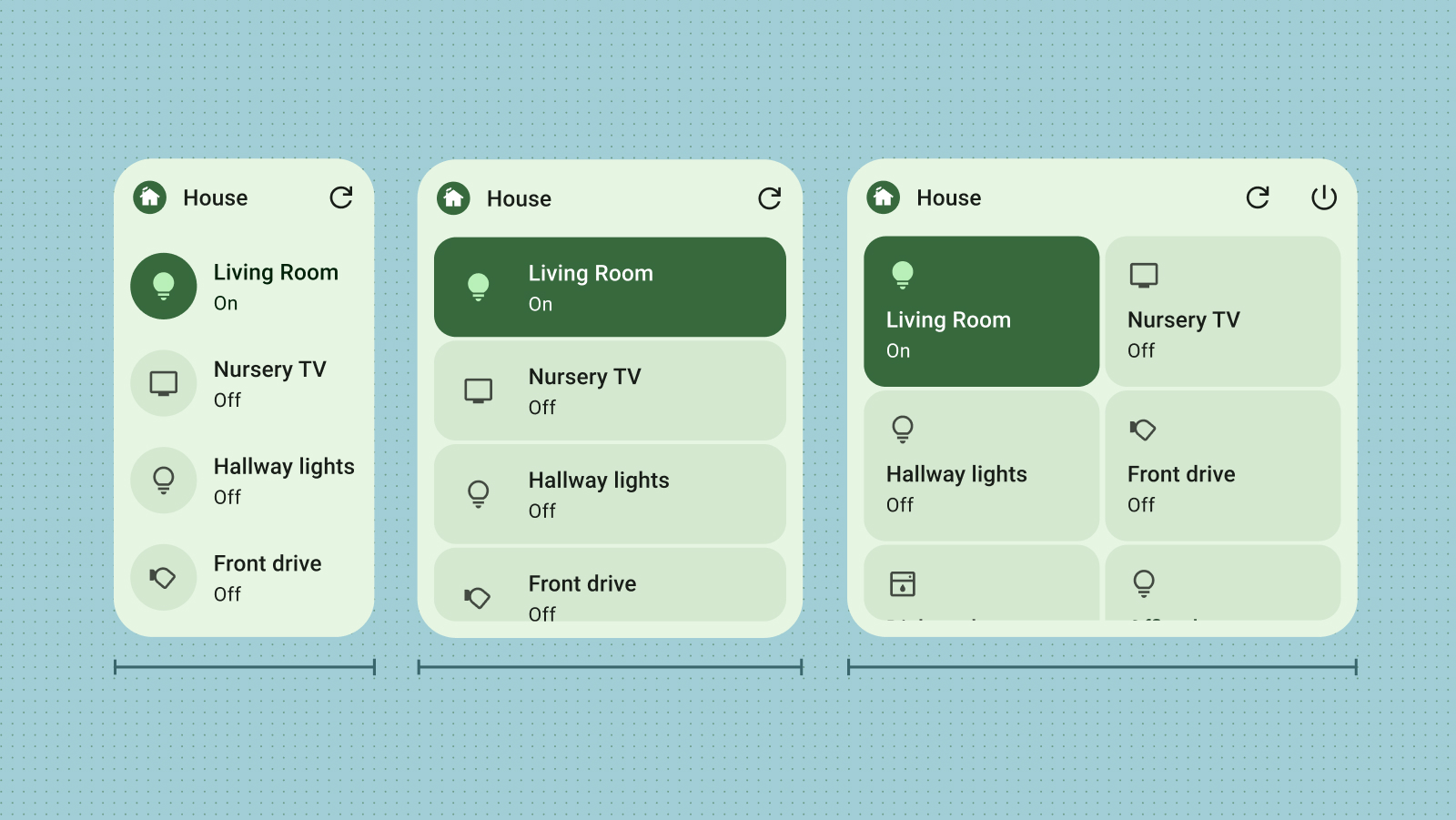
I punti di interruzione sono essenziali per creare widget ridimensionabili adattabili e facili da usare. Testando il design, puoi individuare le soglie di dimensione in cui sono necessari aggiustamenti del layout. Implementa i punti di interruzione per attivare queste modifiche, assicurandoti che il widget mantenga l'aspetto visivo e la funzionalità a qualsiasi dimensione.
I punti di interruzione offrono anche la flessibilità di includere o escludere in modo condizionale contenuti supplementari, ottimizzando l'utilizzo dello spazio in base alle dimensioni del widget.
Riempi i limiti
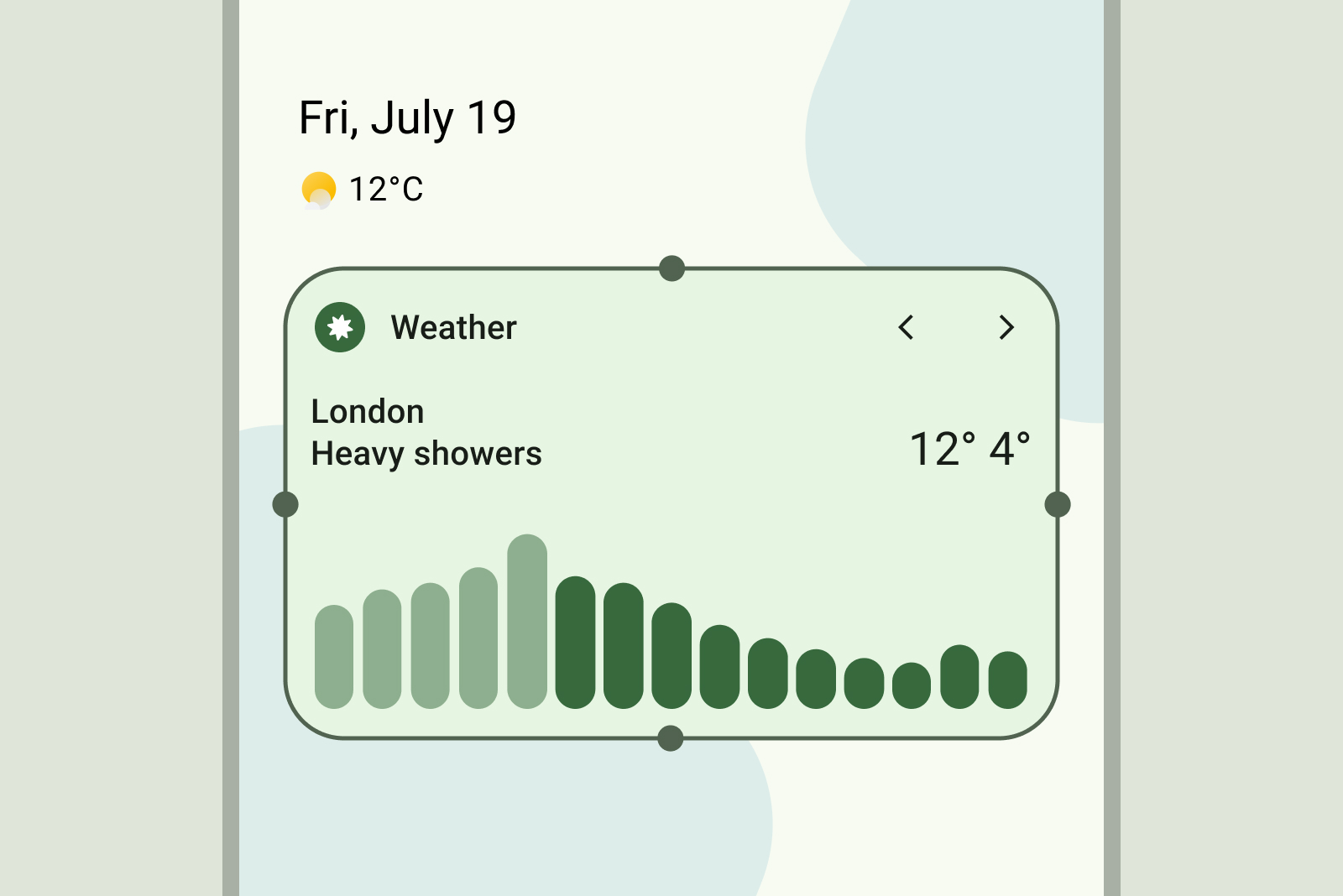
Uno dei motivi principali per cui gli utenti rimuovono i widget è il disallineamento con altri elementi della schermata Home. Per evitare questo problema, assicurati che il widget riempia sempre completamente lo spazio della griglia assegnato.
Cosa fare

Cosa non fare

Cosa fare
