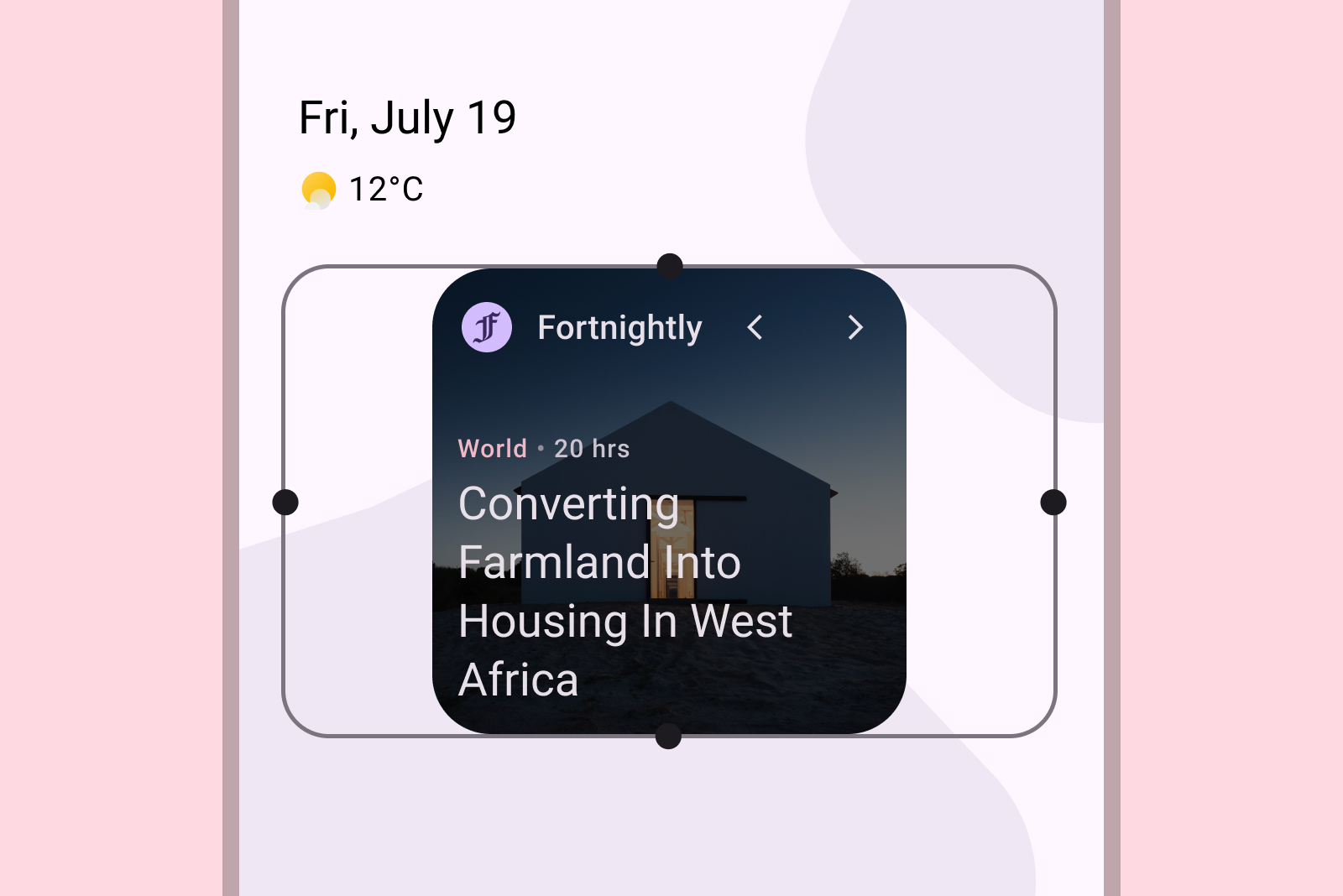
Concevez des widgets Android adaptables qui évoluent de manière fluide. Utilisez nos tailles par défaut recommandées comme point de départ, et testez vos mises en page avec différentes dimensions pour garantir une lisibilité et une expérience utilisateur optimales.
Tailles par défaut
Offrez une expérience de widget soignée en optimisant votre mise en page pour au moins l'une de nos tailles recommandées. Assurez-vous que le widget est correctement placé et visible dans le sélecteur de widgets en définissant les attributs targetCellWidth et targetCellHeight pour les appareils mobiles et les tablettes.
Ces valeurs sont basées sur les appareils Pixel. Utilisez ces tailles comme point de départ pour la conception de votre widget. Testez minutieusement votre widget à différentes tailles et sur divers appareils pour garantir une expérience utilisateur de qualité.
Caméra à la main
| Tailles | Largeur min. | Largeur maximale | Hauteur min. | Hauteur maximale |
|---|---|---|---|---|
| 2x1 | 109 | 306 | 56 | 130 |
| 2x2 | 109 | 306 | 115 | 276 |
| 2x3 | 109 | 306 | 185 | 422 |
| 4x1 | 245 | 624 | 56 | 130 |
| 4x2 | 245 | 624 | 115 | 276 |
| 4x3 | 245 | 624 | 185 | 422 |
Tablette
| Tailles | Largeur min. | Largeur maximale | Hauteur min. | Hauteur maximale |
|---|---|---|---|---|
| 2x1 | 180 | 304 | 64 | 120 |
| 2x2 | 180 | 304 | 184 | 304 |
| 2x3 | 180 | 304 | 304 | 488 |
| 3x1 | 328 | 488 | 64 | 120 |
| 3x2 | 298 | 488 | 184 | 304 |
| 3x3 | 298 | 488 | 304 | 488 |
| 3x4 | 298 | 488 | 424 | 672 |
Widgets sur Auto
Lorsque vous créez des widgets sur Auto, ils sont mis à l'échelle pour correspondre à l'écran plus grand de l'appareil. Les grilles 2x2 fonctionnent mieux sur Auto. Pour en savoir plus, consultez Adapter les widgets pour Cars.
Points d'arrêt
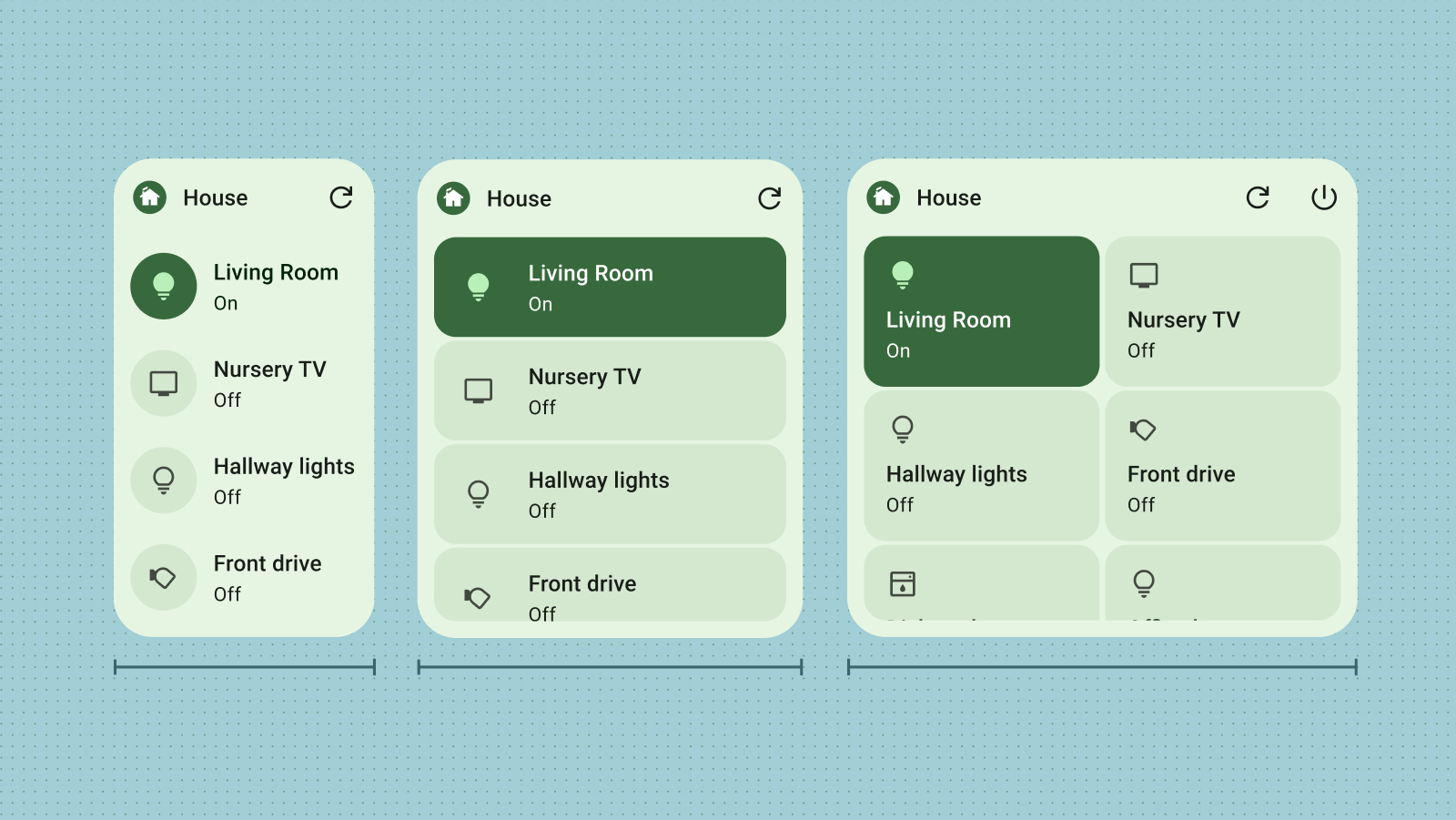
Les points d'arrêt sont essentiels pour créer des widgets redimensionnables adaptables et conviviaux. En testant votre conception, vous pouvez identifier les seuils de taille où des ajustements de mise en page sont nécessaires. Implémentez des points d'arrêt pour déclencher ces modifications, en veillant à ce que votre widget conserve son attrait visuel et sa fonctionnalité quelle que soit sa taille.
Les points d'arrêt offrent également la possibilité d'inclure ou d'exclure conditionnellement du contenu supplémentaire, ce qui permet d'optimiser l'utilisation de l'espace en fonction des dimensions du widget.
Remplir les limites
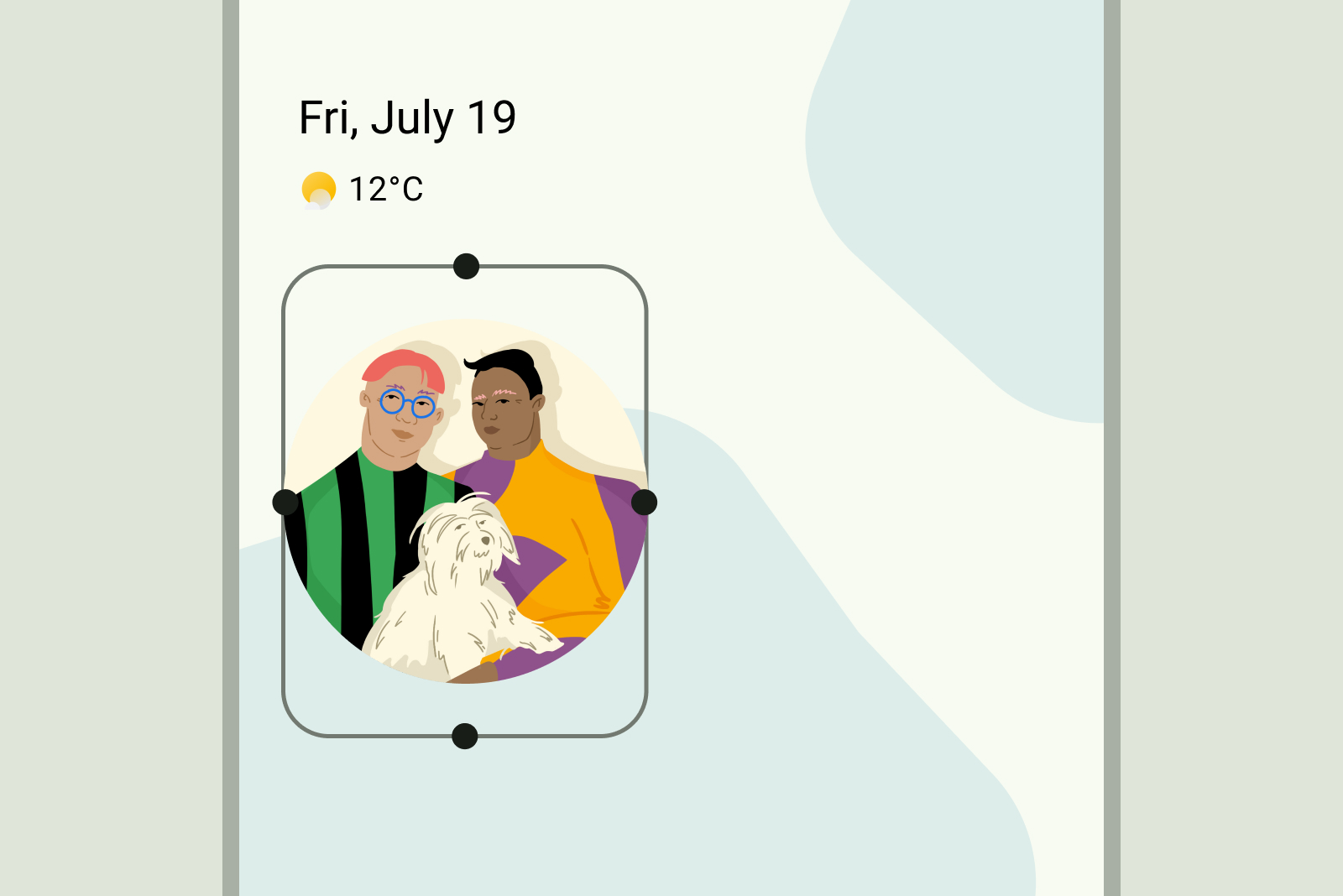
L'une des principales raisons pour lesquelles les utilisateurs suppriment des widgets est le désalignement avec d'autres éléments de l'écran d'accueil. Pour éviter cela, assurez-vous que votre widget occupe toujours entièrement l'espace de grille qui lui est attribué.
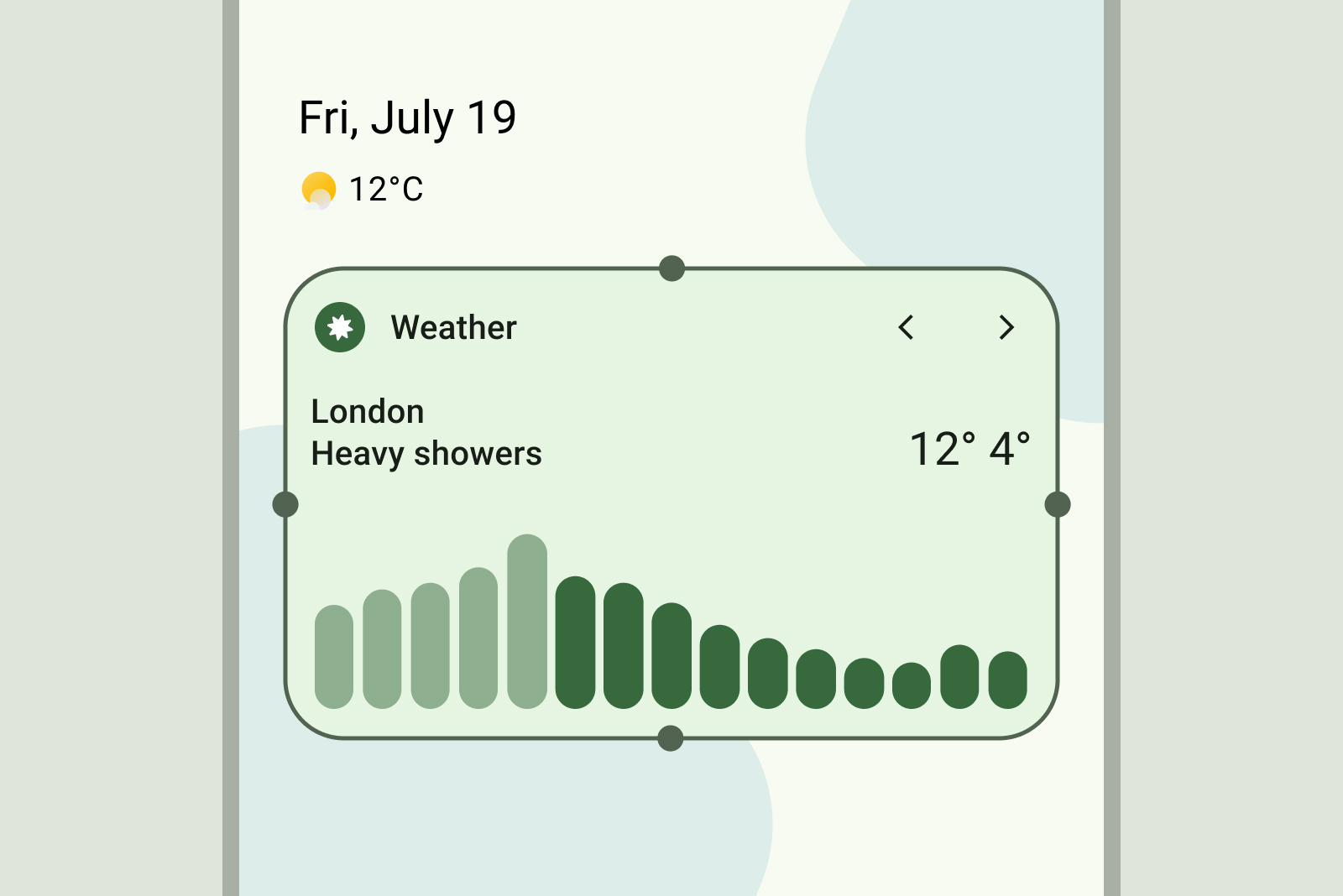
À faire
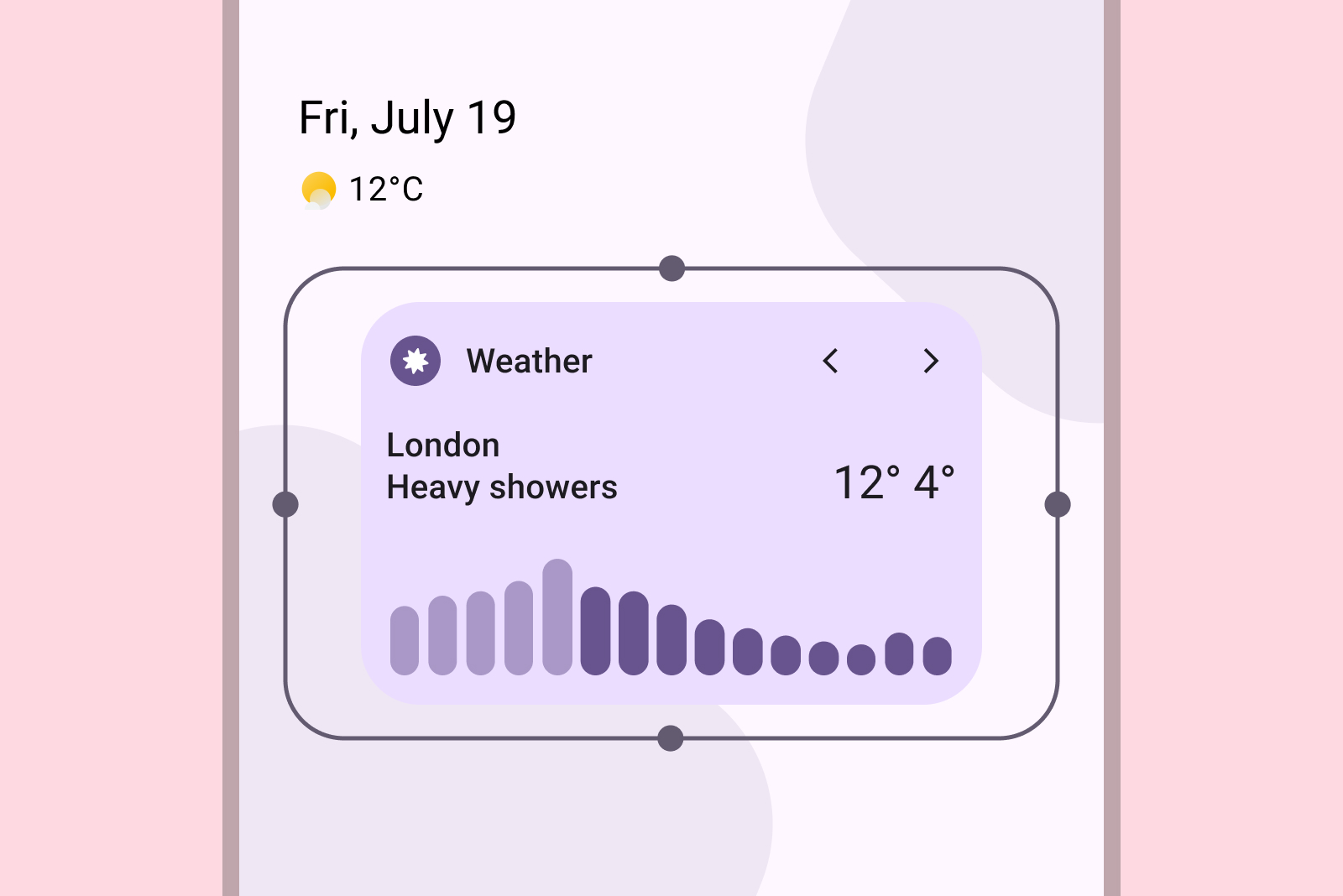
À éviter
À faire