

Entwickeln Sie effektive Widget-Layouts, indem Sie zuerst Ihre Kerninhalte festlegen. Ihr Layout bestimmt, wie Informationen und interaktive Elemente in Ihrem Widget angeordnet sind. Android bietet mehrere vorgefertigte Layouts für Symbolleisten-, Text-, Listen- und Raster-Widgets, um diesen Prozess zu vereinfachen.
Android-Skills
Auf GitHub ansehenKanonische Glance-Widget-Layouts
android skills add glance-canonical-layoutsText
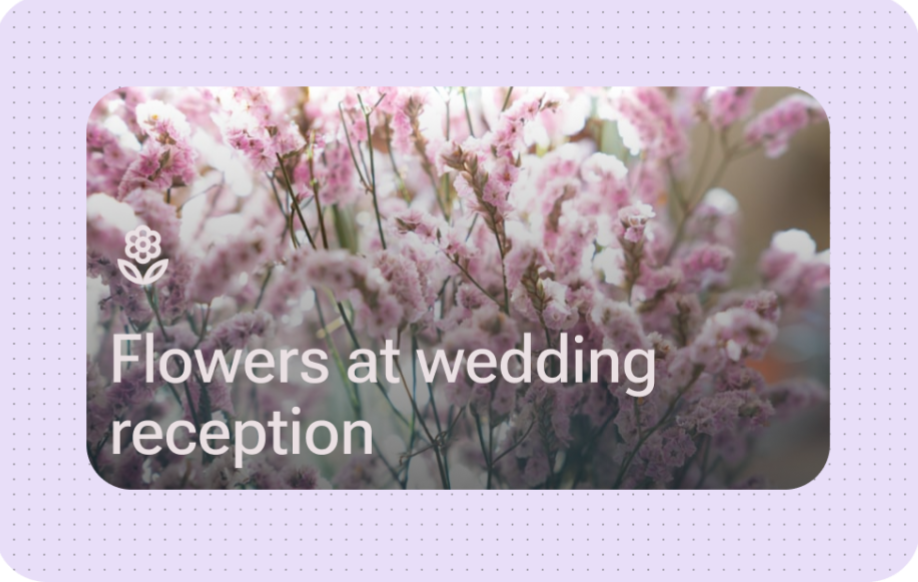
Text-Layouts eignen sich ideal für die Anzeige prägnanter Informationen. Sie können die visuelle Attraktivität Ihres Widgets verbessern, indem Sie optional ein Bild neben dem Text einfügen.
Ideal für Titel, Statusaktualisierungen, kurze Beschreibungen oder jedes Szenario in dem eine einzelne Textzeile die Nachricht effektiv vermittelt.

Fügen Sie ein Bild hinzu, um die visuelle Wirkung zu erhöhen. Weitere Informationen finden Sie unter Breakpoints , um zu erfahren, wie Sie dieses Layout an verschiedene Bildschirmgrößen anpassen.

Symbolleisten
Mit Symbolleisten-Layouts können Sie Nutzern in einem flexiblen Layout, das sich an verschiedene Widget-Größen anpasst, schnellen Zugriff auf häufig verwendete Aufgaben in Ihrer App ermöglichen.
Ein Layout für die Suchleiste wurde bewusst so gestaltet, dass der Fokus auf der Suche als primäre Aktion in der Symbolleiste liegt. Zusätzliche praktische Schaltflächen können schnellen Zugriff auf häufig verwendete Funktionen ermöglichen.

In Symbolleisten wird das App-Branding gefolgt von Schaltflächen für die am häufigsten verwendeten Aufgaben Sie eignen sich ideal für umschaltbare Einstellungen oder Aufgabenlinks. Beim Ändern der Größe können weniger häufig verwendete Optionen zugunsten häufigerer Aktionen ausgeblendet werden. Verwenden Sie Breakpoints , um bei Bedarf eine neue Schaltfläche mit einer Mindestgröße von 48 dp hinzuzufügen.

Listen
Verwenden Sie Listen-Layouts, um mehrere Elemente in einem übersichtlichen, leicht zu überfliegenden Format zu organisieren. Das ist ideal für Schlagzeilen, To-do-Listen oder Nachrichten. Organisieren Sie Inhalte in einer strukturierten, leicht zu überfliegenden Liste. Je nach Ihren Inhaltsanforderungen können Sie zwischen einer Darstellung mit oder ohne Container wählen.
Listen mit Text und Bild, die leicht zu überfliegen sind, eignen sich perfekt für die Präsentation mehrerer Inhaltstypen wie Schlagzeilen, Playlists mit Albumcovern oder Nachrichten.

Das Checklisten-Layout eignet sich perfekt für die Anzeige von Aufgaben und bietet klare Tippziele mit denen Nutzer Elemente schnell als erledigt markieren können.

Mit Aktionslisten können Sie intuitive Steuerelemente gruppieren. Visuelle Ein-/Aus Status bieten sofortiges Feedback zum Status von Elementen.

Dieses Layout eignet sich ideal für die Präsentation von Bildern ohne Rand auf Android 17 und höher. Es verwendet Snap-Scrolling, um sicherzustellen, dass jedes untergeordnete Element perfekt an die Höhe des Widget-Containers angepasst ist.
Raster
Präsentieren Sie Bilder in einem kompakten, flexiblen, visuell ansprechenden Raster mit optionalen Labels. Verwenden Sie Spalten und Zeilen, die sich an verschiedene Bildschirmgrößen anpassen.
Erstellen Sie visuell ansprechende, scrollbare Bildergalerien mit Rastern, die nur Bilder enthalten. Zeilen und Spalten passen sich automatisch an verschiedene Bildschirmgrößen an, um eine optimale Präsentation zu gewährleisten.

Sie können auch Textlabels und Beschreibungen einfügen, um den Inhalt Ihres Bildrasters mit zusätzlichem Kontext und Informationen zu versehen.

Codebeispiele
In der folgenden Tabelle wird jedes kanonische Layout seiner entsprechenden Jetpack Glance-Implementierung im GitHub-Repository für Android-Plattformbeispiele zugeordnet.
| Kanonisches Layout | Referenzdateien | Anleitung |
|---|---|---|
| Listenlayout für Aktionen |
|
|
| Listenlayout für Checkliste |
|
|
| Layout für expressive Symbolleiste |
|
|
| Layout für Bildraster |
|
|
| Listenlayout mit Text und Bild |
|
|
| Layout für langen Text |
|
|
| Layout für Suchleiste |
|
|
| Layout für Bild ohne Rand / Snap-Scrolling |
|
|
| Layout für Standardsymbolleiste |
|
|
| Layout für Text mit Bild |
|
