Kanoniczne układy widżetów
Zadbaj o dobrą organizację dzięki kolekcji
Zapisuj i kategoryzuj treści zgodnie ze swoimi preferencjami.
Twórz skuteczne układy widżetów, zaczynając od określenia podstawowych treści. Układ określa, jak informacje i elementy interaktywne są rozmieszczone w widżecie. Aby uprościć ten proces, Android oferuje kilka gotowych układów pasków narzędzi, tekstu, list oraz widżetów typu siatka.
Tekst
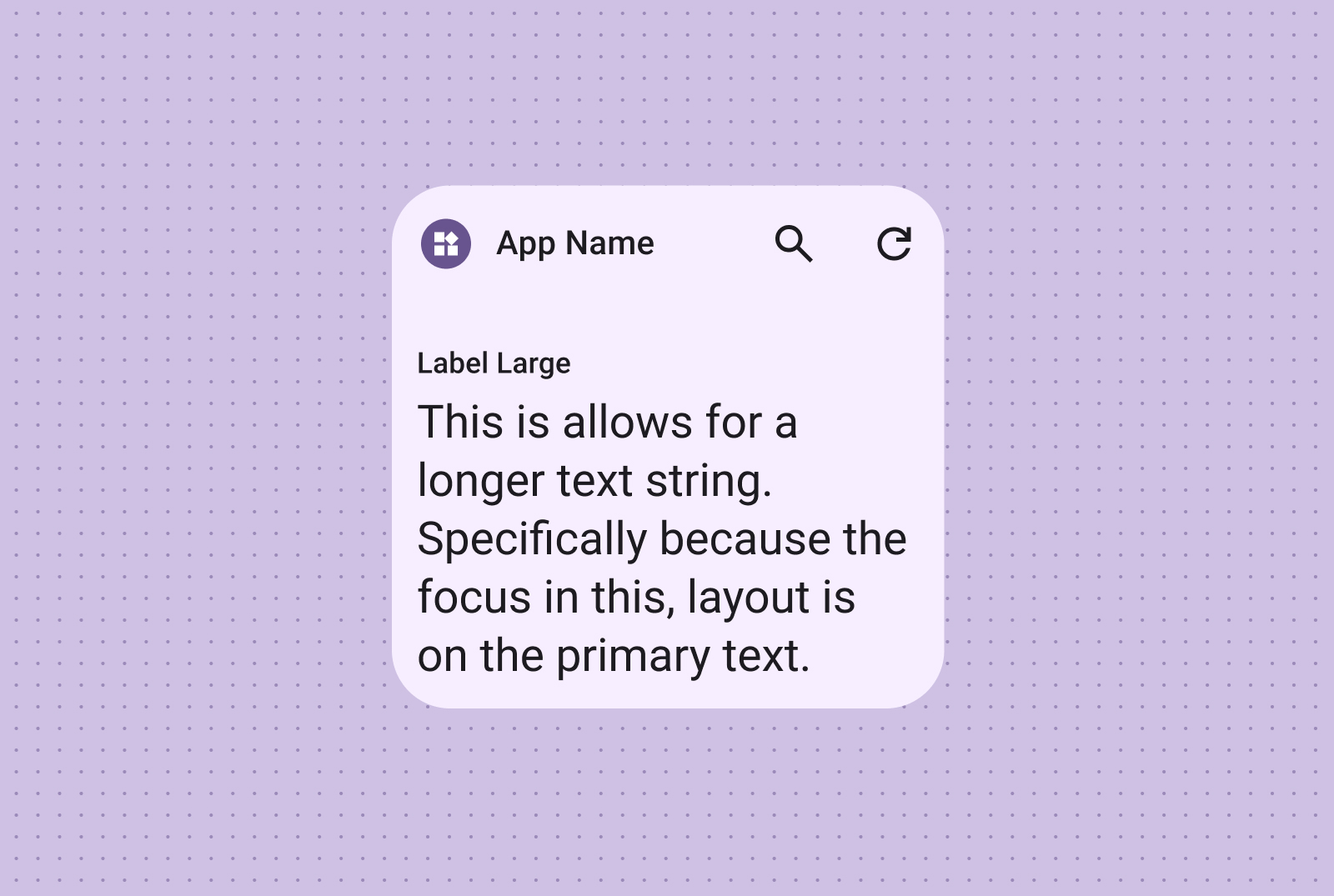
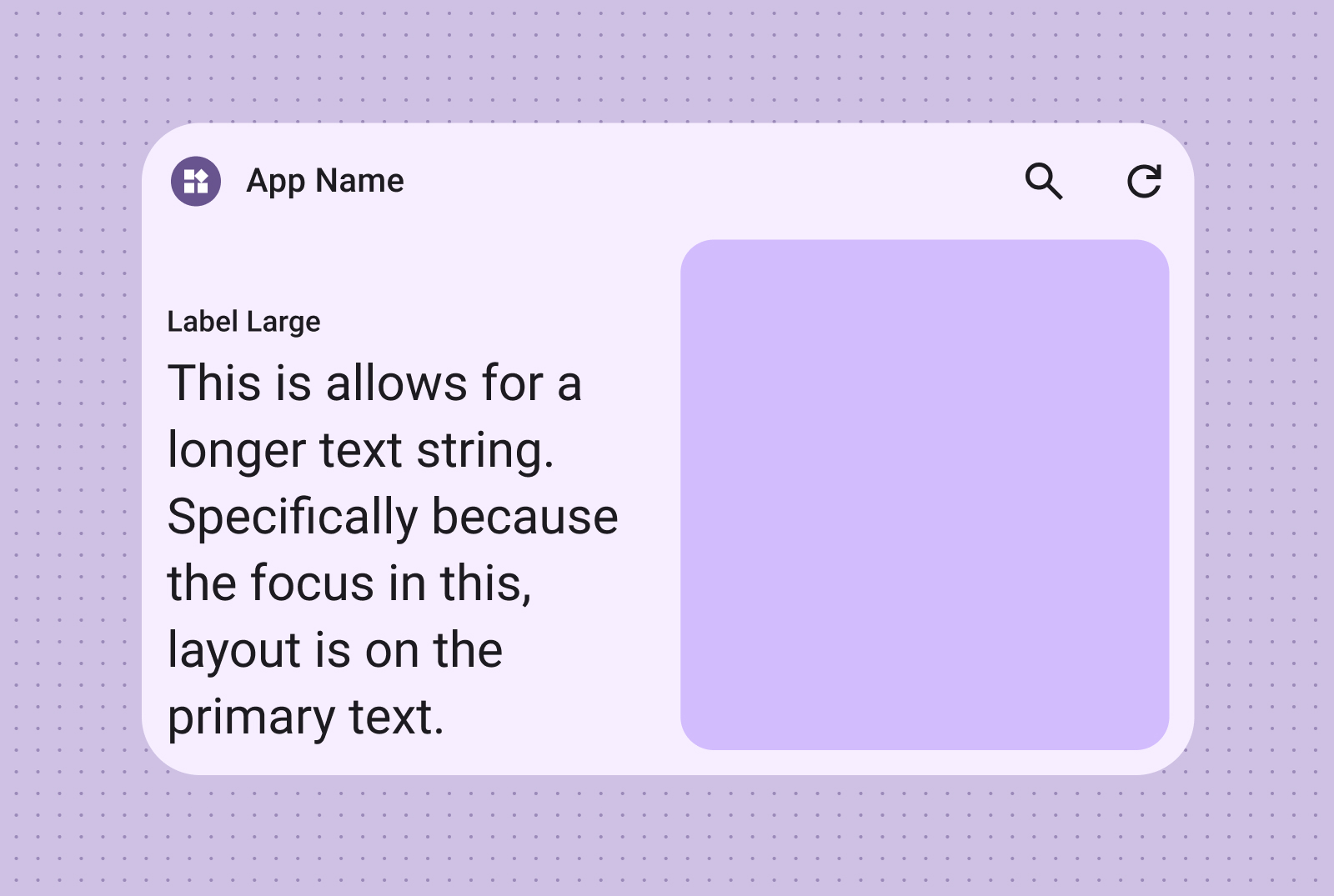
Układy tekstowe idealnie nadają się do wyświetlania zwięzłych informacji. Zwiększ atrakcyjność wizualną widżetu, dodając opcjonalnie obraz obok tekstu.
Tylko tekst
Idealny do tytułów, aktualizacji statusu, krótkich opisów lub w każdej sytuacji, w której jeden wiersz tekstu skutecznie przekazuje wiadomość.
Tekst i obraz
Dodaj obraz, aby zwiększyć efekt wizualny. Więcej informacji o dostosowywaniu tego układu do różnych rozmiarów ekranu znajdziesz w sekcji Punkty przerwania.
Paski narzędzi
Używaj układów paska narzędzi, aby zapewnić użytkownikom szybki dostęp do często używanych funkcji aplikacji w elastycznym układzie, który dostosowuje się do różnych rozmiarów widżetów.
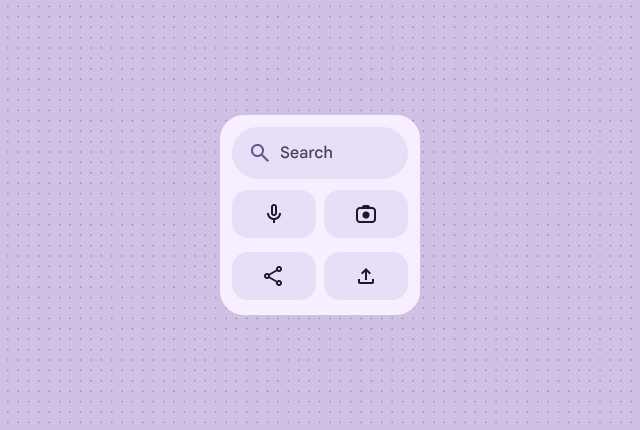
Pasek narzędzi wyszukiwania
Układ paska narzędzi wyszukiwania jest celowo zaprojektowany tak, aby skupiać uwagę na wyszukiwaniu jako głównym działaniu na pasku narzędzi. Dodatkowe przydatne przyciski mogą zapewniać szybki dostęp do często używanych funkcji.
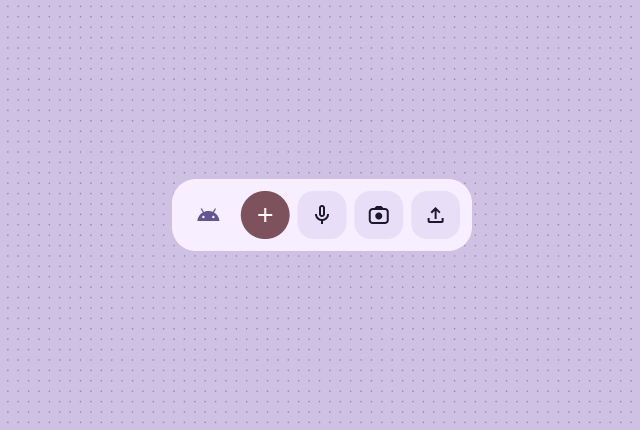
Pasek narzędzi
Paski narzędzi zawierają logo aplikacji, a także przyciski do najczęściej używanych zadań, które idealnie nadają się do przełączanych ustawień lub linków do zadań. Podczas zmiany rozmiaru mniej popularne opcje mogą być ukrywane na rzecz częściej używanych działań. Użyj punktów przerwania, aby dodać nowy przycisk o minimalnej wielkości 48 dp, gdy jest na niego miejsce.
Listy
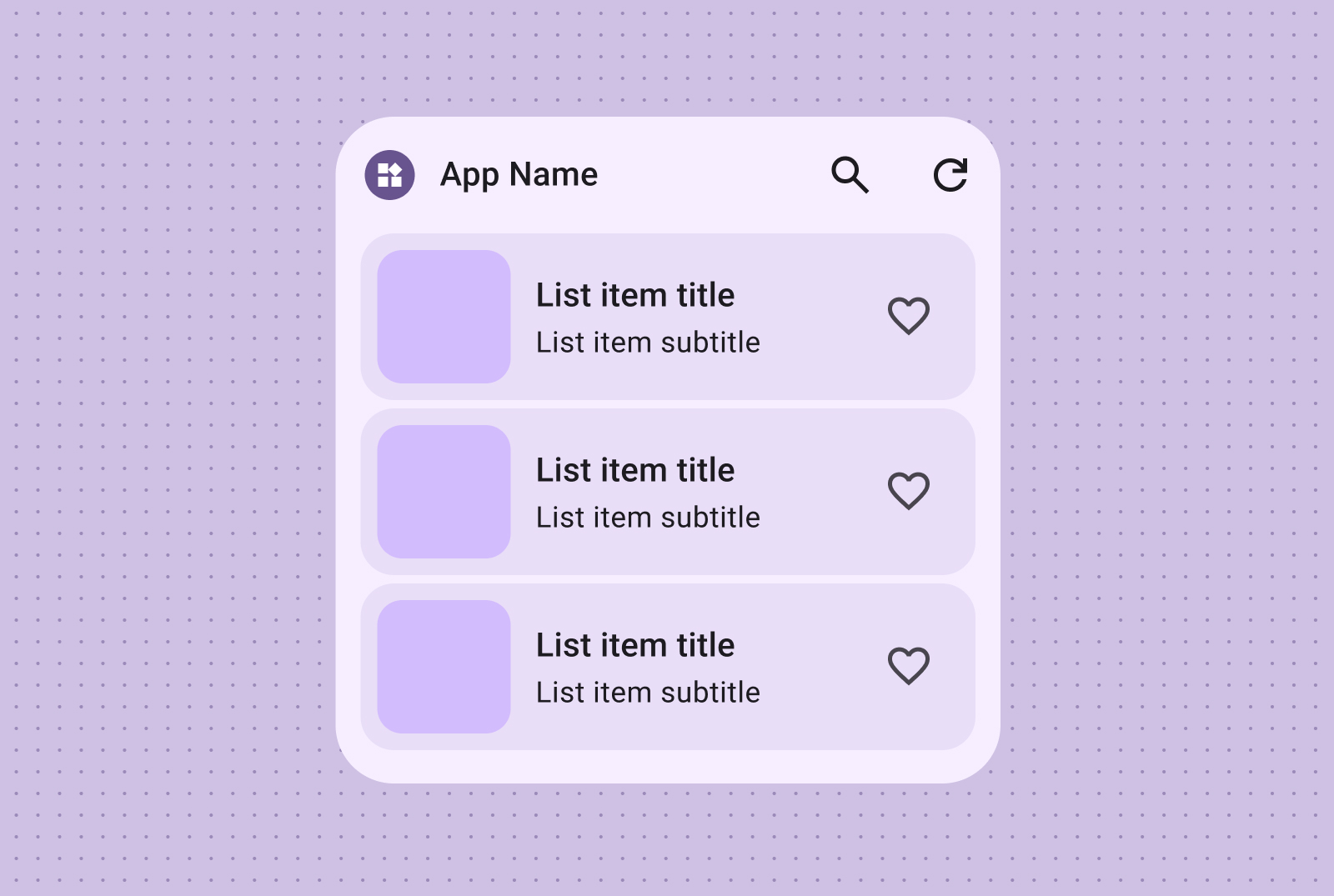
Używaj układów list, aby uporządkować wiele elementów w czytelny, łatwy do przejrzenia sposób. To idealne rozwiązanie w przypadku nagłówków wiadomości, list zadań do wykonania lub wiadomości. Uporządkuj treści w postaci listy, którą można łatwo przejrzeć. Wybierz prezentację w kontenerze lub bez kontenera w zależności od potrzeb.
Lista tekstów i obrazów
Listy z tekstem i obrazami, które można szybko przejrzeć, doskonale nadają się do prezentowania różnych typów treści, takich jak nagłówki wiadomości, playlisty z okładkami albumów czy wiadomości.
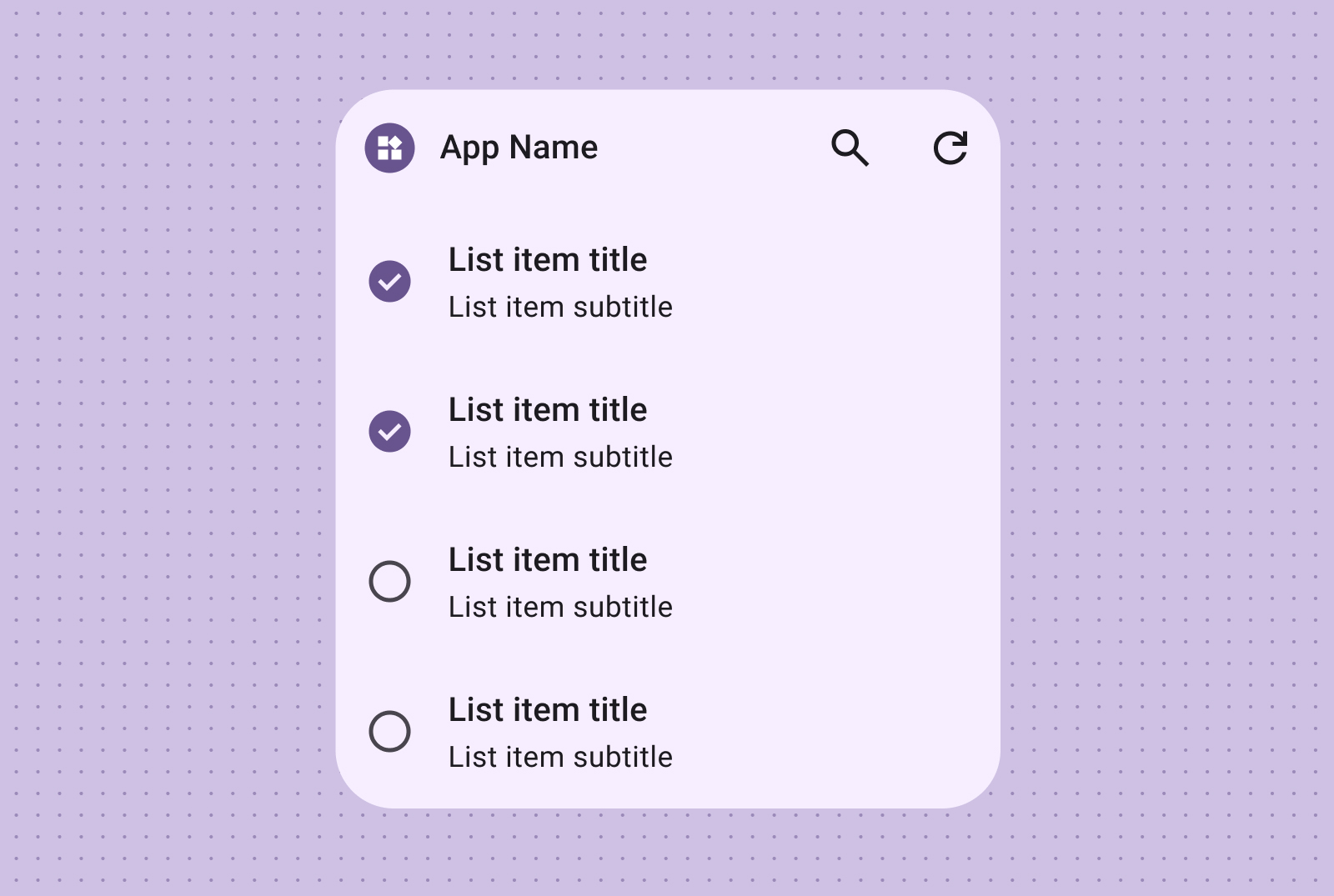
Lista kontrolna
Układ listy kontrolnej doskonale nadaje się do wyświetlania zadań, ponieważ zapewnia użytkownikom wyraźne obszary kliknięcia, dzięki czemu mogą szybko oznaczać elementy jako wykonane.
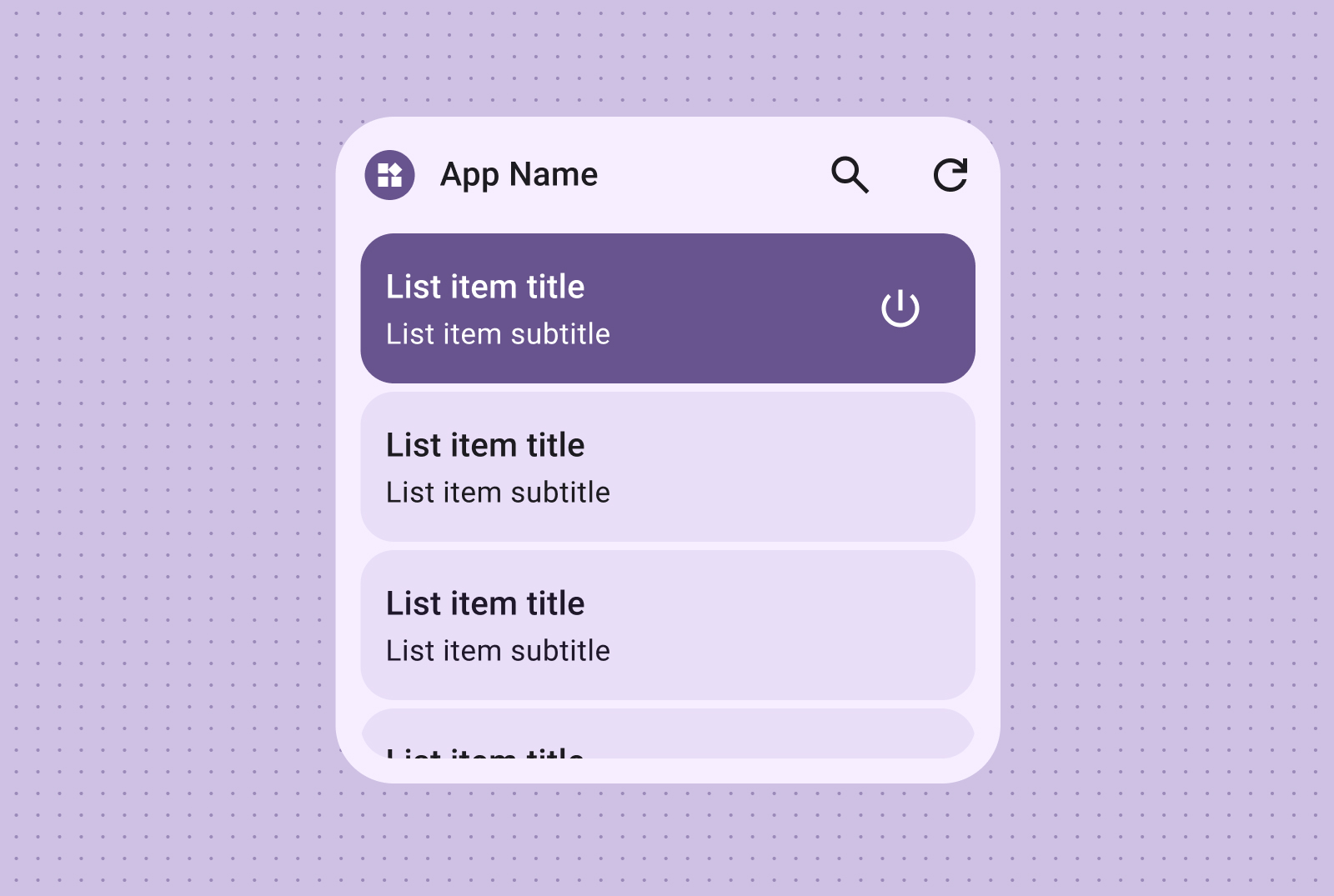
Lista działań
Zapewnij intuicyjne grupowanie elementów sterujących za pomocą list działań, na których wizualne stany włączenia/wyłączenia
dostarczają natychmiastowych informacji o stanie elementów.
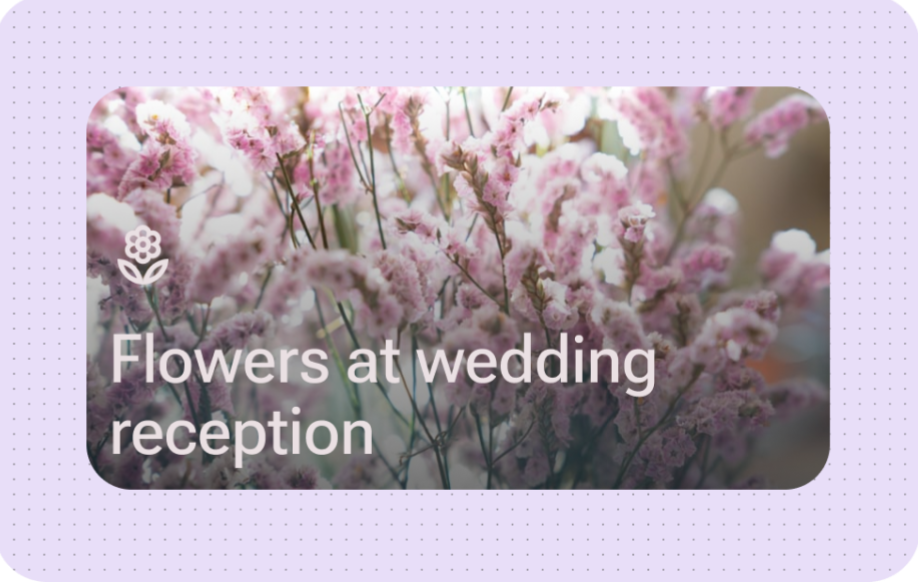
Obraz z pełnym spadem
Ten układ idealnie nadaje się do wyświetlania wciągających obrazów bez marginesów na urządzeniach z Androidem 17 i nowszym. Wykorzystuje przewijanie z przyciąganiem, aby każdy element podrzędny był idealnie dopasowany do wysokości kontenera widżetu.
Siatka
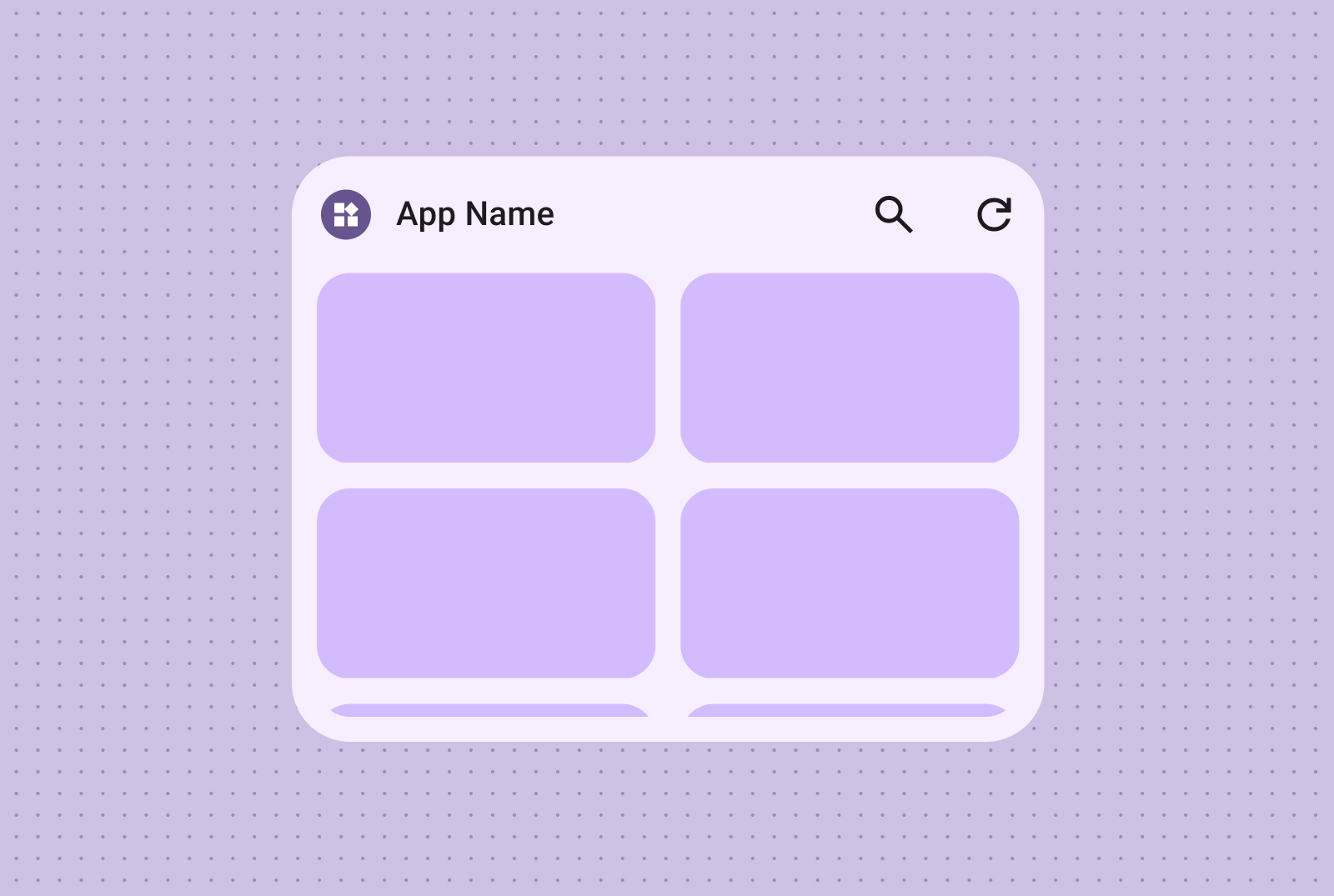
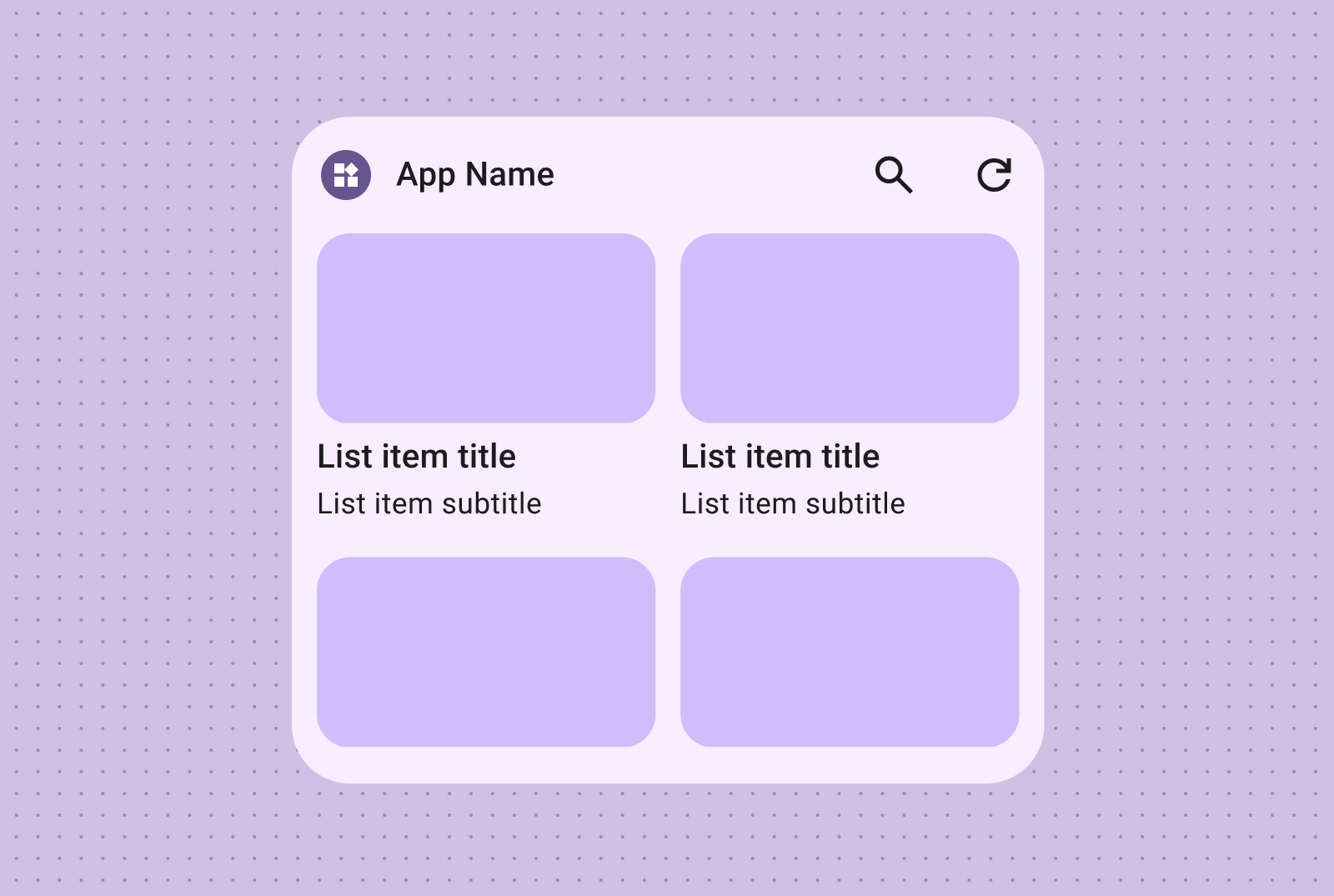
Wyświetlaj obrazy w kompaktowej, elastycznej i atrakcyjnej wizualnie siatce z opcjonalnymi etykietami.
Używaj kolumn i wierszy, które dostosowują się do różnych rozmiarów ekranu.
Tylko obraz
Twórz atrakcyjne wizualnie galerie obrazów z możliwością przewijania za pomocą siatek zawierających tylko obrazy. Wiersze i kolumny automatycznie dostosowują się do różnych rozmiarów ekranu, aby zapewnić optymalną prezentację.
Obraz i tekst
Możesz też dodawać etykiety tekstowe i opisy, aby wzbogacić zawartość siatki obrazów o dodatkowy kontekst i informacje.
Zaimplementuj przełączanie stanu pola wyboru za pomocą parametrów działania lub wywołań zwrotnych, aby aktualizować elementy kolekcji.
Używaj wywołań zwrotnych działań Glance, takich jak `actionRunCallback`, `ActionCallback(actionParametersOf(...))` lub `actionStartActivity(...)`, w przypadku parametrów `onClick` widżetu, aby obsługiwać zdarzenia kliknięcia, takie jak kliknięcie pola wyboru.
W przypadku elementów obrazu używaj jednolitych kolorów (`GlanceModifier.background`) lub lokalnych elementów rysowalnych, chyba że skonfigurowano lub zażądano biblioteki wczytywania obrazów.
Ustaw wartość `verticalScrollMode = VerticalScrollMode.SnapScrollMatchHeight(size.height)` w przypadku elementu LazyColumn, aby włączyć przewijanie z przyciąganiem.
Jeśli wdrażasz przewijanie z przyciąganiem, wymagane są Glance w wersji 1.3.0-alpha02 lub nowszej, pakiet SDK do kompilacji w wersji 37 (Baklava) lub nowszej oraz wtyczka Androida do obsługi Gradle (AGP) w wersji 9.1.0 lub nowszej.
W klasie dostawcy widżetu ustaw wartość `override val sizeMode: SizeMode = SizeMode.Exact`.
Aby uniknąć błędów importowania elementu „ColorProvider”, zapoznaj się z sekcją Rozwiązywanie problemów: użyj elementu „androidx.glance.color.ColorProvider(dayColor, nightColor)”.
W przypadku jednolitych kolorów tła używaj bezpośrednio funkcji `GlanceModifier.background(Color)`, a nie `ColorProvider`.
Przestrzegaj reguł rozmiaru elastycznego układu, aby umieścić tekst i obraz obok siebie lub jeden nad drugim w zależności od dostępnych wymiarów widżetu.
Treść strony i umieszczone na niej fragmenty kodu podlegają licencjom opisanym w Licencji na treści. Java i OpenJDK są znakami towarowymi lub zastrzeżonymi znakami towarowymi należącymi do firmy Oracle lub jej podmiotów stowarzyszonych.
Ostatnia aktualizacja: 2026-10-06 UTC.
[[["Łatwo zrozumieć","easyToUnderstand","thumb-up"],["Rozwiązało to mój problem","solvedMyProblem","thumb-up"],["Inne","otherUp","thumb-up"]],[["Brak potrzebnych mi informacji","missingTheInformationINeed","thumb-down"],["Zbyt skomplikowane / zbyt wiele czynności do wykonania","tooComplicatedTooManySteps","thumb-down"],["Nieaktualne treści","outOfDate","thumb-down"],["Problem z tłumaczeniem","translationIssue","thumb-down"],["Problem z przykładami/kodem","samplesCodeIssue","thumb-down"],["Inne","otherDown","thumb-down"]],["Ostatnia aktualizacja: 2026-10-06 UTC."],[],[]]