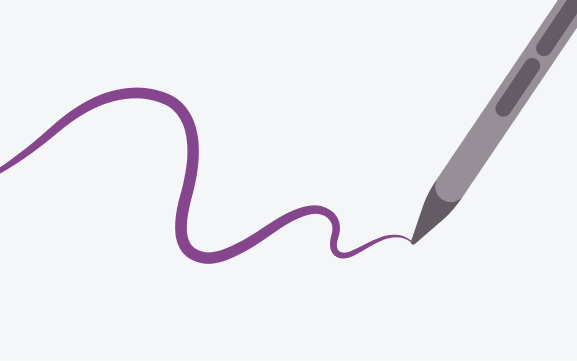
Latencia baja
La entrada de latencia baja convierte la pluma stylus en una herramienta de precisión que proporciona una experiencia de escritura o dibujo natural y orgánica.
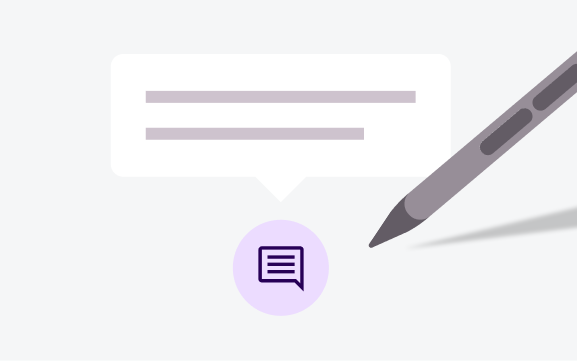
Colocar el cursor sobre un elemento
Colocar la pluma stylus sobre un elemento permite obtener información contextual y comentarios, como cuadros de información, elementos destacados de la IU y mensajes.
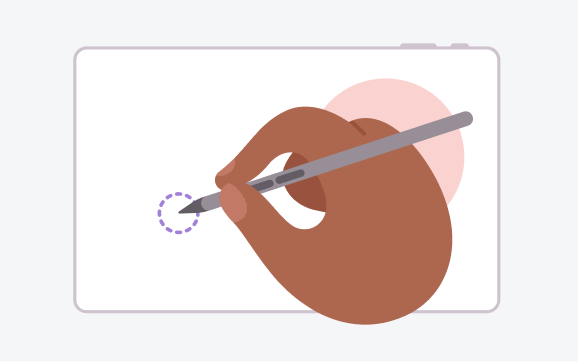
Rechazo de la palma
La detección y el rechazo de la palma eliminan los toques involuntarios de la pantalla para lograr un control cómodo y natural de la pluma stylus.
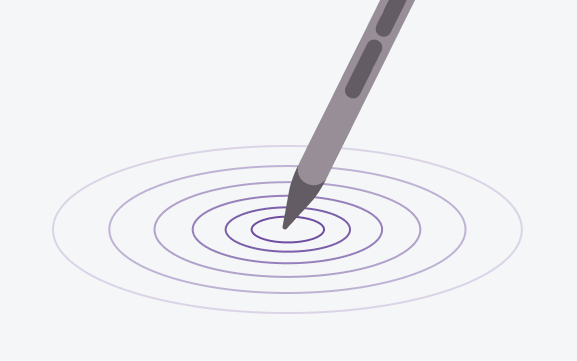
Inclinación y presión
La inclinación y la presión permiten capacidades de entrada avanzadas, como la variación en el ancho del trazo, la saturación de color o la intensidad táctil.
Coloca el cursor sobre un elemento para mostrarlo
Muestra reproducciones de contenido multimedia y vistas previas de archivos al instante colocando la pluma stylus sobre el elemento.
Cómo colocar el cursor sobre un elemento para obtener una vista previa
Coloca la pluma stylus sobre el lienzo para obtener una vista previa del tamaño y la forma del pincel seleccionado.
Ejemplos de AdaptiveUI de Android
Explora diseños inspiradores y optimizados para dispositivos con pantallas grandes. Explora plantillas de IU/UX para categorías de apps populares, como multimedia, creatividad, juegos y mucho más.
Implementa un panel complementario
Es posible que una vista para dispositivos móviles requiera contenido o controles complementarios, por lo general, en forma de hojas o diálogos, para ayudar a que la vista principal se mantenga enfocada y ordenada.