

Khi có màn hình mở rộng hoặc màn hình được kết nối, giao diện người dùng hệ thống sẽ thích ứng với một môi trường giống như máy tính.
Thanh tác vụ
Trên máy tính, thanh tác vụ sẽ xuất hiện ở cuối màn hình. Biểu tượng của ứng dụng sẽ xuất hiện trên thanh tác vụ khi ứng dụng đang mở. Người dùng có thể ghim ứng dụng vào thanh tác vụ.
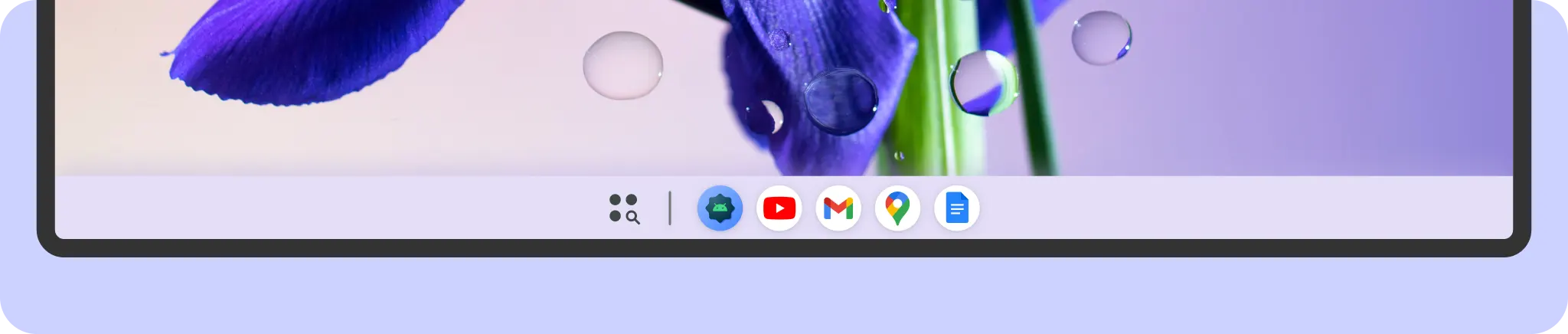
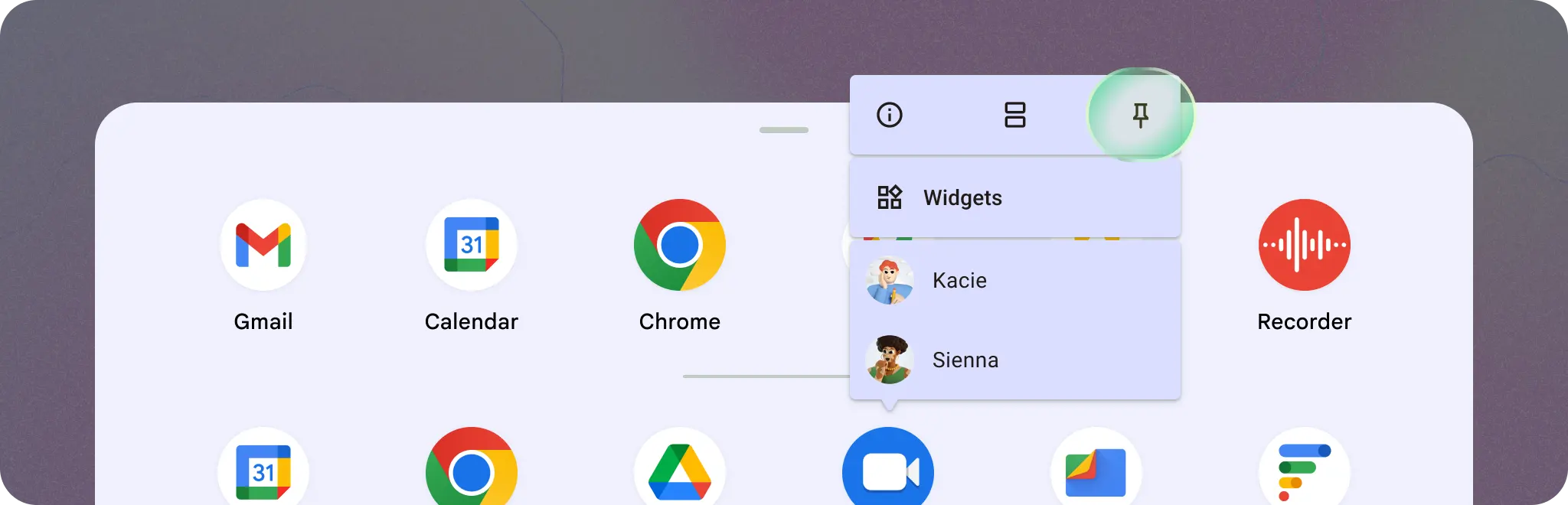
Sau khi bạn ghim một ứng dụng, biểu tượng của ứng dụng đó sẽ vẫn nằm trên thanh tác vụ ngay cả khi ứng dụng bị đóng. Người dùng có thể nhấn và giữ hoặc nhấp chuột phải vào biểu tượng ứng dụng để truy cập vào các tính năng hệ thống như ghim vào thanh tác vụ, thêm cửa sổ mới và đóng ứng dụng, cũng như Lối tắt ứng dụng do ứng dụng của bạn xác định. Họ cũng có thể truy cập vào Lối tắt ứng dụng do ứng dụng của bạn xác định.
Thanh tiêu đề cửa sổ
Khi ứng dụng của bạn xuất hiện trong một cửa sổ tuỳ ý, Android sẽ thêm một thanh tiêu đề chứa các chế độ điều khiển cửa sổ thiết yếu, chẳng hạn như phóng to, thu nhỏ và đóng.

Sử dụng không gian có thể tuỳ chỉnh ở giữa thanh tiêu đề để hiển thị nội dung dành riêng cho ứng dụng, chẳng hạn như các phần tử điều hướng của ứng dụng hoặc các thao tác chung như tìm kiếm.
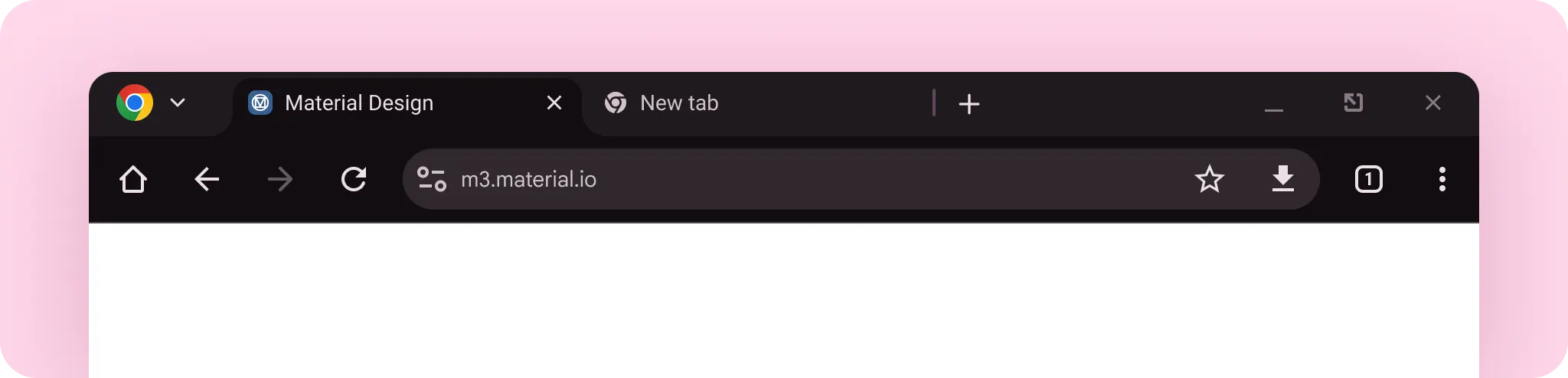
Tìm hiểu cách triển khai phần lồng ghép tiêu đề có thể tuỳ chỉnh.