

Trong trải nghiệm trên máy tính, bàn phím vật lý không chỉ cho phép bạn nhập dữ liệu mà còn là yếu tố quan trọng đối với hiệu suất và khả năng hỗ trợ tiếp cận của ứng dụng.
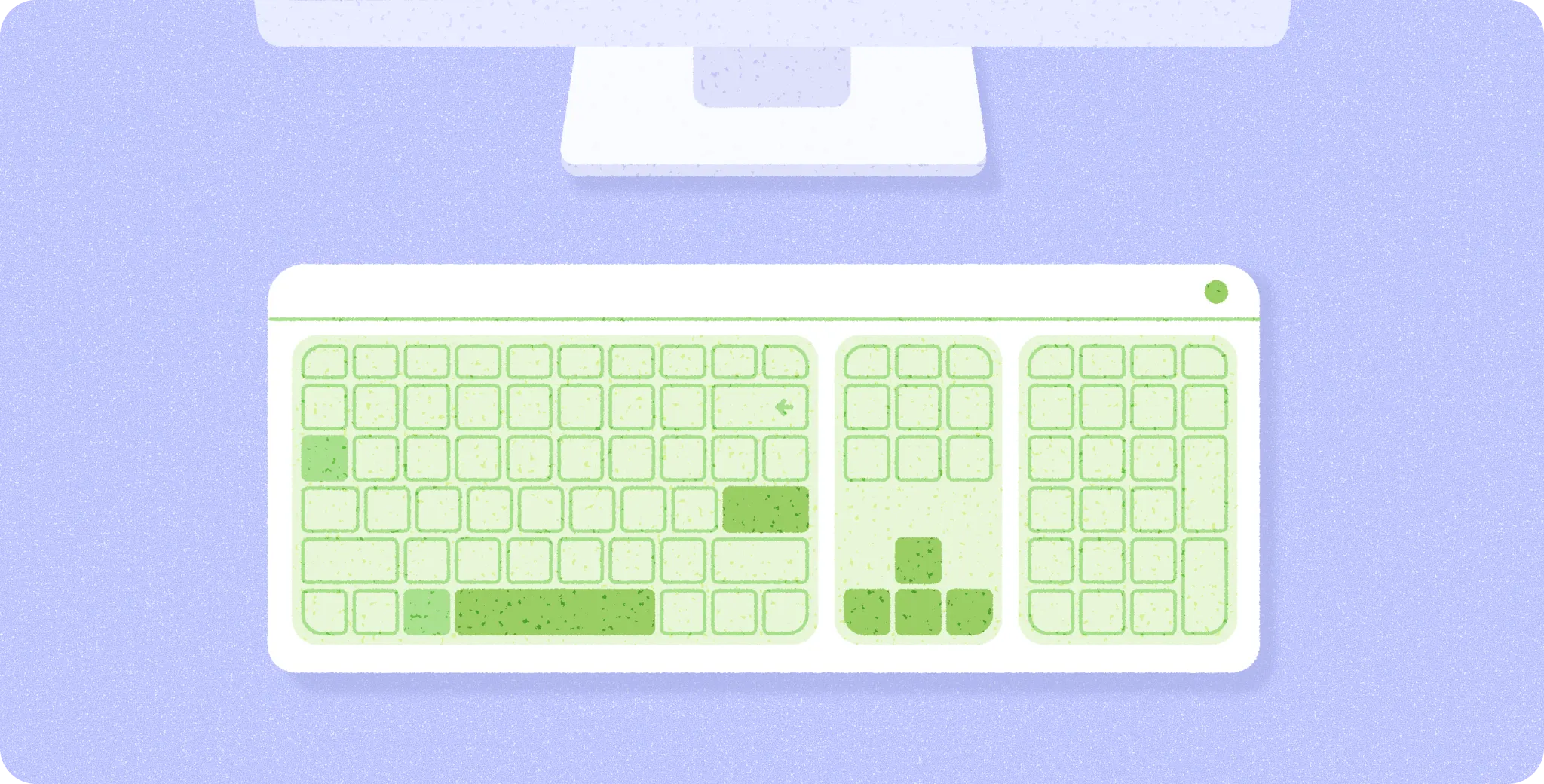
Những điểm cần lưu ý khi điều chỉnh cho phù hợp với thiết bị đầu vào trên máy tính
- Người dùng chỉ cần dùng bàn phím là có thể di chuyển một cách thuận tiện.
- Hãy cân nhắc những thao tác hiệu quả có thể chuyển thành phím tắt.
Điều hướng bằng bàn phím
Bàn phím thực và D-pad giúp người dùng thao tác trên máy tính và đặc biệt quan trọng đối với những người dùng bị hạn chế về tầm với và độ linh hoạt.
Phím Tab sẽ chuyển qua tất cả các phần tử tương tác của ứng dụng theo thứ tự đọc hợp lý, thường là từ trên xuống dưới và từ trái sang phải, tự động điều chỉnh thành từ phải sang trái đối với ngôn ngữ từ phải sang trái.
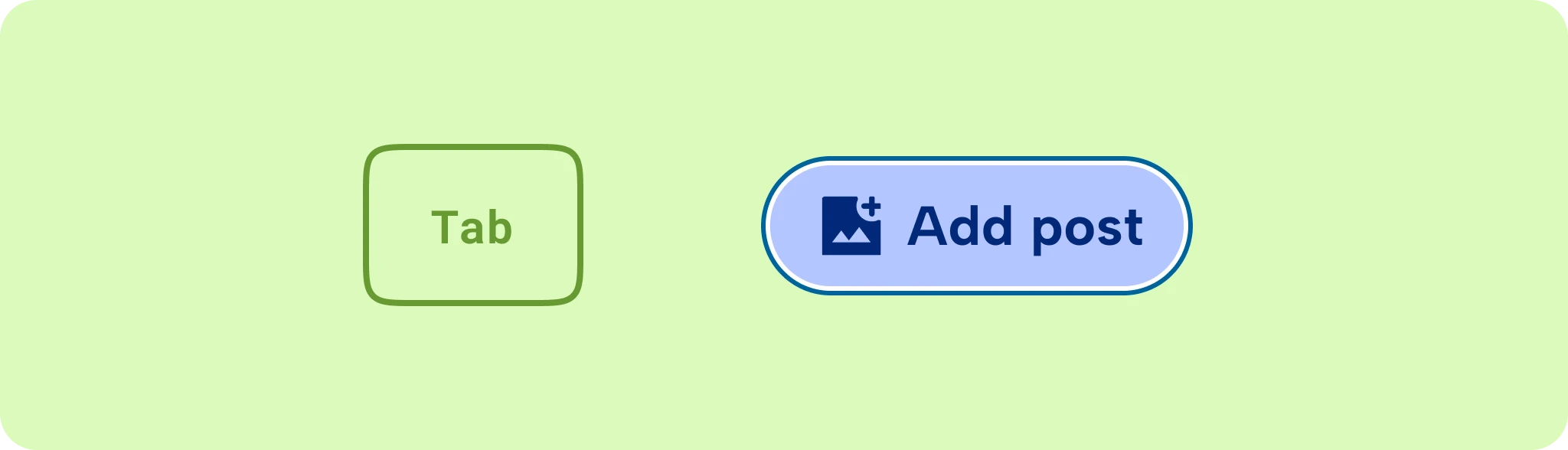
Các phím mũi tên phải điều hướng qua tất cả các phần tử tương tác theo hướng. Ví dụ: Phím Mũi tên phải sẽ di chuyển tiêu điểm đến mục tiếp theo trong một hàng và phím Mũi tên xuống sẽ di chuyển tiêu điểm đến hàng tiếp theo.
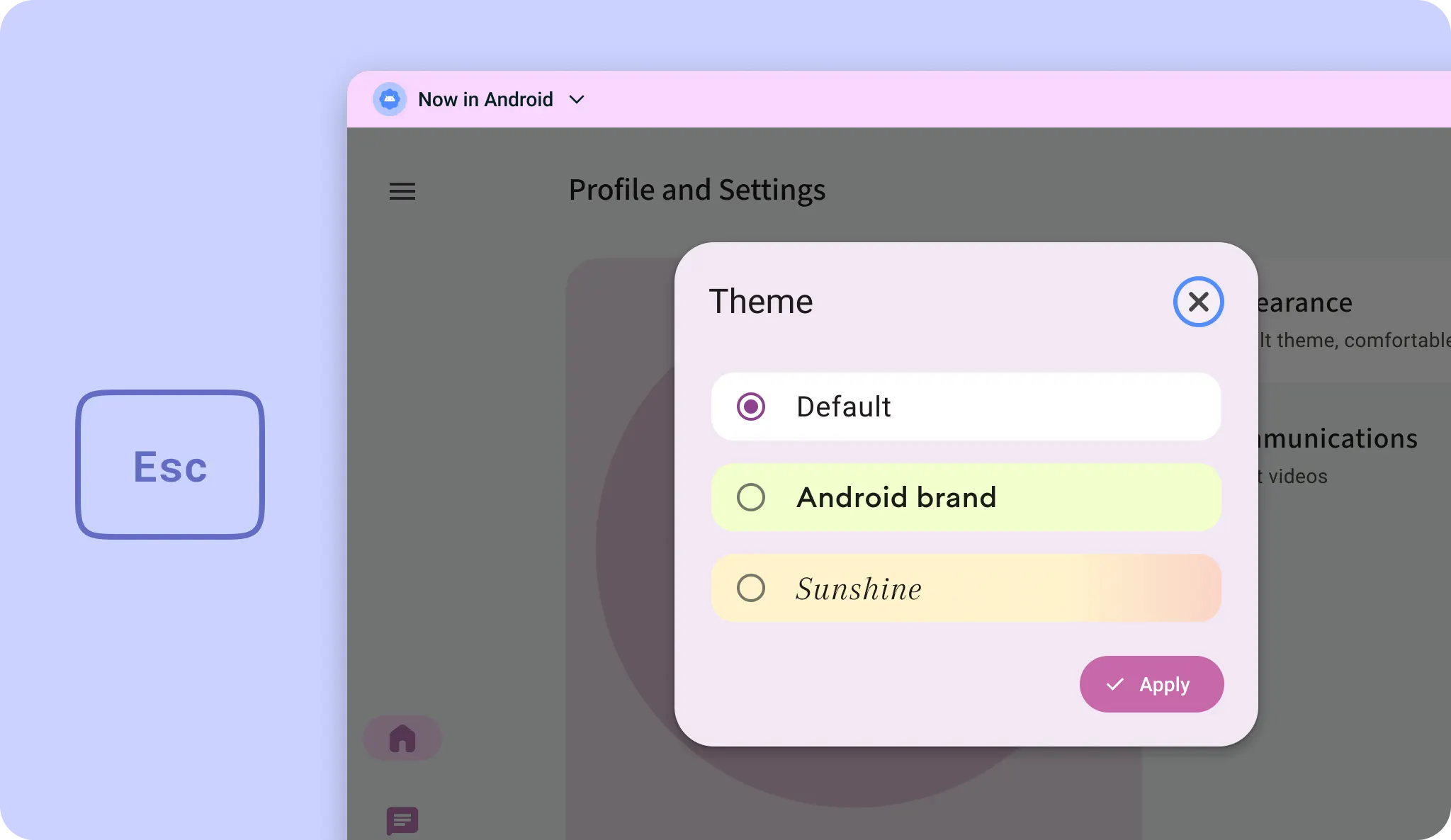
Trong các ngữ cảnh cụ thể như hộp thoại phương thức, thao tác điều hướng bằng bàn phím phải nằm trong hộp thoại, ngăn tiêu điểm di chuyển đến trang cơ bản. Cho phép người dùng đóng phần tử được lấy làm tâm điểm bằng phím Escape.
Tương tác với thành phần
Tuân thủ các mẫu điều hướng dành riêng cho thành phần. Ví dụ: khi tiêu điểm bàn phím nằm trên một thanh trượt, người dùng mong muốn các phím mũi tên trái và phải điều chỉnh giá trị thay vì di chuyển tiêu điểm đến phần tử tiếp theo. Để biết hướng dẫn điều hướng dành riêng cho thành phần, hãy đọc thêm về ARIA Authoring Practices Guide: Pattern (Hướng dẫn về các phương pháp tạo ARIA: Mẫu).
Mặc dù khung Android tự động xử lý hầu hết các thao tác điều hướng bằng bàn phím, nhưng bạn có thể cần quản lý tiêu điểm theo cách thủ công để mang lại trải nghiệm liền mạch cho người dùng. Để biết hướng dẫn về thiết kế, hãy tìm hiểu thêm về các phương thức nhập và khả năng tương thích đầu vào trên màn hình lớn để biết thông tin chi tiết về cách triển khai.
Nếu có thể, hãy đặt tiêu điểm ban đầu của bàn phím vào một phần tử trên giao diện người dùng phục vụ một trường hợp sử dụng quan trọng trong ứng dụng của bạn, chẳng hạn như thanh tìm kiếm hoặc nút hành động chính. Điều này giúp giảm số lần nhấn phím và cải thiện hiệu quả điều hướng.
Người dùng phải có thể xác định thành phần nào giữ tiêu điểm bằng cách áp dụng các kiểu tiêu điểm riêng biệt và nhất quán cho tất cả các thành phần tương tác trong ứng dụng của bạn. Để biết hướng dẫn về thiết kế, hãy tìm hiểu thêm tại các trạng thái.
Cho phép người dùng đóng các phần tử tạm thời trên giao diện người dùng (chẳng hạn như hộp thoại, trình đơn và trang tính dưới cùng) bằng cách nhấn phím Escape. Phím này chỉ hoạt động như một lệnh "huỷ" cục bộ.
Phím tắt
Sử dụng bàn phím thực để hỗ trợ các phím tắt tiêu chuẩn và tuỳ chỉnh. Điều này đáp ứng kỳ vọng của người dùng đối với các thao tác phổ biến và tăng tốc độ làm việc.
Để giúp người dùng khám phá các lệnh hiện có và xem các phím tắt của hệ thống và ứng dụng ở một vị trí hợp nhất, hãy tích hợp ứng dụng của bạn với Trình trợ giúp phím tắt tích hợp sẵn của Android. Để biết thông tin chi tiết về cách triển khai, hãy xem phần Trình trợ giúp về phím tắt.
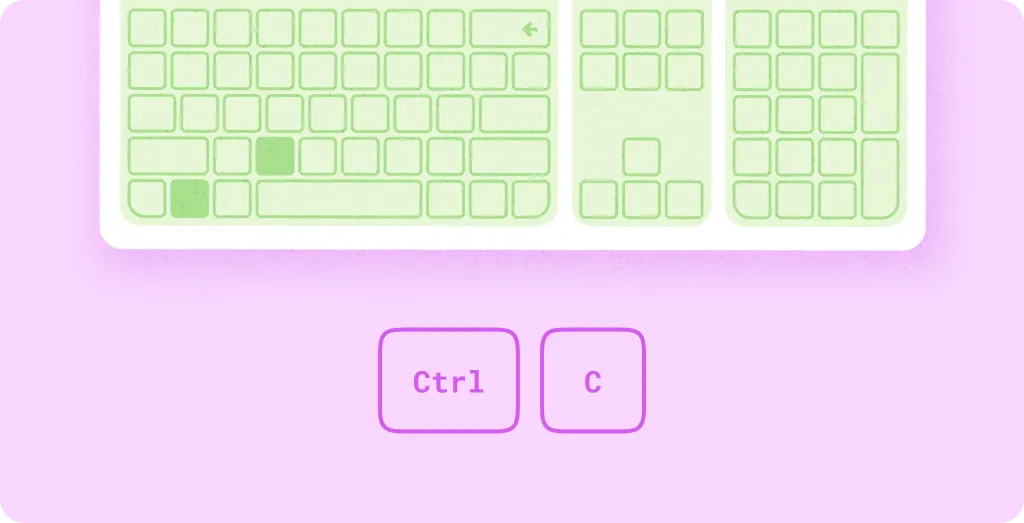
Để biết hướng dẫn thiết kế về các hoạt động tương tác bằng bàn phím, hãy đọc thêm về các thao tác nhập.