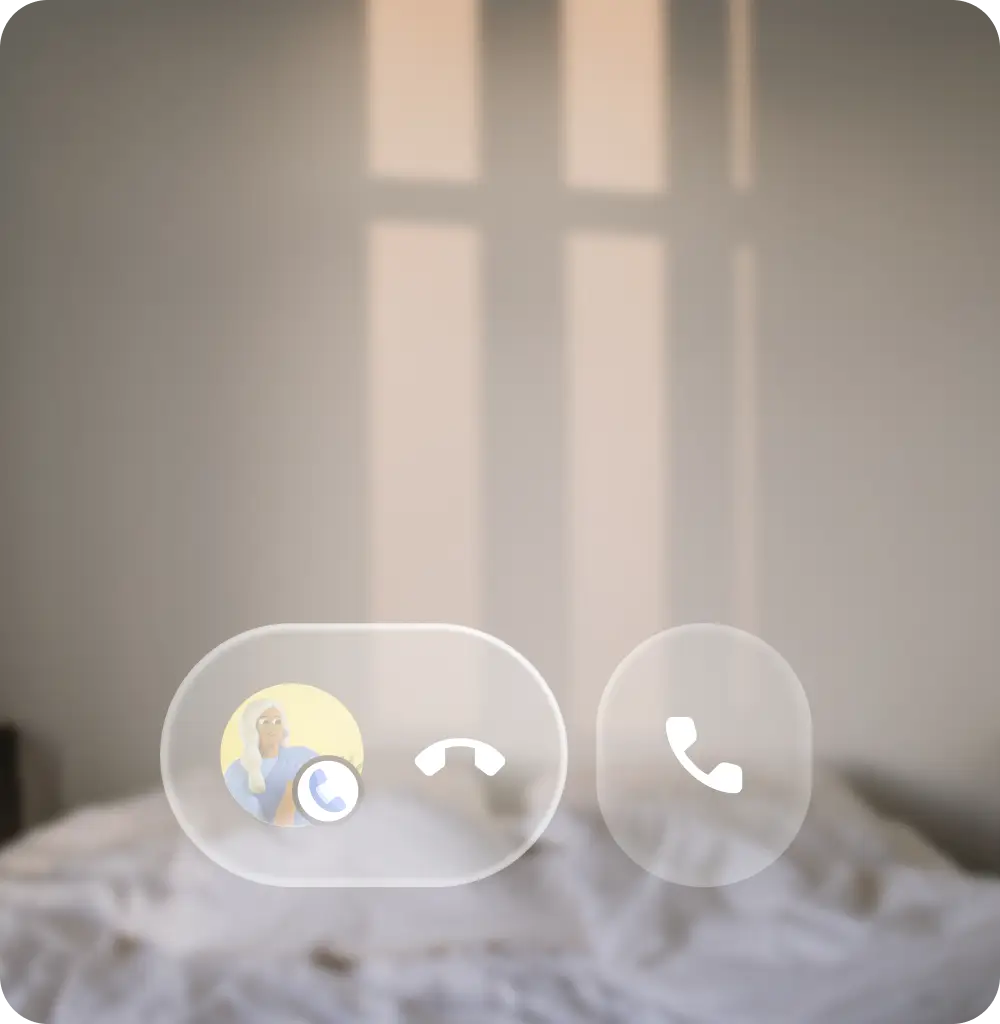
Очки используют множество источников и типов ввода данных, включая аппаратные средства и сенсорное управление, физические жесты и голос.
Аппаратные средства управления
Управление очками может различаться в зависимости от модели устройства, но большинство из них включают кнопку камеры, сенсорную панель, кнопку дисплея и кнопку питания. Аппаратные элементы управления имеют стандартные сценарии взаимодействия, и некоторые из них можно переназначить для вашего приложения. Учтите, что ввод данных в очки более одномерный, где пользователи могут вводить только один элемент управления за раз, в отличие от ввода с сенсорного экрана. Аппаратные элементы управления очками имеют стандартное сопоставление сценариев взаимодействия, некоторые из которых обрабатываются приложением, а другие — системой.
Система будет обрабатывать следующие входные данные:
- Однократное нажатие кнопки камеры позволяет делать фотографии, а удерживание кнопки камеры — снимать видео.
- Регулировка громкости осуществляется двумя пальцами по сенсорной панели.
- Нажмите и удерживайте сенсорную панель, и кодовое слово на микрофоне запустит Gemini.
- Система интерпретирует свайп вниз на очках дисплея как возврат к системному состоянию.
Ваше приложение имеет доступ к очкам:
- Проведение пальцем по тачпаду
- Микрофон
- Камера с видом от первого лица (POV)
- Инерциальный измерительный блок (ИМУ)
- Двойное нажатие кнопки камеры
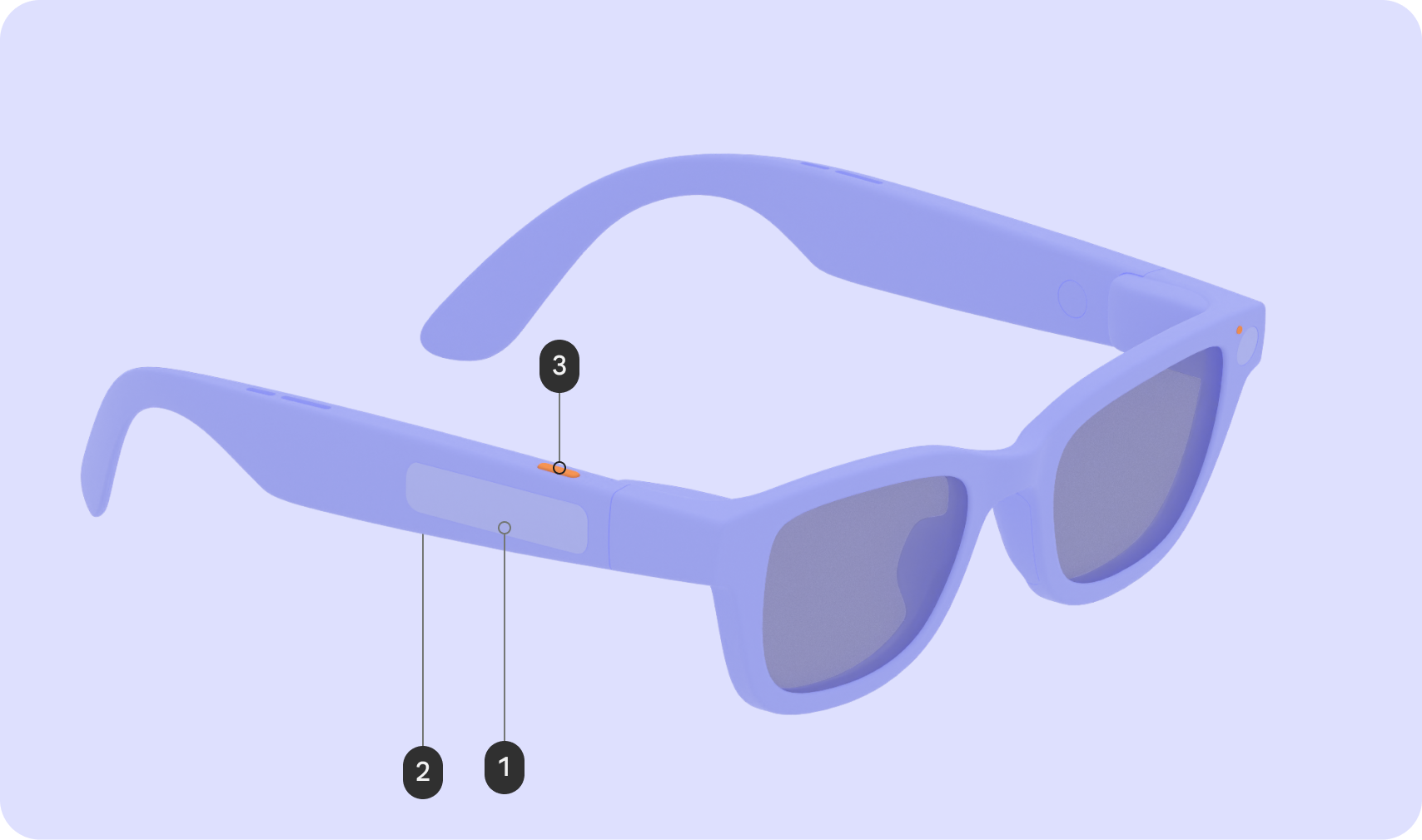
Аудиоочки
| Вход | Жест | Взаимодействие влияет |
|---|---|---|
| Сенсорная панель (1) | Кран | Воспроизвести / Пауза / Подтвердить |
| Проведите пальцем по экрану | Далее/Предыдущая/Закрыть | |
| Проведите пальцем вниз | Н/Д | |
| Нажмите и удерживайте | Призыв ИИ | |
| свайп двумя пальцами | Объем | |
| Кнопка дисплея (2) | Нажимать | Н/Д |
| Кнопка камеры (3) | Нажимать | Фото/видео конец |
| Нажмите и удерживайте | Начало видео | |
| Двойное нажатие | Камера |
Демонстрационные очки
| Вход | Жест | Взаимодействие влияет |
|---|---|---|
| Сенсорная панель (1) | Кран | Воспроизвести / Пауза / Подтвердить |
| Проведите пальцем по экрану | Навигация по пользовательскому интерфейсу | |
| Проведите пальцем вниз | Назад | |
| Нажмите и удерживайте | Призыв ИИ | |
| свайп двумя пальцами | Объем | |
| Кнопка дисплея (2) | Нажимать | Бодрствование/Сон |
| Кнопка камеры (3) | Нажимать | Фото/видео конец |
| Нажмите и удерживайте | Начало видео | |
| Двойное нажатие | Камера |
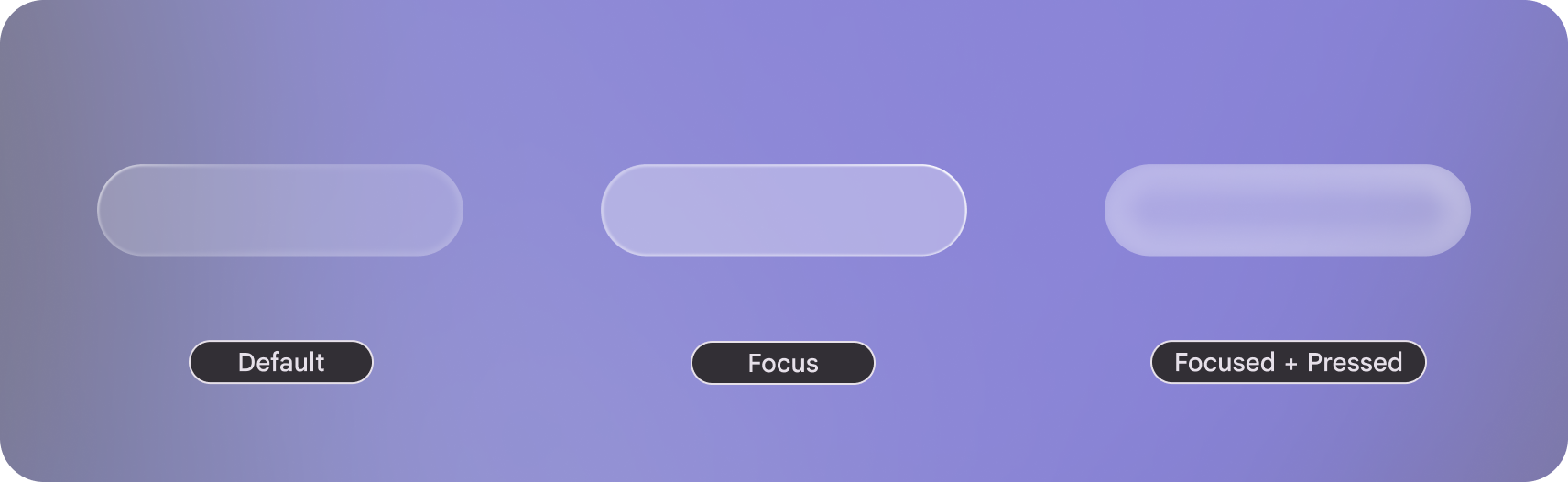 При отображении состояний фокусировки на экране возникают визуальные возможности взаимодействия.
Принципы удобства использования
При разработке интерфейсов для ввода данных с очков следует руководствоваться следующими принципами:
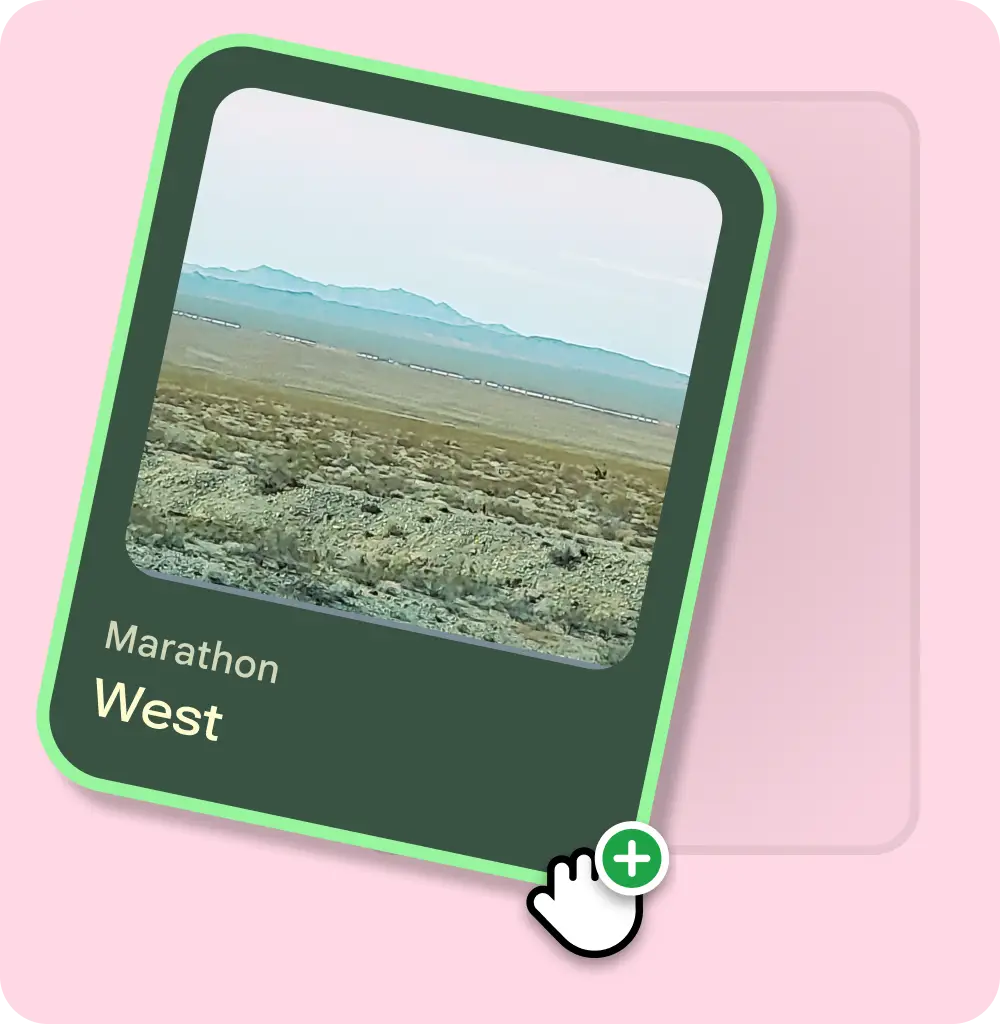
Взаимодействие с пользователем происходит быстро и незаметно.
Очки для прослушивания музыки и просмотра видео разработаны с учетом коротких и быстрых жестов, а не сложных и точных элементов управления.
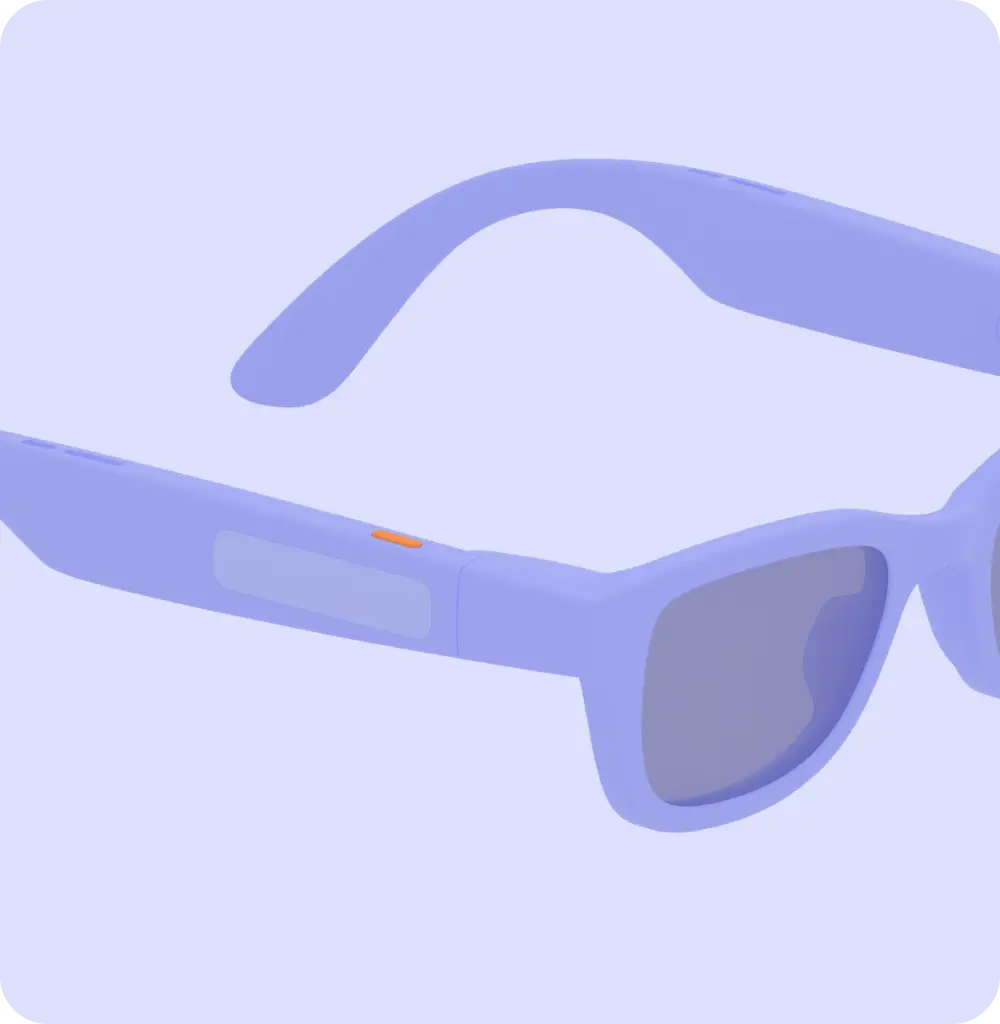
Делать
Не
Узнаваемость, а не запоминание для очков-витрин.
Ограничьте количество жестов, которые пользователю необходимо запомнить, и используйте уже существующие ментальные модели пользователя.
Делать
Не
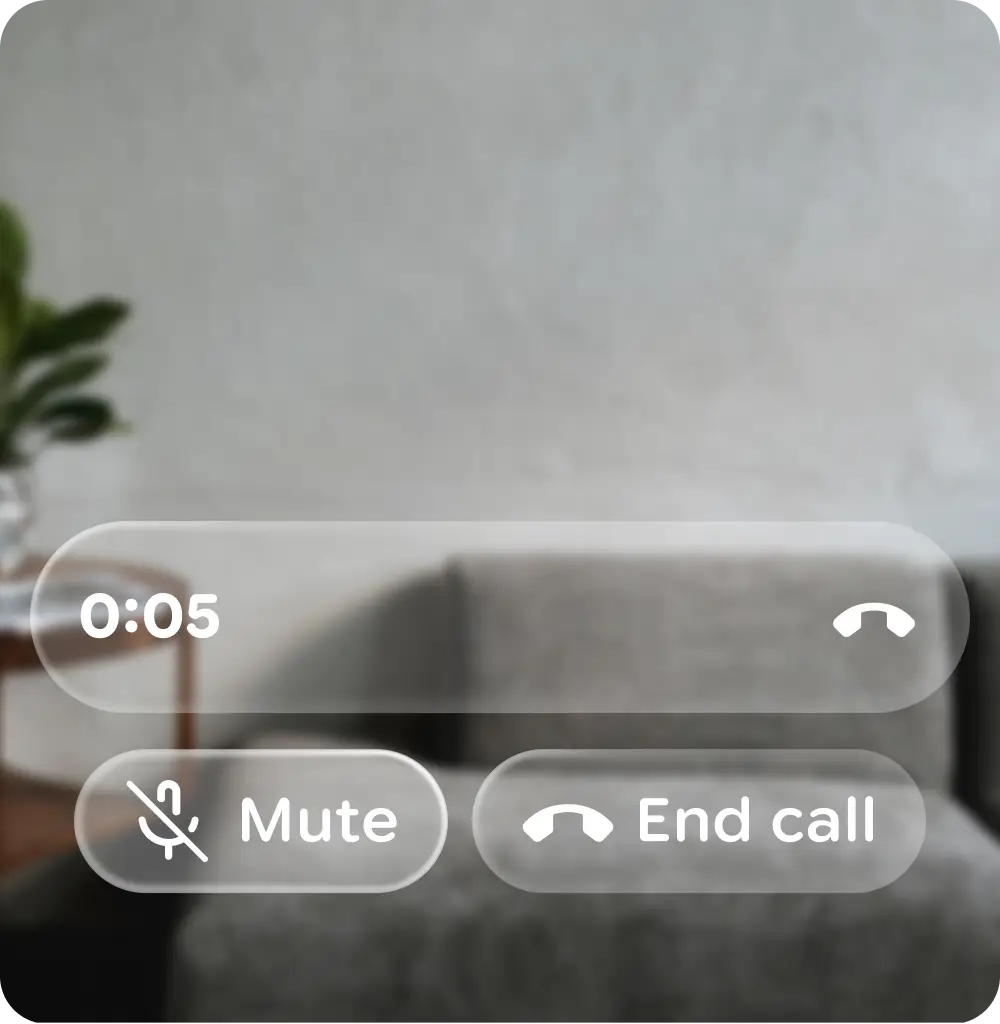
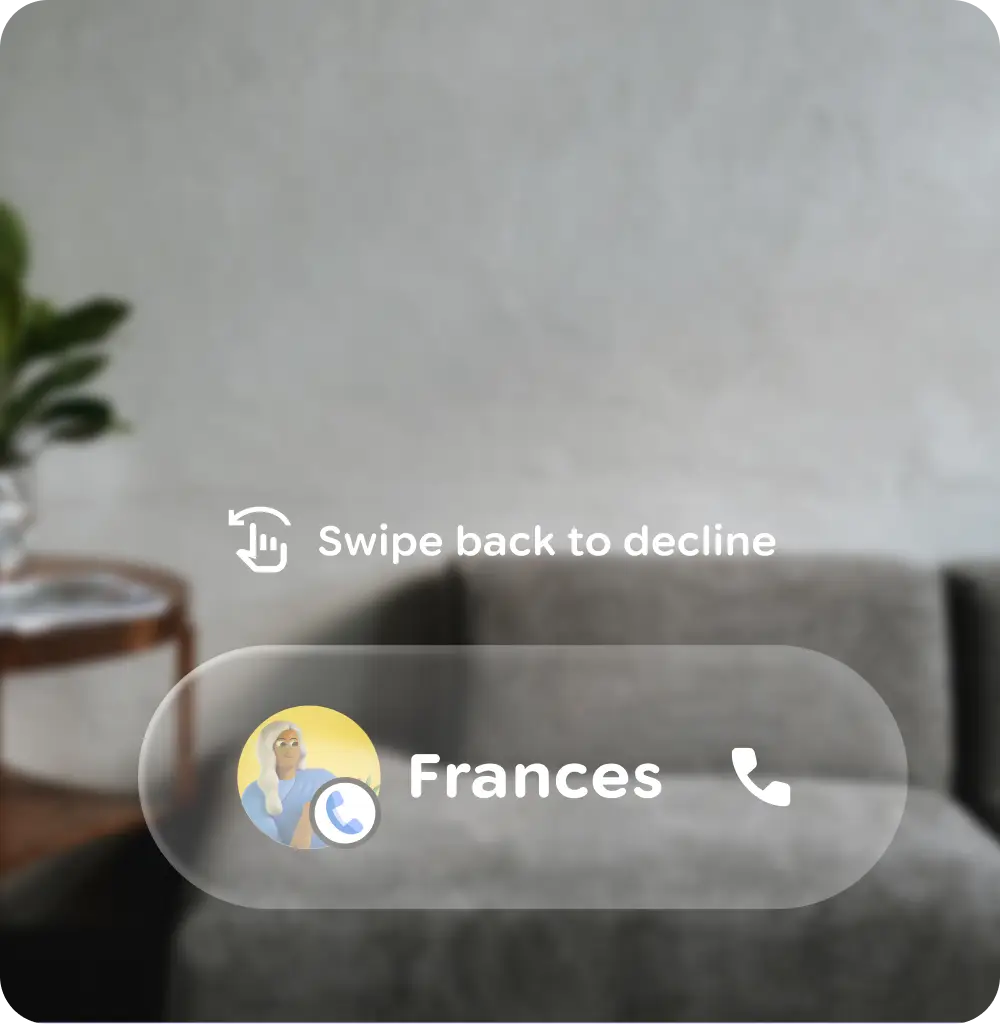
Всегда предоставляйте пользователям возможность немедленного выхода.
Пользователь должен иметь возможность выйти из приложения на своих очках в любой момент.
Обеспечьте мгновенную и четкую обратную связь об обнаруженном жесте и предпринятом действии.
Для аудиоочков как вывод звука, так и звуковые сигналы в наушниках имеют решающее значение для обратной связи по жестам. Звуковые сигналы в наушниках должны воспроизводиться сразу после жеста, быть слышимыми и различимыми в разных условиях.
В случае с очками-дисплеями мгновенная визуальная обратная связь значительно повышает удобство использования благодаря парадигме непрямого взаимодействия.
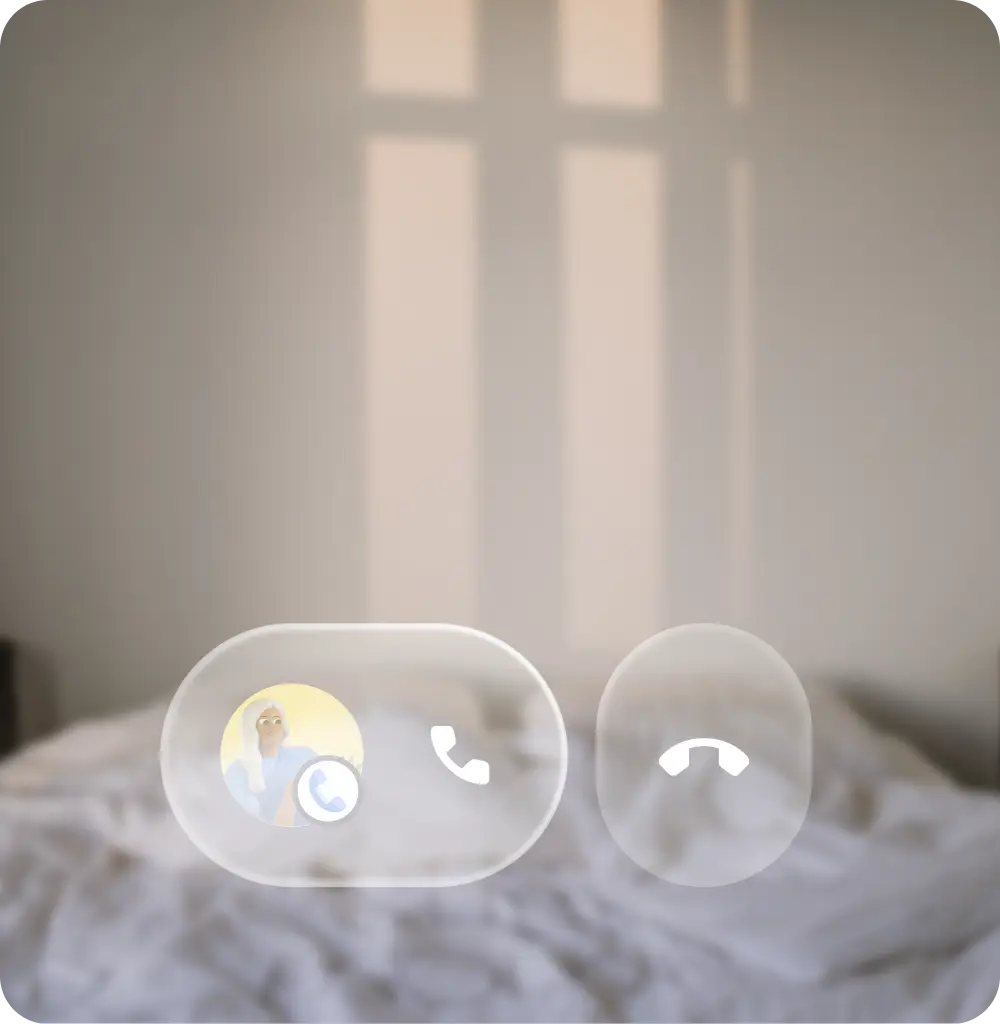
Обеспечьте бесперебойную работу.
Помогите пользователям избежать ошибок, выполнив следующие действия:
- Снятие нагрузки с памяти
- Учет возможных случайных падений
- Поддержка действий отмены
- Предупреждение пользователей перед выполнением важных действий
Делать