

आइकॉन मार्कर, स्पेशल एनोटेशन सिस्टम का हिस्सा है. असल दुनिया के ऑब्जेक्ट के बारे में जानकारी देने के लिए, आइकॉन मार्कर का इस्तेमाल करें.
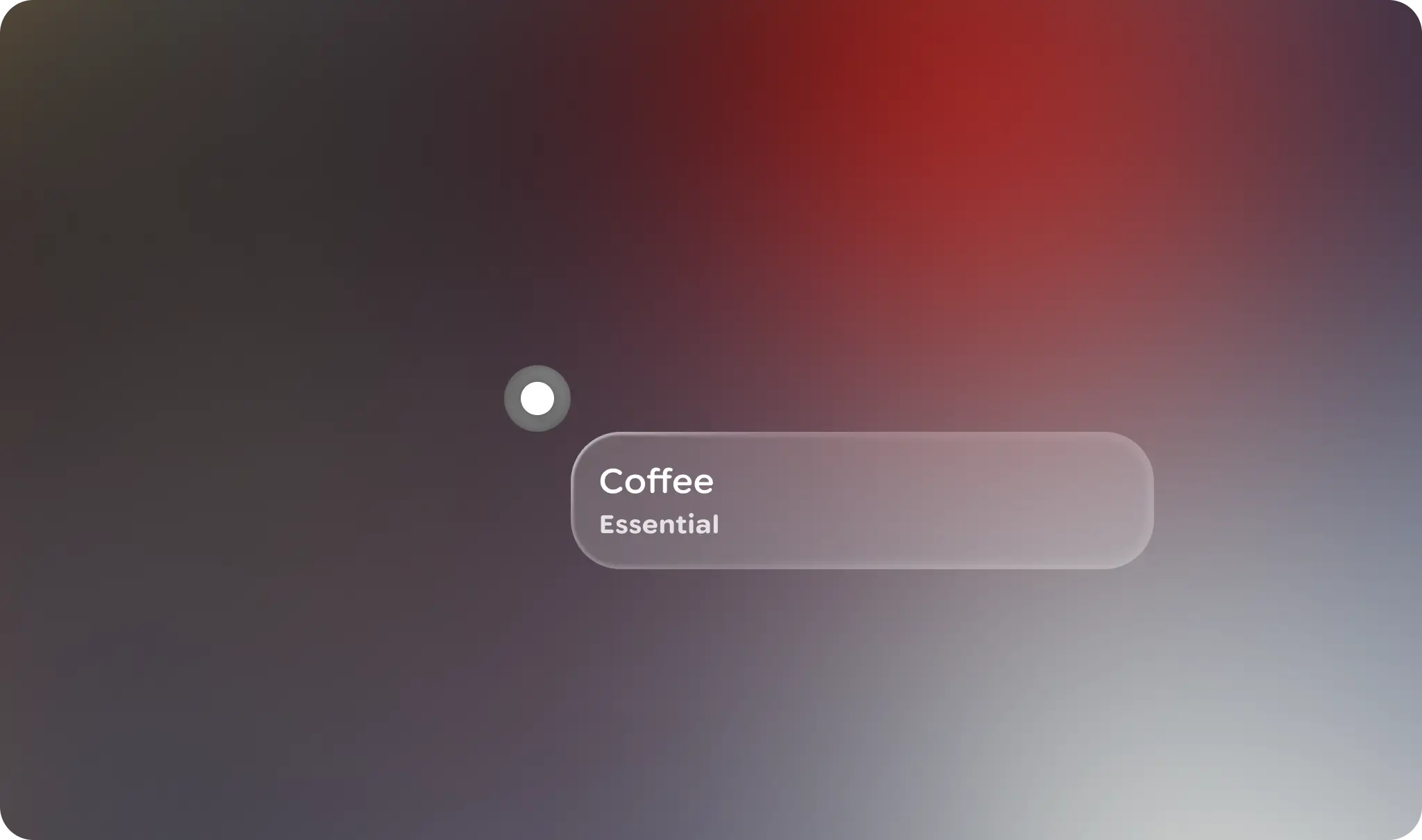
सिद्धांत
कॉन्टेक्स्ट के हिसाब से: आइकॉन मार्कर, असल दुनिया के ऑब्जेक्ट या पॉइंट पर लॉक होते हैं.
कम शब्दों में जानकारी: आइकॉन मार्कर, किसी स्पेशल ऐंकर के विज़ुअल इंडिकेटर होते हैं.
इस्तेमाल और प्लेसमेंट
आइकॉन मार्कर, आइकॉन-बटन जैसा यूज़र इंटरफ़ेस (यूआई) एलिमेंट होता है. यह उपयोगकर्ता के आस-पास मौजूद, काम की चीज़ों को मार्क करता है. आइकॉन मार्कर, एक तरह का स्पेशल मार्कर होता है. इसका इस्तेमाल स्पेशल ऐंकरिंग के लिए किया जाता है.
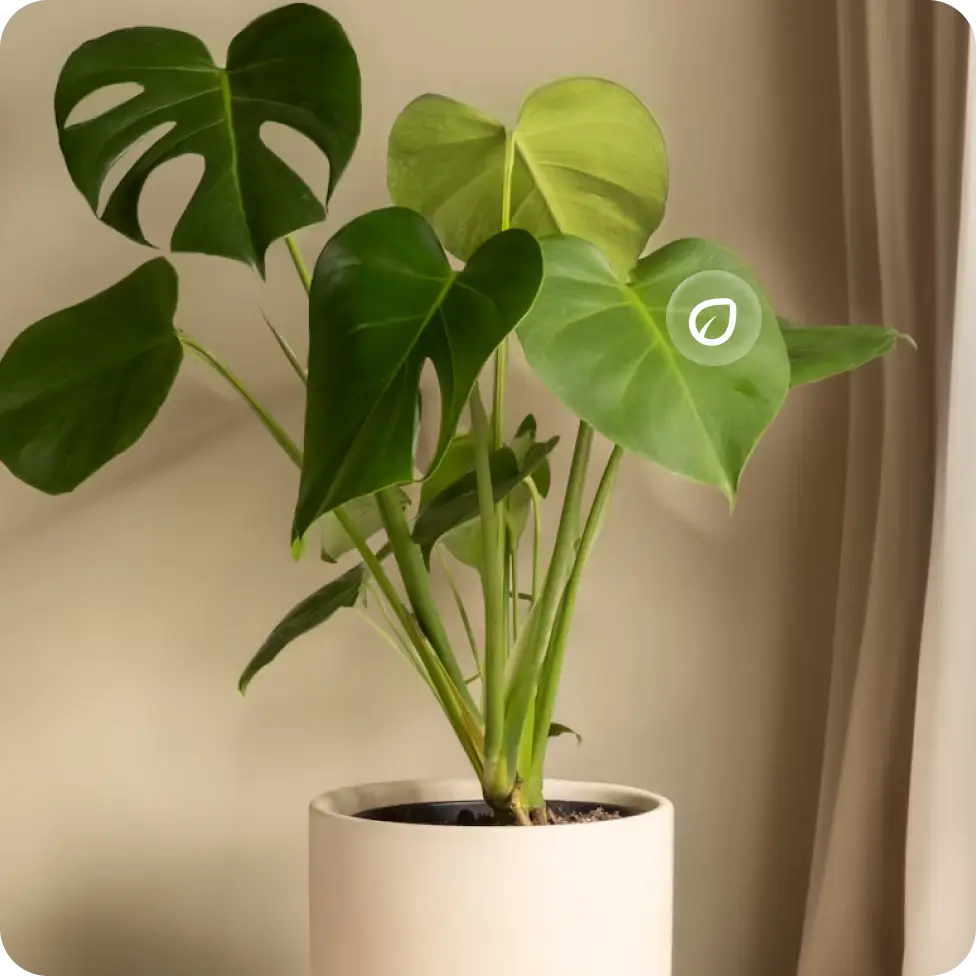
यह करें
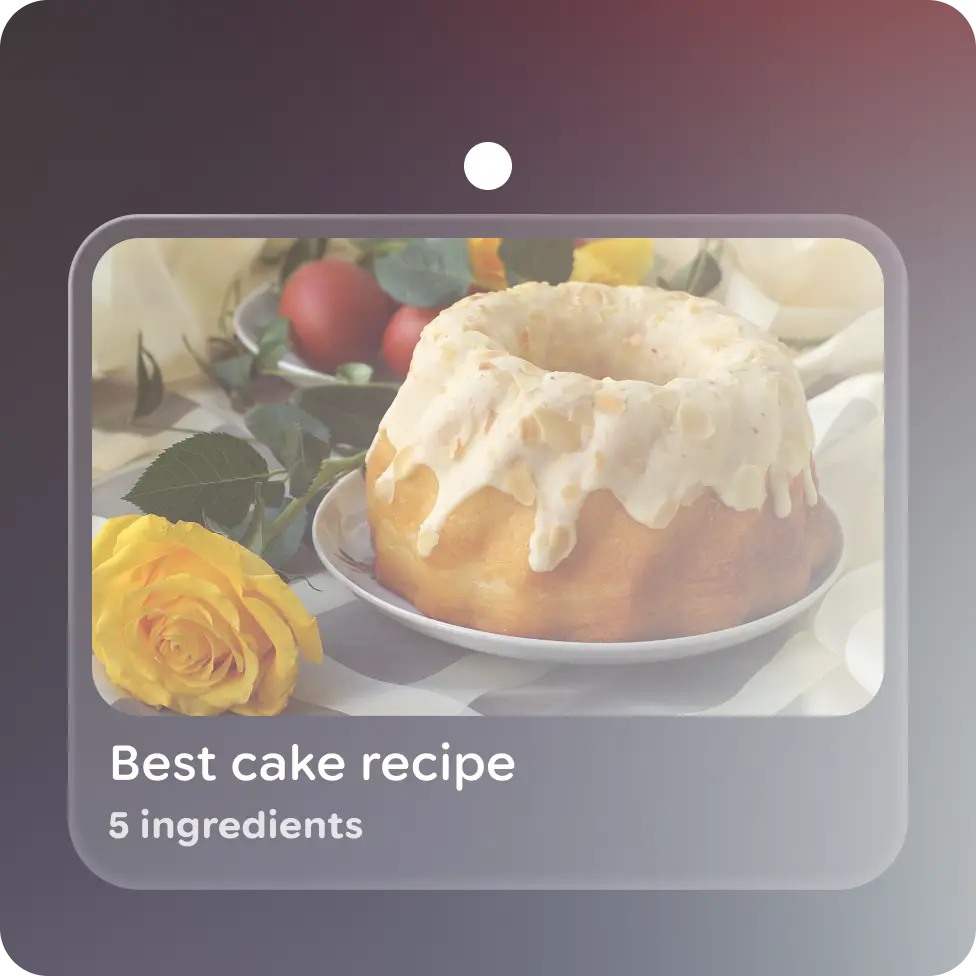
क्या न करें
Jetpack Compose Glimmer के किसी भी अन्य कॉम्पोनेंट को मार्कर के साथ जोड़ा जा सकता है. इससे उपयोगकर्ता को अपने आस-पास की जगह के बारे में ज़्यादा जानकारी या अहम जानकारी मिलती है.

यह करें
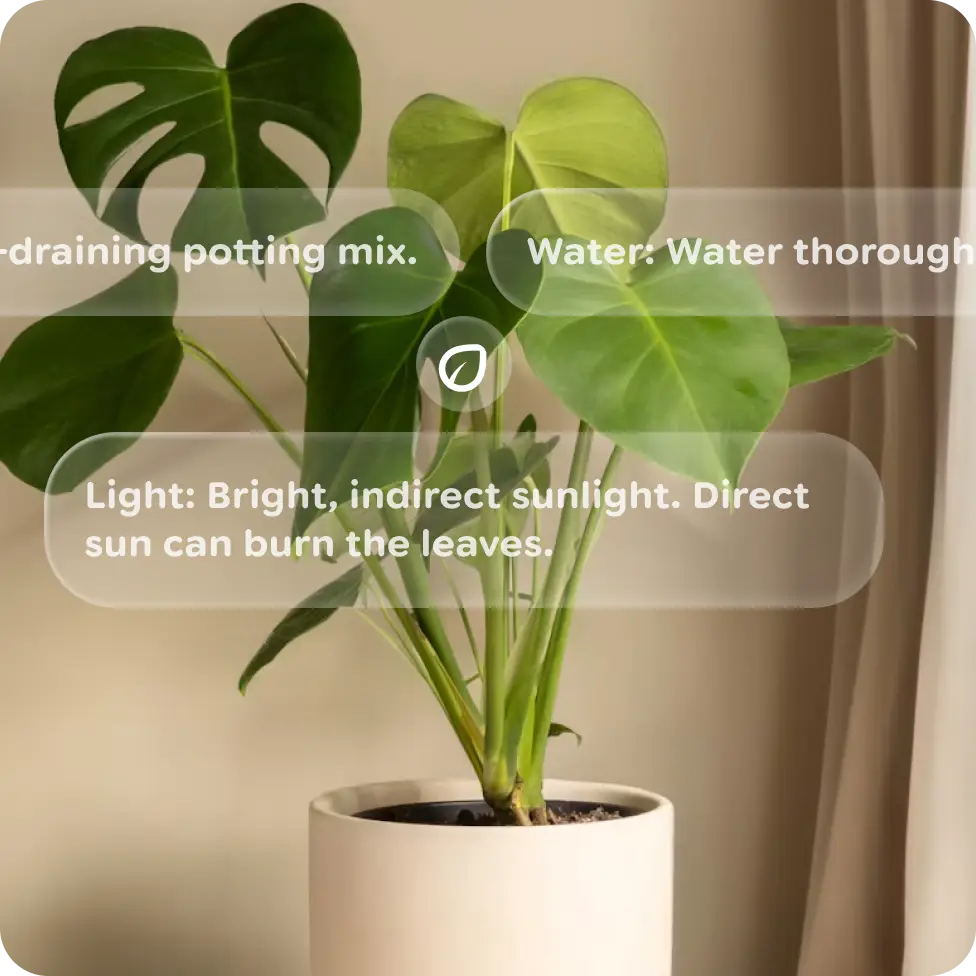
क्या न करें
कॉन्टेंट और लेबल को अलग-अलग ओरिएंटेशन में रखा जा सकता है. मार्कर और अटैच किए गए किसी भी यूज़र इंटरफ़ेस (यूआई) को स्पेशल यूआई की तरह काम करना चाहिए. इसका मतलब है कि मार्क किए गए ऑब्जेक्ट की असल दूरी, यूआई के साइज़ में दिखनी चाहिए. इसके लिए, ऐंगुलर डीपी के साइज़ को एक जैसा रखना चाहिए.
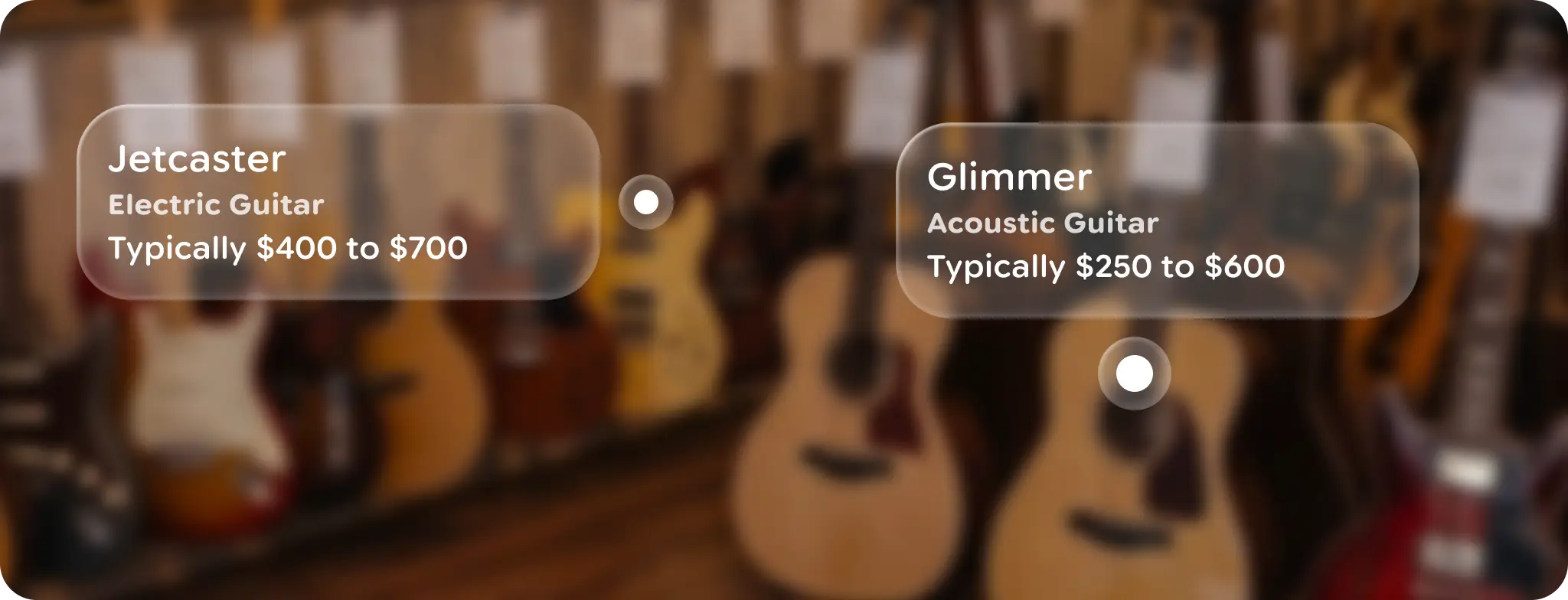 मार्कर को साफ़ तौर पर तय करें, ताकि विज़ुअल क्लटर से बचा जा सके. साथ ही, व्यू में मार्कर की संख्या को सीमित करें. अगर एक से ज़्यादा मार्कर की ज़रूरत है, तो उन्हें एक साथ क्लस्टर करें. इससे एक ऐसा मार्कर बनेगा जो ज़्यादा प्रमुख होगा और जिसे धीरे-धीरे देखा जा सकता है.
राज्य
आइकॉन मार्कर, आइकॉन बटन से काफ़ी मिलता-जुलता है. इनमें मुख्य अंतर यह है कि बंद होने के बजाय, यह इंटरैक्टिव नहीं होता.
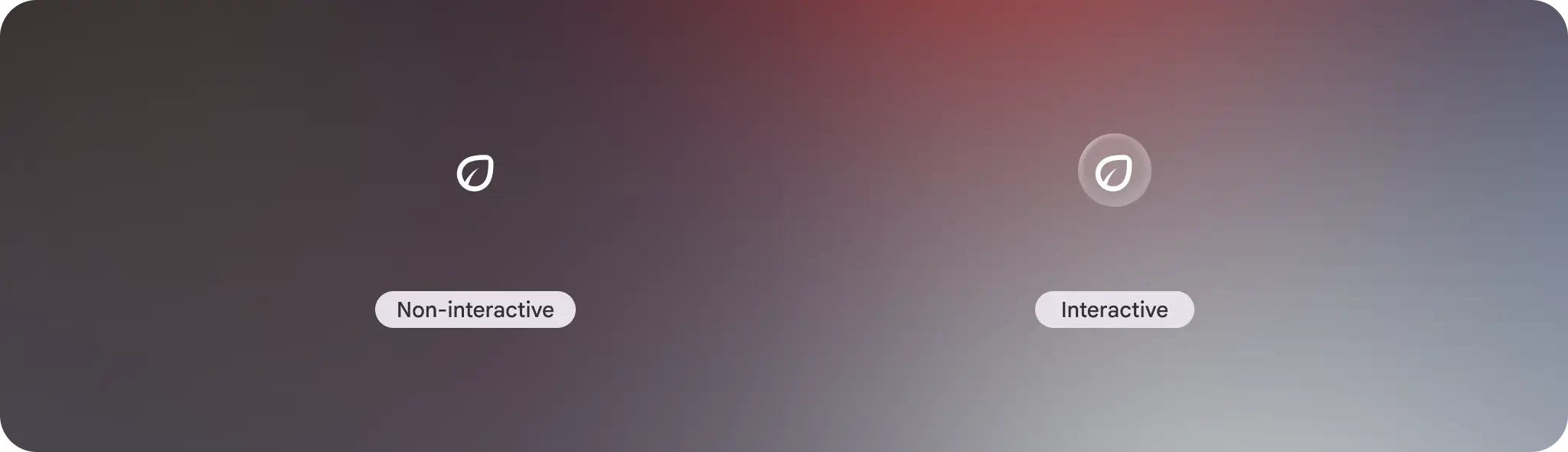 नॉन-इंटरैक्टिव स्टेट के साथ, असल दुनिया के बारे में जानकारी दें. जैसे, किसी दिलचस्प जगह को मार्क करना.
अगर ज़्यादा जानकारी उपलब्ध हो सकती है, तो इंटरैक्टिव स्टेट का इस्तेमाल किया जा सकता है. इसमें एक बटन होता है. अगर उपयोगकर्ता आइकॉन मार्कर पर टैप करता है, तो उसे ज़्यादा जानकारी वाला Glimmer कार्ड दिखता है.
शरीर-रचना विज्ञान
आइकॉन मार्कर, एक छोटा आइकॉन बटन यूज़र इंटरफ़ेस (यूआई) एलिमेंट होता है. इसमें पैडिंग की सुविधा होती है. इससे यूज़र इंटरफ़ेस (यूआई) के अलाइनमेंट और ओरिएंटेशन को तय किया जा सकता है. आइकॉन मार्कर में, आइकॉन के बजाय बड़े या छोटे बिंदु का भी इस्तेमाल किया जा सकता है. इंटरैक्टिव स्टेट में, बटन की स्थिति दिखाने के लिए विज़ुअल अफ़ोर्डेंस शामिल होता है.
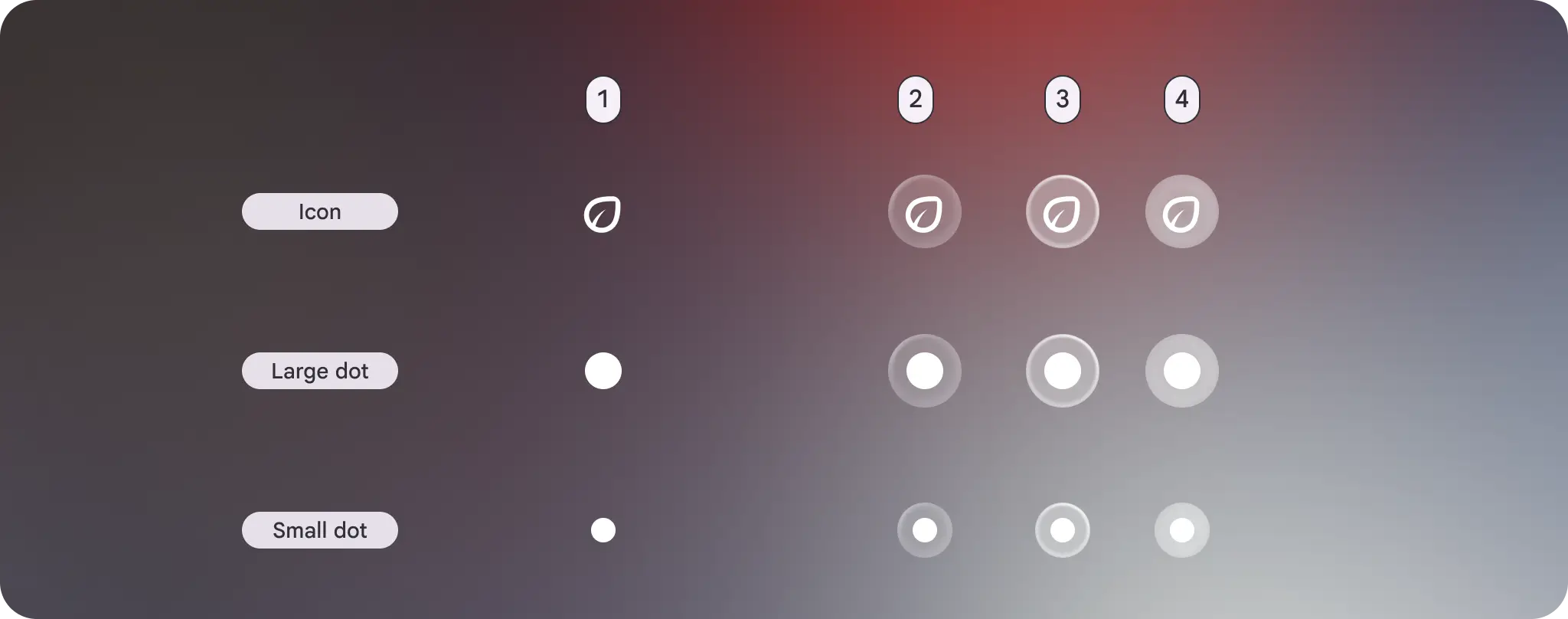
पैडिंग (जगह)
हॉरिज़ॉन्टल और वर्टिकल तौर पर रखे गए यूज़र इंटरफ़ेस (यूआई) में मीडियम पैडिंग होती है. वहीं, डायगनल तौर पर जोड़े गए एलिमेंट में डिफ़ॉल्ट पैडिंग 0 डीपी होती है.

अलाइनमेंट
यूज़र इंटरफ़ेस (यूआई) एलिमेंट को हॉरिज़ॉन्टल, वर्टिकल या डायगनल पॉइंट पर रखा जा सकता है.
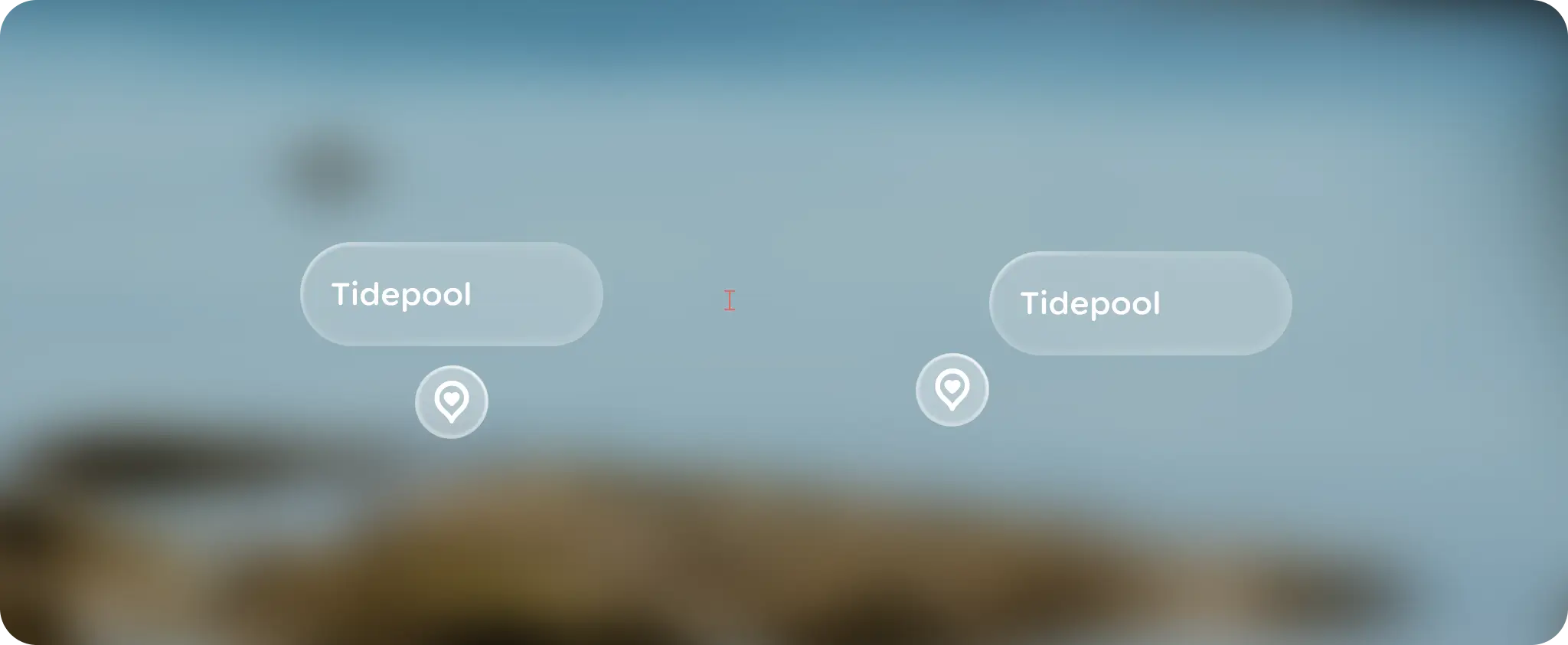
ओरिएंटेशन
कॉन्टेंट को उपयोगकर्ता के सामने बिलबोर्ड की तरह दिखना चाहिए. साथ ही, कॉन्टेंट को व्यवस्थित दिखाने के लिए, ग्रैविटी का ध्यान रखना चाहिए.
पसंद के मुताबिक बनाएं
एक जैसा विज़ुअल दिखाने के लिए, आइकॉन मार्कर को पसंद के मुताबिक बनाने से बचें. हालांकि, अटैच किए गए यूज़र इंटरफ़ेस (यूआई) एलिमेंट के ओरिएंटेशन और अलाइनमेंट को पसंद के मुताबिक बनाया जा सकता है.
| प्रॉपर्टी | पसंद के मुताबिक बनाएं | डिफ़ॉल्ट |
|---|---|---|
| आइकन | हां | बड़ा बिंदु, छोटा बिंदु, आइकॉन |
| पैडिंग (जगह) | नहीं | सबसे ऊपर बीच में, बीच में दाईं ओर, सबसे नीचे बीच में, बीच में बाईं ओर = मीडियम सबसे ऊपर बाईं ओर, सबसे ऊपर दाईं ओर, सबसे नीचे दाईं ओर, सबसे नीचे बाईं ओर = 0 डीपी |
| अलाइनमेंट | हां | TopLeft, TopCenter, TopRight, CenterLeft, CenterRight, BottomLeft, BottomCenter, BottomRight |
| ओरिएंटेशन | हां | RotateToLookAtUser: डॉट, उपयोगकर्ता की तरफ़ बिलबोर्ड करता है. इससे कोई फ़र्क़ नहीं पड़ता कि रोटेशन का ऐंगल क्या है. |