

ऐंकर, किसी असल ऑब्जेक्ट पर लॉक किया गया वर्चुअल पॉइंट होता है. स्पेशल ऐंकर को उपयोगकर्ताओं को विज़ुअल मार्कर के तौर पर दिखाया जा सकता है.
ऐंकर का इस्तेमाल कई तरह से किया जा सकता है. जैसे, अपने ऐप्लिकेशन के कॉन्टेंट, एआई से जनरेट किए गए मार्कर या उपयोगकर्ता के जनरेट किए गए पॉइंट से मिले पॉइंट दिखाने के लिए. ऐंकर, पिन किए गए ऑब्जेक्ट के लिए सबसे ज़्यादा काम के होते हैं. जैसे, उपयोगकर्ता के लिए किसी लोकप्रिय जगह या ऑब्जेक्ट की पहचान करना.
उपयोगकर्ता को बेहतर अनुभव देना
स्पेशल यूज़र इंटरफ़ेस (यूआई) के अन्य एलिमेंट, उपयोगकर्ता के सिर के मूवमेंट के साथ मूव करते हैं. हालांकि, ऐंकर एक ही जगह पर लॉक रहते हैं, भले ही उपयोगकर्ता इधर-उधर मूव करे.
स्पेशल ऐंकर का इस्तेमाल करते समय, इस बात का ध्यान रखें कि वे आपके उपयोगकर्ता के बाकी स्पेशल एनवायरमेंट के साथ कैसे इंटरैक्ट करेंगे. ऐसे साइज़ और ओरिएंटेशन से बचें जिससे उपयोगकर्ता को पीछे हटना पड़े या ऐंकर प्लेसमेंट के बारे में पक्का न हो.
मार्कर
मार्कर, यूज़र इंटरफ़ेस (यूआई) के ऐसे एलिमेंट होते हैं जो उपयोगकर्ता के फ़ील्ड ऑफ़ विज़न में मौजूद ऑब्जेक्ट से जुड़े होते हैं. स्पेशल मार्कर कई तरह के होते हैं. जैसे, बिंदु, आइकॉन या ड्रॉइंग.
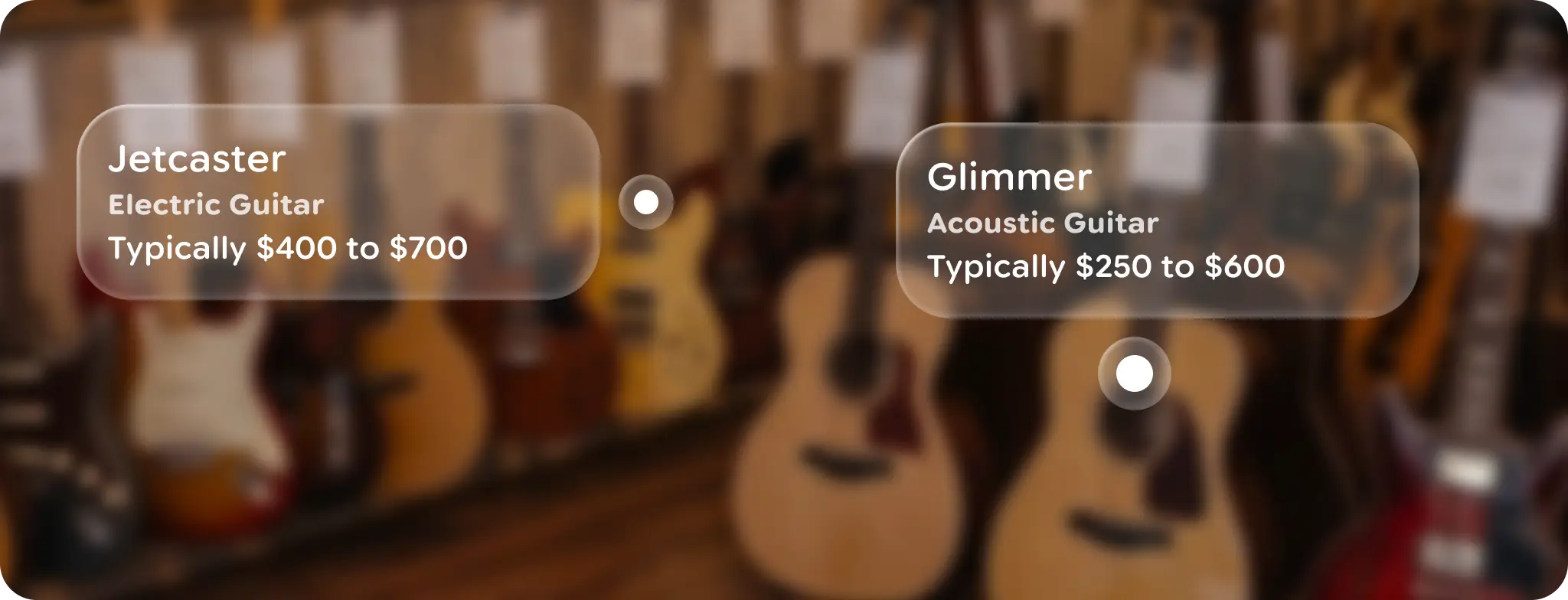
आइकॉन मार्कर
आइकॉन मार्कर, यूज़र इंटरफ़ेस (यूआई) एलिमेंट की तरह एक छोटा बिंदु होता है. यह उपयोगकर्ता के आस-पास मौजूद, काम के ऑब्जेक्ट को मार्क करता है. आइकॉन मार्कर के बारे में ज़्यादा जानें.
Glimmer यूज़र इंटरफ़ेस (यूआई)
मार्कर को अन्य यूज़र इंटरफ़ेस (यूआई) से जोड़ा जा सकता है. जैसे, Jetpack Compose Glimmer कॉम्पोनेंट.
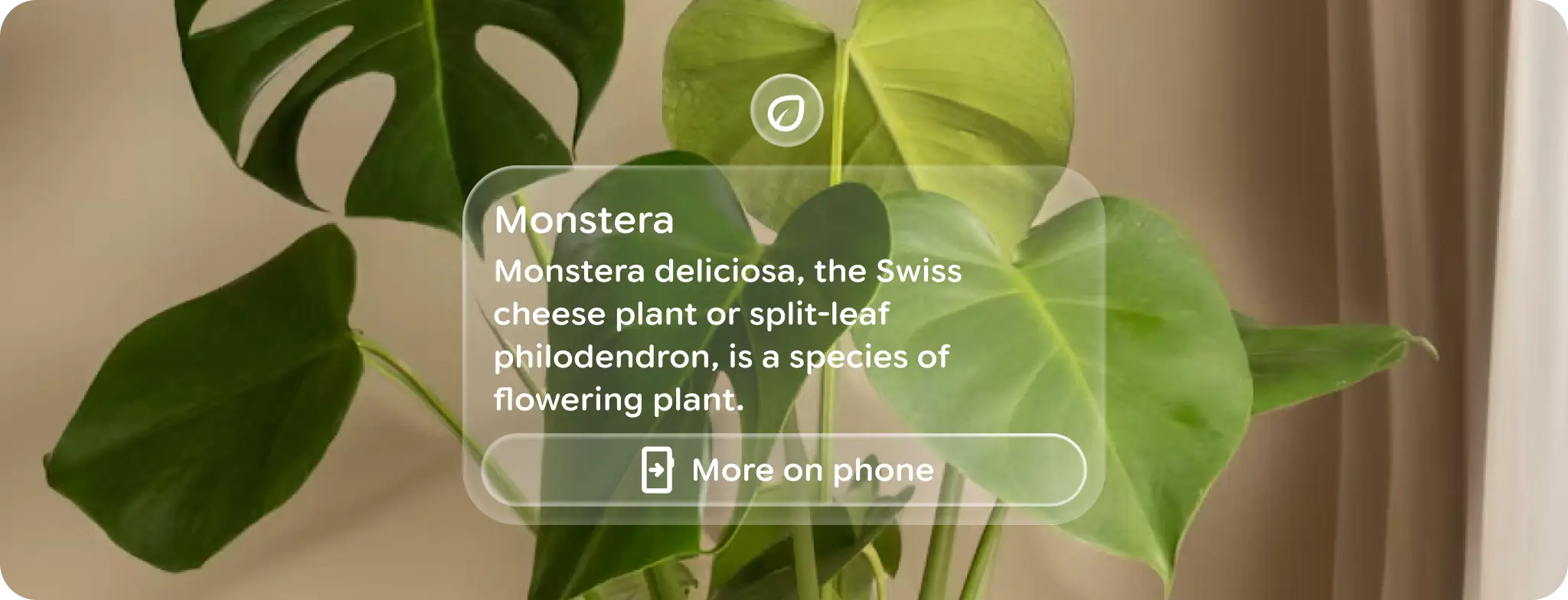
ड्रॉइंग
ड्रॉइंग मार्कर, रनटाइम के दौरान बनाए जाते हैं और इनमें ग्लिमर थीम का इस्तेमाल किया जाता है. इससे, डॉट या फ़्रेम की तुलना में बेहतर विज़ुअल मदद मिलती है. उदाहरण के लिए, डिसप्ले पर एक दिशा-निर्देश मौजूद होता है, जो उपयोगकर्ता को दिखाता है कि उसे कहां देखना है या कहां जाना है.
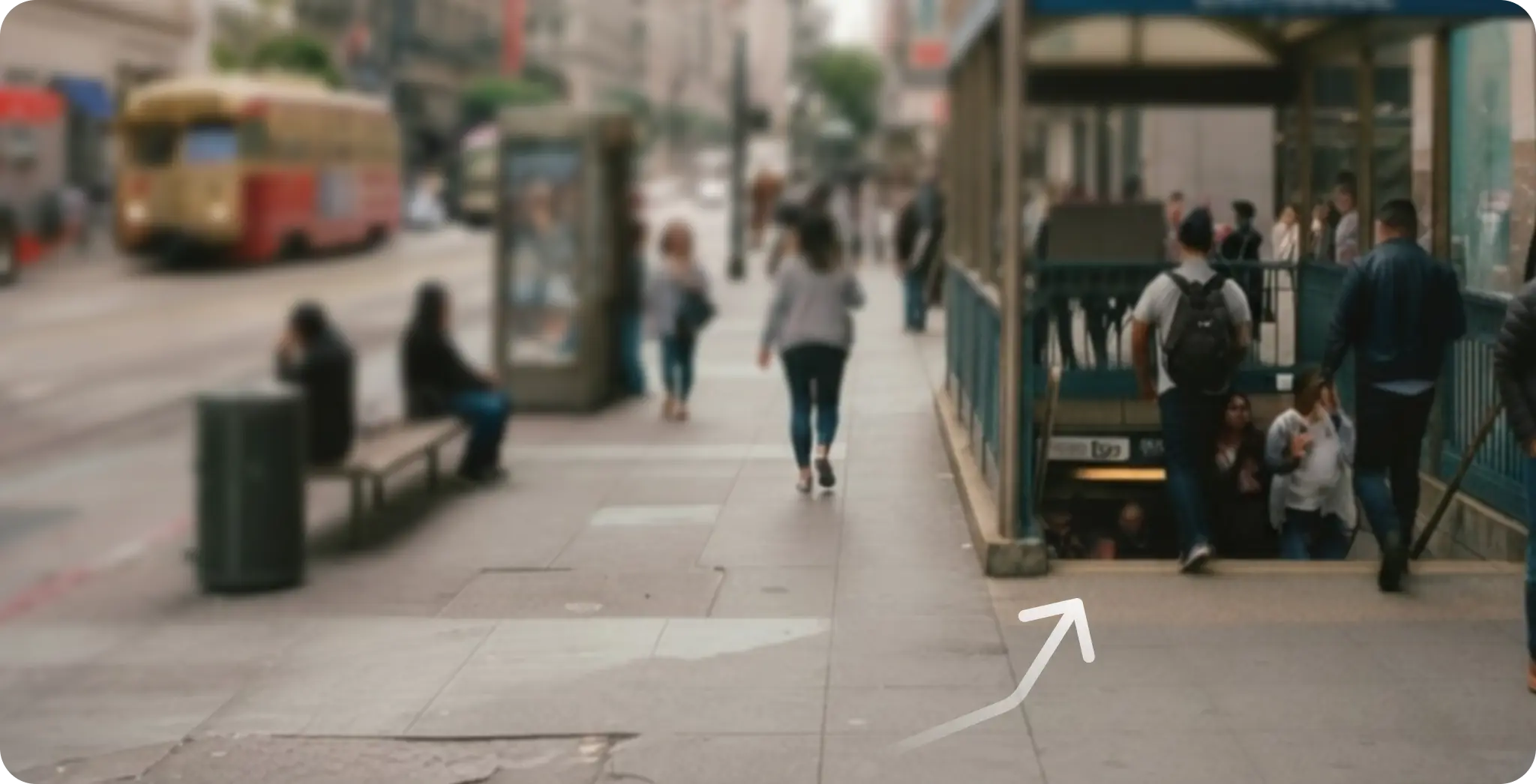
बटन दबाने पर होने वाली कार्रवाई
मार्कर और अटैच किए गए किसी भी यूज़र इंटरफ़ेस (यूआई) को स्पेशल यूआई के तौर पर काम करना चाहिए. इसका मतलब है कि मार्क किए गए ऑब्जेक्ट की असल दूरी, यूआई के साइज़ में दिखनी चाहिए. इसके लिए, एक जैसा ऐंगुलर डीपी साइज़ इस्तेमाल करना चाहिए.
एलिमेंट, उपयोगकर्ता के मूवमेंट के हिसाब से भी रिस्पॉन्स कर सकते हैं. जैसे, गुरुत्वाकर्षण की वजह से उनकी तरफ़ घूमना या सिर्फ़ थोड़ा सा घूमना.
गुच्छ
विज़ुअल क्लटर से बचने के लिए, मार्कर को साफ़ तौर पर तय करें. साथ ही, व्यू में मार्कर की संख्या को सीमित करें. अगर एक से ज़्यादा मार्कर की ज़रूरत है, तो उन्हें एक साथ क्लस्टर करें. इससे एक ऐसा मार्कर बनेगा जो ज़्यादा साफ़ तौर पर दिखेगा और जिसे धीरे-धीरे देखा जा सकता है.
ऐंकर टारगेट
मार्कर का औसत ऐंगुलर टारगेट साइज़ 7° होता है.
हाथ से कंट्रोल किया जाने वाला रेकास्टिंग कर्सर, सिर्फ़ किसी ऐक्टिव टारगेट के पास दिखेगा. अगर टारगेट छोटा है, तो उपयोगकर्ता को कर्सर दिखाने के लिए, अपने हाथ को सही ओरिएंटेशन में लाने में परेशानी हो सकती है. ऐसे में, कर्सर कैचर का इस्तेमाल करके टारगेट करने में मदद मिल सकती है. कर्सर कैचर, छोटे टारगेट के पीछे मौजूद एक खाली टारगेट होता है. यह कर्सर को दिखाता है और छोटे टारगेट को टारगेट करने में मदद करता है.