Tính linh hoạt của LLM, các điểm cải tiến ở Chế độ tác nhân và trải nghiệm mới về tác nhân trong Bản cập nhật tính năng Android Studio Otter 3
9 phút đọc


Chúng tôi rất vui mừng thông báo rằng Bản cập nhật tính năng Android Studio Otter 3 hiện đã ổn định! Bản phát hành này có nhiều tính năng, mang đến một bản cập nhật lớn cho quy trình tác nhân của bạn trong Android Studio, đồng thời giúp bạn linh hoạt và kiểm soát hơn về cách sử dụng AI để giúp bạn xây dựng ứng dụng Android.
- Bring Your Own Model (BYOM): Giờ đây, bạn có thể sử dụng bất kỳ LLM nào để hỗ trợ chức năng AI trong Android Studio.
- Các điểm cải tiến ở Chế độ tác nhân: Giờ đây, bạn có thể dễ dàng hơn khi để Chế độ tác nhân tương tác với ứng dụng của bạn trên thiết bị, xem xét và chấp nhận các thay đổi được đề xuất, đồng thời có nhiều chuỗi cuộc trò chuyện.
- Chạy các bài kiểm thử hành trình của người dùng bằng ngôn ngữ tự nhiên: với Hành trình trong Android Studio.
- Bật Chế độ tác nhân để kết nối với nhiều công cụ hơn: bao gồm cả khả năng kết nối với các máy chủ từ xa thông qua MCP.
- Xây dựng, lặp lại và kiểm thử giao diện người dùng: với trải nghiệm tác nhân giao diện người dùng trong Android Studio.
- Xây dựng đường liên kết sâu bằng ngôn ngữ tự nhiên: với trợ lý mới về đường liên kết trong ứng dụng.
- Gỡ lỗi mã được tối ưu hoá bằng R8: với tính năng Truy vết ngược Logcat tự động.
- Đơn giản hoá các mô-đun thư viện Android: với trình bổ trợ Thư viện hợp nhất.
Sau đây là thông tin chi tiết về những điểm mới:
Bring Your Own Model (BYOM)
Mỗi nhà phát triển đều có một quy trình làm việc riêng khi sử dụng AI và các công ty khác nhau có các chính sách khác nhau về việc sử dụng mô hình AI. Với bản phát hành này, Android Studio hiện mang đến cho bạn sự linh hoạt hơn bằng cách cho phép bạn chọn LLM hỗ trợ chức năng AI trong Android Studio, giúp bạn kiểm soát hiệu suất, quyền riêng tư và chi phí tốt hơn.
Sử dụng mô hình từ xa
Giờ đây, bạn có thể tích hợp các mô hình từ xa (chẳng hạn như GPT của OpenAI, Claude của Anthropic hoặc một mô hình tương tự) trực tiếp vào Android Studio. Điều này cho phép bạn tận dụng nhà cung cấp mô hình mà bạn ưu tiên mà không cần thay đổi IDE. Để bắt đầu, hãy định cấu hình nhà cung cấp mô hình từ xa trong phần Cài đặt bằng cách thêm điểm cuối và khoá API. Sau khi định cấu hình, bạn có thể chọn mô hình tuỳ chỉnh trực tiếp từ trình chọn trong cửa sổ Trò chuyện với AI.
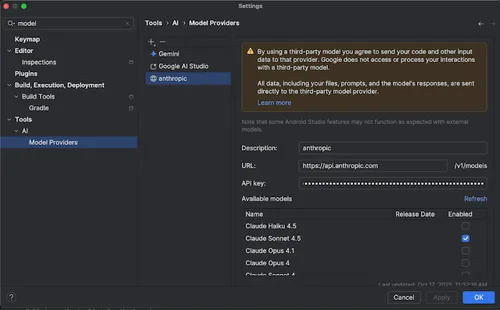
Nhập thông tin nhà cung cấp mô hình từ xa
Sử dụng mô hình cục bộ
Nếu bạn có kết nối Internet hạn chế, các yêu cầu nghiêm ngặt về quyền riêng tư đối với dữ liệu hoặc muốn thử nghiệm nghiên cứu nguồn mở, thì Android Studio hiện hỗ trợ các mô hình cục bộ thông qua các nhà cung cấp như LM Studio hoặc Ollama. Mặc dù Gemini trong Android Studio vẫn là đề xuất mặc định (được điều chỉnh riêng cho quá trình phát triển Android với khả năng nhận biết đầy đủ ngữ cảnh), nhưng nếu bạn có một mô hình cụ thể mà bạn ưu tiên, thì Android Studio sẽ hỗ trợ mô hình đó.
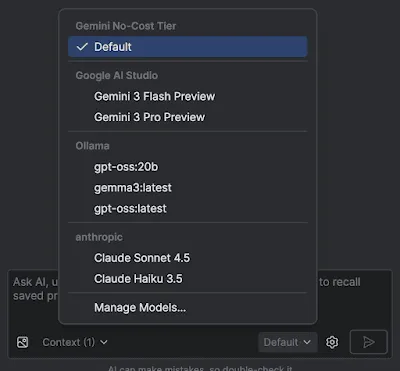
Trình chọn mô hình trong Android Studio
Mô hình cục bộ cung cấp một giải pháp thay thế cho tính năng hỗ trợ LLM được tích hợp trong Android Studio và thường yêu cầu RAM hệ thống cục bộ và dung lượng ổ đĩa cứng đáng kể để chạy tốt. Tuy nhiên, Gemini trong Android Studio mang đến trải nghiệm phát triển Android tốt nhất vì Gemini được điều chỉnh cho Android và hỗ trợ tất cả các tính năng của Android Studio. Với Gemini, bạn có thể chọn trong số nhiều mô hình cho các tác vụ phát triển Android, bao gồm cả mô hình mặc định miễn phí hoặc các mô hình được truy cập bằng khoá Gemini API trả phí.
Sử dụng khoá Gemini API
Mặc dù Android Studio cung cấp quyền truy cập vào mô hình Gemini mặc định với hạn mức lớn miễn phí, nhưng một số nhà phát triển cần nhiều hơn. Bằng cách thêm khoá Gemini API, Android Studio có thể truy cập trực tiếp vào tất cả các mô hình Gemini mới nhất do Google cung cấp.
Ví dụ: điều này cho phép bạn sử dụng các mô hình Gemini 3 Pro và Gemini 3 Flash gần đây nhất (trong số các mô hình khác) với cửa sổ ngữ cảnh và hạn mức mở rộng. Điều này đặc biệt hữu ích cho các nhà phát triển đang sử dụng Chế độ tác nhân cho các phiên lập trình mở rộng, trong đó sức mạnh xử lý bổ sung này có thể cung cấp các phản hồi có độ trung thực cao hơn.
Bạn cũng có thể đọc thêm về cách chúng tôi triển khai Gemini 3 cho tất cả người dùng Android Studio, bao gồm cả người đăng ký Gemini Code Assist và nhà phát triển truy cập vào mô hình Gemini mặc định trong Android Studio miễn phí.
Các điểm cải tiến ở Chế độ tác nhân
Chế độ tác nhân là trợ lý AI bán tự động trong Android Studio, hỗ trợ quá trình phát triển phần mềm của bạn, được nhiều nhà phát triển sử dụng, bao gồm cả nhóm Ultrahuman. Khai thác tối đa Chế độ tác nhân với các bản cập nhật mới này.
Chạy ứng dụng và tương tác với ứng dụng đó trên thiết bị
Giờ đây, Chế độ tác nhân có thể triển khai ứng dụng vào thiết bị thông minh, kiểm tra nội dung hiện đang hiển thị trên màn hình, chụp ảnh màn hình, kiểm tra Logcat để tìm lỗi và tương tác với ứng dụng đang chạy. Điều này cho phép tác nhân giúp bạn thực hiện các thay đổi hoặc bản sửa lỗi liên quan đến việc chạy lại ứng dụng, kiểm tra lỗi và xác minh rằng một bản cập nhật cụ thể đã được thực hiện thành công (ví dụ: bằng cách chụp và xem ảnh chụp màn hình).
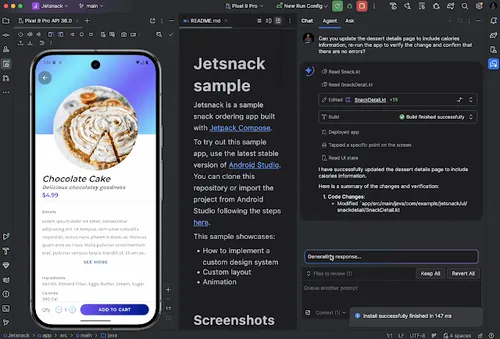
Chế độ tác nhân sử dụng các thao tác trên thiết bị để triển khai và xác minh các thay đổi
Tìm và xem xét các thay đổi bằng ngăn kéo thay đổi
Giờ đây, bạn có thể xem và quản lý tất cả các thay đổi do tác nhân AI thực hiện bằng ngăn kéo thay đổi. Khi tác nhân thực hiện các thay đổi đối với toàn bộ mã nguồn của bạn, bạn có thể thấy các tệp đã được chỉnh sửa trong phần Files to review (Tệp cần xem xét). Tại đây, bạn có thể giữ lại hoặc hoàn nguyên các thay đổi riêng lẻ hoặc tất cả cùng nhau. Nhấp vào một tệp riêng lẻ trong ngăn kéo để xem sự khác biệt về mã trong trình chỉnh sửa và tinh chỉnh nếu cần. Với ngăn kéo thay đổi, bạn có thể theo dõi các chỉnh sửa do tác nhân thực hiện trong cuộc trò chuyện và xem lại các thay đổi cụ thể mà không cần cuộn lại nhật ký trò chuyện.
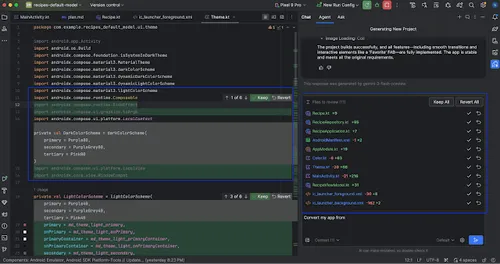
Xem tất cả các tệp mà tác nhân đã đề xuất chỉnh sửa trong ngăn kéo thay đổi
Lưu ý: Nếu chế độ cài đặt Don't ask to edit files (Không yêu cầu chỉnh sửa tệp) bị tắt trong Agent Options (Tuỳ chọn tác nhân), thì Chế độ tác nhân sẽ yêu cầu quyền cho từng thay đổi riêng lẻ. Bạn phải chấp nhận từng thay đổi trước khi thay đổi đó xuất hiện trong ngăn kéo thay đổi. Để cho phép nhiều chỉnh sửa tệp xuất hiện đồng thời trong ngăn kéo, hãy bật tuỳ chọn Don't ask to edit files (Không yêu cầu chỉnh sửa tệp).
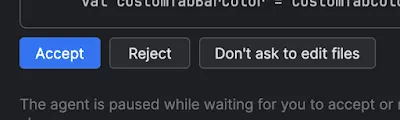
Chấp nhận thay đổi để thêm thay đổi đó vào ngăn kéo thay đổi
Quản lý nhiều chuỗi cuộc trò chuyện
Giờ đây, bạn có thể sắp xếp các cuộc trò chuyện với Gemini trong Android Studio thành nhiều chuỗi. Điều này cho phép bạn tạo một cuộc trò chuyện hoặc chuỗi tác nhân mới khi cần bắt đầu từ đầu và bạn có thể quay lại các cuộc trò chuyện cũ hơn trong thẻ nhật ký. Việc sử dụng các chuỗi riêng biệt cho từng tác vụ riêng biệt có thể cải thiện chất lượng phản hồi bằng cách giới hạn phạm vi ngữ cảnh của AI chỉ ở chủ đề đang thảo luận.
Để bắt đầu một chuỗi mới, hãy nhấp vào New Conversation (Cuộc trò chuyện mới). Để xem nhật ký trò chuyện, hãy nhấp vào Recent Chats (Cuộc trò chuyện gần đây).
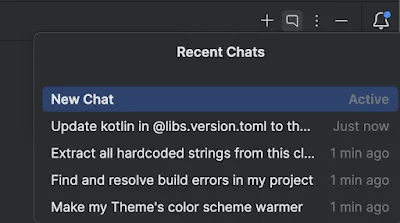
Xem các cuộc trò chuyện trước đó trong thẻ "Recent Chats" (Cuộc trò chuyện gần đây)
Nhật ký trò chuyện của bạn được lưu vào tài khoản của bạn, vì vậy, nếu phải đăng xuất hoặc chuyển đổi tài khoản, bạn có thể tiếp tục ngay từ nơi bạn đã dừng lại khi quay lại.
Hành trình cho Android Studio
Việc chạy các bài kiểm thử giao diện người dùng từ đầu đến cuối có thể giúp bạn tự tin hơn rằng bạn đang phát hành một ứng dụng chất lượng cao cho bản phát hành công khai, nhưng việc viết và duy trì các bài kiểm thử đó có thể khó khăn, dễ bị lỗi và hạn chế về những gì bạn có thể kiểm thử.Hành trình cho Android Studio tận dụng khả năng suy luận và hình dung của Gemini để cho phép bạn viết và duy trì các bài kiểm thử giao diện người dùng từ đầu đến cuối bằng hướng dẫn bằng ngôn ngữ tự nhiên. Tính năng này hiện có trong bản phát hành ổn định mới nhất của Android Studio khi bạn bật tính năng này trong Studio Labs trong phần Cài đặt Android Studio.
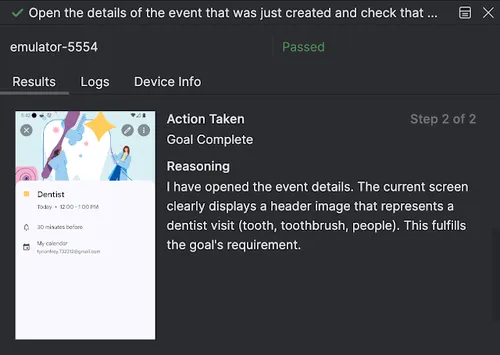
Hành trình cho Android Studio
Các hướng dẫn bằng ngôn ngữ tự nhiên này được chuyển đổi thành các hoạt động tương tác mà Gemini thực hiện trực tiếp trên ứng dụng của bạn. Điều này không chỉ giúp bạn viết và hiểu các bài kiểm thử dễ dàng hơn mà còn cho phép bạn xác định các câu nhận định phức tạp mà Gemini đánh giá dựa trên những gì Gemini "nhìn thấy" trên màn hình thiết bị. Vì Gemini suy luận về cách đạt được mục tiêu của bạn, nên các bài kiểm thử này có khả năng phục hồi tốt hơn trước những thay đổi nhỏ trong bố cục của ứng dụng, giúp giảm đáng kể các bài kiểm thử không ổn định khi chạy trên các phiên bản ứng dụng hoặc cấu hình thiết bị khác nhau.

Hành trình cho Android Studio
Bạn có thể viết và chạy hành trình trực tiếp từ Android Studio trên mọi thiết bị cục bộ hoặc từ xa. IDE cung cấp trải nghiệm trình chỉnh sửa mới để tạo các bước kiểm thử trong tệp XML, sử dụng chế độ xem mã hoặc chế độ xem thiết kế chuyên dụng. Khi bạn chạy một hành trình, Android Studio sẽ cung cấp kết quả chi tiết và phong phú giúp bạn theo dõi quá trình thực thi của Gemini. Bảng kiểm thử chia toàn bộ hành trình thành các bước riêng biệt, cho bạn thấy ảnh chụp màn hình cho từng hành động, hành động đã thực hiện và lý do Gemini thực hiện hành động đó, giúp quá trình gỡ lỗi và xác thực rõ ràng hơn bao giờ hết. Và vì các hành trình được chạy dưới dạng tác vụ Gradle, nên bạn có thể chạy các hành trình đó từ dòng lệnh sau khi xác thực bằng Dự án trên đám mây của Google.
Hỗ trợ các máy chủ MCP từ xa
Giờ đây, Android Studio cho phép bạn kết nối trực tiếp với các máy chủ Giao thức ngữ cảnh mô hình (MCP) từ xa như Figma, Notion, Canva, Linear, v.v. Điều này giúp giảm đáng kể việc chuyển đổi ngữ cảnh vì cho phép tác nhân AI trong Android Studio tận dụng các công cụ bên ngoài, giúp bạn duy trì quy trình làm việc. Ví dụ: bạn có thể kết nối với máy chủ MCP từ xa của Figma để truy cập tệp và cung cấp thông tin này cho Chế độ tác nhân, tạo mã chính xác hơn từ các mẫu thiết kế của bạn. Để tìm hiểu thêm về cách thêm máy chủ MCP, hãy xem Thêm máy chủ MCP.
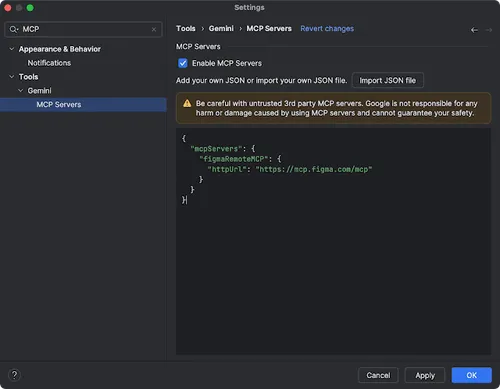
Kết nối với máy chủ MCP từ xa của Figma trong phần Cài đặt Android Studio

Nhanh chóng thêm màn hình vào ứng dụng của bạn bằng máy chủ MCP từ xa của Figma
Tăng tốc quá trình phát triển giao diện người dùng bằng Chế độ tác nhân
Gemini trong Android Studio hiện được tích hợp vào quy trình phát triển giao diện người dùng ngay trong bảng điều khiển Xem trước trong Compose, giúp bạn chuyển từ thiết kế sang triển khai chất lượng cao nhanh hơn. Các khả năng của tác nhân AI mới này được thiết kế để hỗ trợ bạn ở mọi giai đoạn phát triển, từ quá trình tạo mã ban đầu đến quá trình lặp lại, tinh chỉnh và gỡ lỗi, với các điểm vào trong ngữ cảnh công việc của bạn.
Tạo giao diện người dùng mới từ mẫu thiết kế
Tăng tốc quá trình triển khai giao diện người dùng ban đầu bằng cách tạo mã Compose trực tiếp từ mẫu thiết kế. Chỉ cần nhấp vào Generate Code From Screenshot (Tạo mã từ ảnh chụp màn hình) trong bảng điều khiển Xem trước trống và Gemini sẽ sử dụng hình ảnh đó để tạo quá trình triển khai ban đầu, giúp bạn không phải viết mã soạn sẵn từ đầu.

Tạo mã từ ảnh chụp màn hình trong bảng điều khiển Xem trước trống
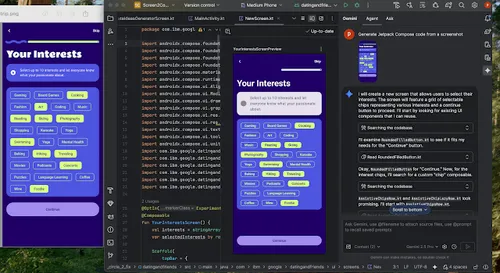
Ví dụ về việc chuyển đổi mẫu thiết kế thành mã Compose
Khớp giao diện người dùng với hình ảnh mục tiêu
Sau khi triển khai ban đầu, bạn có thể tinh chỉnh lặp lại để có được giao diện người dùng hoàn hảo đến từng pixel. Nhấp chuột phải vào phần Xem trước trong Compose rồi chọn AI Actions > Match UI to Target Image (Thao tác AI > Khớp giao diện người dùng với hình ảnh mục tiêu). Tải mẫu thiết kế tham chiếu lên và tác nhân sẽ đề xuất các thay đổi về mã để giúp giao diện người dùng của bạn khớp với mẫu thiết kế càng sát càng tốt.

Ví dụ về cách sử dụng "Match UI to Target Image" (Khớp giao diện người dùng với hình ảnh mục tiêu)
Lặp lại trên giao diện người dùng bằng ngôn ngữ tự nhiên
Để thực hiện các thay đổi cụ thể hoặc sáng tạo hơn, hãy nhấp chuột phải vào bản xem trước rồi sử dụng AI Actions > Change UI (Thao tác AI > Thay đổi giao diện người dùng). Tính năng này hiện tận dụng Chế độ tác nhân để xác thực kết quả, giúp tính năng này mạnh mẽ và chính xác hơn. Bạn có thể sử dụng câu lệnh bằng ngôn ngữ tự nhiên như "change the button color to blue" (thay đổi màu nút thành màu xanh dương) hoặc "add padding around this text" (thêm khoảng đệm xung quanh văn bản này) và Gemini sẽ áp dụng các sửa đổi về mã ngay lập tức.
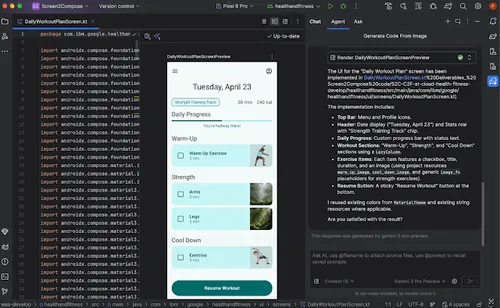
Ví dụ về cách sử dụng "Change UI" (Thay đổi giao diện người dùng)
Tìm và khắc phục các vấn đề về chất lượng giao diện người dùng
Xác minh rằng giao diện người dùng của bạn có chất lượng cao và dễ tiếp cận hơn là bước cuối cùng quan trọng. Công cụ AI Actions > Fix all UI check (Thao tác AI > Khắc phục tất cả vấn đề kiểm tra giao diện người dùng) sẽ kiểm tra giao diện người dùng của bạn để tìm các vấn đề thường gặp, chẳng hạn như vấn đề về khả năng tiếp cận. Sau đó, tác nhân sẽ đề xuất và áp dụng các bản sửa lỗi để giải quyết các vấn đề được phát hiện.

Điểm vào để kích hoạt tính năng "Fix all UI check issues" (Khắc phục tất cả vấn đề kiểm tra giao diện người dùng)
Bạn cũng có thể tìm thấy chức năng tương tự bằng cách sử dụng nút Fix with AI (Khắc phục bằng AI) trong chế độ kiểm tra giao diện người dùng trong Compose:
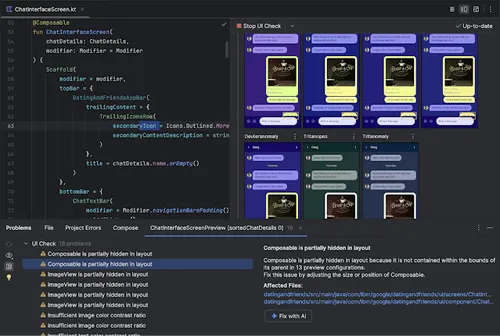
"Fix with AI" (Khắc phục bằng AI) trong chế độ Kiểm tra giao diện người dùng
Bạn cũng có thể truy cập các tính năng nêu trên bằng biểu tượng thanh công cụ trong bảng điều khiển Xem trước:
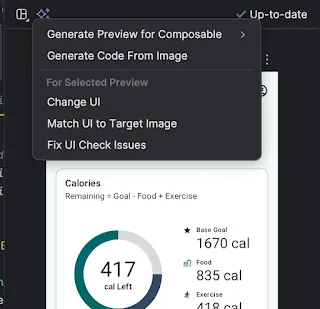
Điểm vào thứ hai cho các tính năng AI phát triển giao diện người dùng
Ngoài việc lặp lại trên giao diện người dùng, Gemini còn giúp bạn đơn giản hoá môi trường phát triển.
Để tăng tốc quá trình thiết lập, bạn có thể:
- Tạo bản xem trước trong Compose: Tính năng này hiện được Chế độ tác nhân nâng cao để cung cấp kết quả chính xác hơn. Khi làm việc trong một tệp có các hàm composable nhưng không có chú thích @Preview, bạn có thể nhấp chuột phải vào composable rồi chọn Gemini > Generate [Composable name] Preview (Gemini > Tạo bản xem trước [Tên composable]). Giờ đây, tác nhân sẽ phân tích Composable của bạn tốt hơn để tạo mã soạn sẵn cần thiết với các tham số chính xác, giúp xác minh rằng bản xem trước được kết xuất thành công đã được thêm.
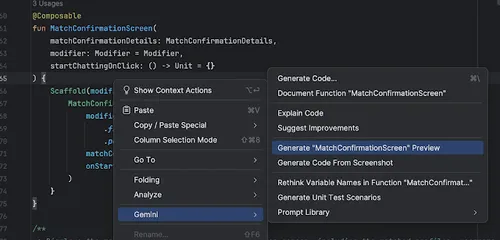
Điểm vào để tạo bản xem trước trong Compose
- Khắc phục lỗi kết xuất bản xem trước: Khi bản xem trước trong Compose không kết xuất được, Gemini hiện có thể phân tích thông báo lỗi và mã của bạn để tìm nguyên nhân gốc và áp dụng bản sửa lỗi.

Sử dụng tính năng "Fix with AI" (Khắc phục bằng AI) trên lỗi kết xuất bản xem trước
Trợ lý App Links
Trợ lý App Links hiện tích hợp với Chế độ tác nhân để tự động hoá việc tạo logic đường liên kết sâu, đơn giản hoá một trong những bước triển khai tốn thời gian nhất. Thay vì viết mã theo cách thủ công để phân tích cú pháp các ý định đến và hướng người dùng đến màn hình chính xác, giờ đây, bạn có thể để Gemini tạo mã và bài kiểm thử cần thiết. Gemini trình bày chế độ xem khác biệt về các thay đổi về mã được đề xuất để bạn xem xét và phê duyệt, giúp đơn giản hoá quy trình xử lý đường liên kết sâu và đảm bảo người dùng được chuyển hướng liền mạch đến đúng nội dung trong ứng dụng của bạn.
Để bắt đầu, hãy mở Trợ lý App Links thông qua trình đơn công cụ, sau đó chọn Create Applink (Tạo Applink). Ở bước thứ hai, Add logic to handle the intent (Thêm logic để xử lý ý định), hãy chọn Generate code with AI assistance (Tạo mã với trợ giúp AI). Nếu có URL mẫu, hãy nhập URL đó rồi nhấp vào Insert Code (Chèn mã).

Trợ lý App Links
Truy vết ngược Logcat tự động
Quá trình gỡ lỗi mã được tối ưu hoá bằng R8 trở nên liền mạch. Trước đây, khi R8 được bật (minifyEnabled = true trong tệp build.gradle.kts), R8 sẽ làm rối mã nguồn dấu vết ngăn xếp, thay đổi tên lớp, phương thức và số dòng. Để tìm nguồn gốc của sự cố, nhà phát triển phải sử dụng công cụ dòng lệnh truy vết ngược R8 theo cách thủ công.
Kể từ Bản cập nhật tính năng Android Studio Otter 3 với AGP phiên bản 8.12 trở lên, bạn không cần thực hiện thêm bước này nữa. Giờ đây, Logcat sẽ tự động phát hiện và truy vết ngược các dấu vết ngăn xếp được R8 xử lý, vì vậy, bạn có thể xem dấu vết ngăn xếp ban đầu, con người có thể đọc được trực tiếp trong IDE. Điều này giúp cải thiện đáng kể trải nghiệm gỡ lỗi mà không cần thực hiện thêm thao tác nào.
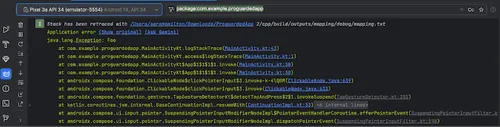
Giờ đây, Logcat sẽ tự động phát hiện và truy vết ngược các dấu vết ngăn xếp được R8 xử lý
Trình bổ trợ Thư viện hợp nhất: Phát hành nhiều thư viện Android dưới dạng một thư viện
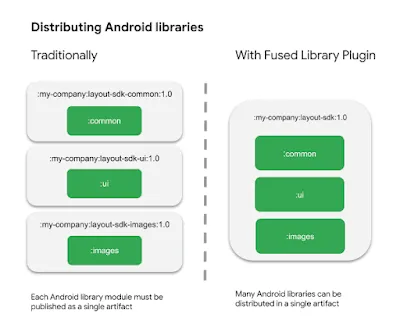
Trình bổ trợ Thư viện hợp nhất mới đi kèm với Trình bổ trợ Android cho Gradle 9.0 cho phép bạn đóng gói nhiều mô-đun thư viện Android vào một Thư viện Android (AAR) có thể phát hành. Đây là một trong những tính năng được yêu cầu nhiều nhất cho Trình bổ trợ Android cho Gradle và chúng tôi sẽ cung cấp tính năng này cho bạn ngay hôm nay. Trình bổ trợ này cho phép bạn mô-đun hoá mã và tài nguyên nội bộ trong khi đơn giản hoá quy trình tích hợp cho người dùng bằng cách chỉ hiển thị một phần phụ thuộc. Ngoài việc đơn giản hoá quá trình thiết lập dự án và Trình quản lý phiên bản, việc phân phối thư viện hợp nhất có thể giúp giảm kích thước thư viện thông qua việc rút gọn mã được cải thiện và kiểm soát tốt hơn các chi tiết triển khai nội bộ. Để tìm hiểu thêm về trình bổ trợ Thư viện hợp nhất, hãy xem bài viết Phát hành nhiều thư viện Android dưới dạng một thư viện bằng Thư viện hợp nhất.
Bắt đầu
Bạn đã sẵn sàng khám phá và tăng tốc quá trình phát triển? Tải xuống Bản cập nhật tính năng Android Studio Otter 3 và bắt đầu khám phá các tính năng mới mạnh mẽ này ngay hôm nay!
Như mọi khi, ý kiến phản hồi của bạn rất quan trọng đối với chúng tôi.Kiểm tra các vấn đề đã biết, báo cáo lỗi và tham gia cộng đồng sôi động của chúng tôi trên LinkedIn, Medium, YouTube hoặc X. Hãy cùng nhau xây dựng tương lai của các ứng dụng Android!
-
 Tin tức về sản phẩm
Bản cập nhật tính năng Android Studio Otter 2 đã ra mắt để giúp bạn tăng năng suất.
Sandhya Mohan, Trevor Johns • 3 phút đọc -
 Tin tức về sản phẩm
Vào tháng 1, chúng tôi đã công bố Bản cập nhật tính năng Android Studio Otter 3 ở phiên bản ổn định, bao gồm các điểm cải tiến ở Chế độ tác nhân và nhiều bản cập nhật khác để giúp bạn kiểm soát và linh hoạt hơn khi sử dụng AI để xây dựng các ứng dụng Android chất lượng cao.
Trevor Johns • 4 phút đọc -

 Tin tức về sản phẩm
Hôm nay, chúng tôi đã chia sẻ cách chúng tôi đưa tầm nhìn "không chỉ là một cửa hàng" sang giai đoạn tiếp theo. Từ thẻ Bạn (hiện là trang chủ cá nhân cho hơn 250 triệu số người dùng hoạt động hằng tháng) đến nền tảng trò chơi hợp nhất kết nối hơn 700 triệu hồ sơ người chơi, Google Play đang đáp ứng nhu cầu của người dùng ở bất cứ nơi nào họ ở.
Paul Feng • 3 phút đọc
Nhận thông tin chi tiết mới nhất về quá trình phát triển Android được gửi vào hộp thư đến của bạn hằng tuần.