Ra mắt Cahier: Một mẫu GitHub mới trên Android giúp tăng năng suất và khả năng sáng tạo trên màn hình lớn
Thời gian đọc: 11 phút

Ink API hiện đang ở giai đoạn thử nghiệm và đã sẵn sàng để tích hợp vào ứng dụng của bạn. Cột mốc này đạt được là nhờ ý kiến phản hồi quý giá của nhà phát triển, giúp liên tục cải thiện hiệu suất, độ ổn định và chất lượng hình ảnh của API.
Các ứng dụng Google như Google Tài liệu, Pixel Studio, Google Photos, Chrome PDF, YouTube Effect Maker và các tính năng độc đáo trên Android như Khoanh tròn để tìm kiếm đều sử dụng các API mới nhất.
Để đánh dấu cột mốc này, chúng tôi rất vui mừng được thông báo về việc ra mắt Cahier, một mẫu ứng dụng ghi chú toàn diện được tối ưu hoá cho các thiết bị Android thuộc mọi kích thước, đặc biệt là máy tính bảng và điện thoại gập.
Cahier là gì?
Cahier ("sổ tay" trong tiếng Pháp) là một ứng dụng mẫu được thiết kế để minh hoạ cách bạn có thể xây dựng một ứng dụng cho phép người dùng ghi lại và sắp xếp suy nghĩ của họ bằng cách kết hợp văn bản, bản vẽ và hình ảnh.
Mẫu này có thể đóng vai trò là tài liệu tham khảo hữu ích để nâng cao năng suất và khả năng sáng tạo của người dùng trên màn hình lớn. Ứng dụng này giới thiệu các phương pháp hay nhất để xây dựng những trải nghiệm như vậy, giúp nhà phát triển hiểu rõ hơn và áp dụng các API cũng như kỹ thuật mạnh mẽ có liên quan. Bài đăng này sẽ hướng dẫn bạn về các tính năng cốt lõi của Cahier, các API chính và các quyết định về cấu trúc giúp mẫu này trở thành một tài liệu tham khảo hữu ích cho ứng dụng của bạn.
Các tính năng chính được minh hoạ trong mẫu bao gồm:
- Tạo ghi chú linh hoạt: Cho biết cách triển khai hệ thống tạo nội dung linh hoạt, hỗ trợ nhiều định dạng trong một ghi chú, bao gồm cả văn bản, bản vẽ tự do và tệp đính kèm hình ảnh.
- Công cụ viết tay sáng tạo: Triển khai trải nghiệm vẽ có hiệu suất cao, độ trễ thấp bằng cách sử dụng Ink API. Mẫu này cung cấp một ví dụ thực tế về cách tích hợp nhiều loại bút vẽ, công cụ chọn màu, chức năng huỷ/làm lại và công cụ tẩy.
- Tích hợp nội dung linh hoạt bằng tính năng kéo và thả: Minh hoạ cách xử lý cả nội dung đến và đi bằng tính năng kéo và thả. Điều này bao gồm việc chấp nhận hình ảnh được thả từ các ứng dụng khác và cho phép người dùng kéo nội dung ra khỏi ứng dụng của bạn để chia sẻ liền mạch.
- Sắp xếp ghi chú: Đánh dấu ghi chú là mục yêu thích để truy cập nhanh. Lọc chế độ xem để sắp xếp hợp lý.
- Kiến trúc ưu tiên ngoại tuyến: Được xây dựng bằng kiến trúc ưu tiên ngoại tuyến sử dụng Room, đảm bảo tất cả dữ liệu được lưu trên thiết bị và ứng dụng vẫn hoạt động đầy đủ mà không cần kết nối Internet.
- Hỗ trợ nhiều cửa sổ và nhiều phiên bản một cách hiệu quả: Cho thấy cách hỗ trợ nhiều phiên bản, cho phép ứng dụng của bạn chạy trong nhiều cửa sổ để người dùng có thể làm việc trên nhiều ghi chú cùng lúc, giúp tăng năng suất và khả năng sáng tạo trên màn hình lớn.
- Giao diện người dùng thích ứng cho mọi màn hình: Giao diện người dùng thích ứng liền mạch với nhiều kích thước và hướng màn hình bằng cách sử dụng ListDetailPaneScaffold và NavigationSuiteScaffold để mang lại trải nghiệm người dùng tối ưu trên điện thoại, máy tính bảng và thiết bị có thể gập lại.
- Tích hợp sâu vào hệ thống: Hướng dẫn cách đặt ứng dụng của bạn làm ứng dụng ghi chú mặc định trên Android 14 trở lên bằng cách phản hồi ý định Ghi chú trên toàn hệ thống, cho phép ghi lại nội dung nhanh chóng từ nhiều điểm truy cập của hệ thống.
Được thiết kế để tăng năng suất và khả năng sáng tạo trên màn hình lớn
Trong lần ra mắt đầu tiên, chúng tôi sẽ tập trung thông báo về một số tính năng cốt lõi giúp Cahier trở thành một tài nguyên học tập quan trọng cho cả trường hợp sử dụng về năng suất và khả năng sáng tạo.
Nền tảng của khả năng thích ứng
Cahier được xây dựng để thích ứng ngay từ đầu. Mẫu này sử dụng thư viện material3-adaptive, cụ thể là ListDetailPaneScaffold và NavigationSuiteScaffold để điều chỉnh bố cục ứng dụng một cách liền mạch cho phù hợp với nhiều kích thước và hướng màn hình. Đây là một yếu tố quan trọng đối với một ứng dụng Android hiện đại và Cahier là một ví dụ rõ ràng về cách triển khai yếu tố này một cách hiệu quả.
Giao diện người dùng thích ứng của Cahier được xây dựng bằng thư viện Thích ứng Material 3
Giới thiệu các API và công cụ tích hợp chính
Mẫu này tập trung vào việc giới thiệu các API năng suất mạnh mẽ mà bạn có thể tận dụng trong ứng dụng của riêng mình, bao gồm:
Tìm hiểu kỹ hơn về các API chính
Hãy cùng tìm hiểu sâu hơn về hai API nền tảng mà Cahier tích hợp để mang đến trải nghiệm ghi chú hàng đầu.
Tạo trải nghiệm viết tay tự nhiên bằng Ink API
Thao tác nhập bằng bút cảm ứng biến thiết bị màn hình lớn thành sổ tay và sổ phác thảo kỹ thuật số. Để giúp bạn xây dựng trải nghiệm viết tay mượt mà và tự nhiên, chúng tôi đã đặt Ink API làm nền tảng cho mẫu này. Ink API giúp bạn dễ dàng tạo, kết xuất và thao tác với các nét mực đẹp mắt với độ trễ thấp nhất.
Ink API có cấu trúc mô-đun, vì vậy, bạn có thể điều chỉnh API này cho phù hợp với ngăn xếp và nhu cầu cụ thể của ứng dụng. Các mô-đun API bao gồm:
- Mô-đun tạo nội dung (Compose – khung hiển thị): Xử lý dữ liệu đầu vào viết tay theo thời gian thực để tạo nét vẽ mượt mà với độ trễ thấp nhất mà thiết bị có thể cung cấp.
- Trong DrawingSurface, Cahier sử dụng thành phần kết hợp InProgressStrokes mới ra mắt để xử lý thao tác nhập bằng bút cảm ứng hoặc thao tác chạm theo thời gian thực. Mô-đun này chịu trách nhiệm ghi lại các sự kiện con trỏ và kết xuất nét vẽ mực ướt với độ trễ thấp nhất có thể.
- Mô-đun Strokes: Biểu thị dữ liệu đầu vào của mực và hình ảnh đại diện của mực. người dùng vẽ xong một đường, lệnh gọi lại onStrokesFinished sẽ cung cấp một đối tượng Stroke đã hoàn thiện/khô cho ứng dụng. Đối tượng không thể thay đổi này, đại diện cho nét mực đã hoàn thành, sau đó được quản lý trong DrawingCanvasViewModel.
- Mô-đun kết xuất: Hiển thị nét mực một cách hiệu quả, cho phép kết hợp nét mực với Jetpack Compose hoặc Khung hiển thị Android.
- Để hiển thị cả nét vẽ hiện có và nét vẽ mới khô, Cahier sử dụng CanvasStrokeRenderer trong DrawingSurface để vẽ và trong DrawingDetailPanePreview để hiển thị bản xem trước tĩnh của ghi chú. Mô-đun này vẽ các đối tượng Nét vẽ lên Canvas một cách hiệu quả.
- Mô-đun bút vẽ (Compose – khung hiển thị): Cung cấp một cách khai báo để xác định kiểu hình ảnh của nét vẽ. Các bản cập nhật gần đây (kể từ bản phát hành alpha03) bao gồm một bút vẽ đường đứt nét mới, đặc biệt hữu ích cho các tính năng như lựa chọn dây thòng lọng. DrawingCanvasViewModel giữ trạng thái cho currentBrush. Hộp công cụ trong DrawingCanvas cho phép người dùng chọn nhiều nhóm cọ vẽ (như StockBrushes.pressurePen() hoặc StockBrushes.highlighter()) và thay đổi màu sắc. ViewModel cập nhật đối tượng Brush, sau đó đối tượng này được thành phần kết hợp InProgressStrokes sử dụng cho các nét vẽ mới.
- Mô-đun hình học (Compose – khung hiển thị): Hỗ trợ thao tác và phân tích nét vẽ cho các tính năng như xoá và chọn.
- Công cụ tẩy trong hộp công cụ và chức năng trong DrawingCanvasViewModel dựa vào mô-đun hình học. Khi công cụ tẩy hoạt động, công cụ này sẽ tạo một MutableParallelogram xung quanh đường dẫn của cử chỉ của người dùng. Sau đó, công cụ tẩy sẽ kiểm tra các giao điểm giữa hình dạng và hộp giới hạn của các nét vẽ hiện có để xác định nét vẽ nào cần xoá, giúp công cụ tẩy hoạt động trực quan và chính xác.
- Mô-đun bộ nhớ: Cung cấp các chức năng chuyển đổi tuần tự và chuyển đổi tuần tự ngược hiệu quả cho dữ liệu mực, giúp tiết kiệm đáng kể dung lượng ổ đĩa và mạng. Để lưu bản vẽ, Cahier lưu giữ các đối tượng Stroke trong cơ sở dữ liệu Room. Trong Converters, mẫu này sử dụng hàm encode của mô-đun lưu trữ để chuyển đổi tuần tự StrokeInputBatch (dữ liệu điểm thô) thành ByteArray. Mảng byte, cùng với các thuộc tính bút vẽ, được lưu dưới dạng chuỗi JSON. Hàm decode được dùng để tái tạo nét vẽ khi tải ghi chú.
Ngoài các mô-đun cốt lõi này, các bản cập nhật gần đây đã mở rộng khả năng của Ink API:
- Các API thử nghiệm mới cho đối tượng
BrushFamilytuỳ chỉnh giúp nhà phát triển tạo ra các loại bút vẽ sáng tạo và độc đáo, mang đến khả năng cho các công cụ như bút vẽ Bút chì và Bút chỉ laser.
Cahier sử dụng các loại bút vẽ tuỳ chỉnh, bao gồm cả bút vẽ nhạc độc đáo được giới thiệu bên dưới, để minh hoạ các khả năng sáng tạo nâng cao.

Tia laser cầu vồng được tạo bằng bút vẽ tuỳ chỉnh của Ink API

Bút vẽ nhạc được tạo bằng bút vẽ tuỳ chỉnh của Ink API
- Các mô-đun có khả năng tương tác gốc của Jetpack Compose giúp đơn giản hoá việc tích hợp các chức năng viết tay ngay trong giao diện người dùng Compose để mang lại trải nghiệm phát triển hiệu quả và phù hợp hơn.
Ink API mang lại một số lợi thế, giúp API này trở thành lựa chọn lý tưởng cho các ứng dụng tăng năng suất và sáng tạo so với việc triển khai tuỳ chỉnh:
- Dễ sử dụng: Ink API tóm tắt những điểm phức tạp của đồ hoạ và hình học, giúp bạn tập trung vào các tính năng cốt lõi của Cahier.
- Hiệu suất: Khả năng hỗ trợ độ trễ thấp tích hợp sẵn và tính năng kết xuất được tối ưu hoá đảm bảo trải nghiệm viết tay mượt mà và nhanh nhạy.
- Tính linh hoạt: Thiết kế mô-đun cho phép bạn chọn các thành phần cần thiết, giúp tích hợp liền mạch Ink API vào cấu trúc của Cahier.
Ink API đã được áp dụng trên nhiều ứng dụng của Google, bao gồm cả tính năng đánh dấu trong Tài liệu và tính năng Khoanh tròn để tìm kiếm, cũng như các ứng dụng của đối tác như Orion Notes và PDF Scanner.
"Ink API là lựa chọn đầu tiên của chúng tôi cho tính năng Khoanh tròn để tìm kiếm (CtS). Nhờ tài liệu hướng dẫn chi tiết, chúng tôi dễ dàng tích hợp Ink API và chỉ mất một tuần để tạo ra nguyên mẫu hoạt động đầu tiên. Tính năng hỗ trợ kết cấu và ảnh động của bút vẽ tuỳ chỉnh trong Ink giúp chúng tôi nhanh chóng lặp lại thiết kế nét vẽ." – Jordan Komoda, Kỹ sư phần mềm – Google
Trở thành ứng dụng ghi chú mặc định có vai trò ghi chú
Ghi chú là một chức năng cốt lõi giúp tăng năng suất của người dùng trên các thiết bị có màn hình lớn. Với tính năng vai trò ghi chú, người dùng có thể truy cập vào các ứng dụng tương thích của bạn từ màn hình khoá hoặc khi các ứng dụng khác đang chạy. Tính năng này xác định và đặt ứng dụng ghi chú mặc định trên toàn hệ thống, đồng thời cấp quyền cho các ứng dụng đó để khởi chạy nhằm ghi lại nội dung.
Triển khai trong Cahier
Việc triển khai vai trò ghi chú bao gồm một vài bước chính, tất cả đều được minh hoạ trong mẫu:
- Khai báo tệp kê khai: Trước tiên, ứng dụng phải khai báo khả năng xử lý ý định ghi chú. Trong AndroidManifest.xml, Cahier có một
<intent-filter>cho hành động android.intent.action.CREATE_NOTE. Điều này báo hiệu cho hệ thống biết rằng ứng dụng là một ứng cử viên tiềm năng cho vai trò ghi chú. - Kiểm tra trạng thái vai trò: SettingsViewModel sử dụng RoleManager của Android để xác định trạng thái hiện tại. SettingsViewModel kiểm tra xem vai trò ghi chú có trên thiết bị hay không (isRoleAvailable) và liệu Cahier hiện có giữ vai trò đó hay không (isRoleHeld). Trạng thái này được hiển thị cho giao diện người dùng bằng luồng Kotlin.
- Yêu cầu vai trò: Trong tệp Settings.kt, một Nút sẽ hiển thị cho người dùng nếu vai trò đó có sẵn nhưng chưa được giữ. Khi được nhấp vào, nút này sẽ gọi hàm
requestNotesRoletrong ViewModel. Hàm này tạo một ý định mở màn hình cài đặt ứng dụng mặc định, nơi người dùng có thể chọn Cahier. Quá trình này được quản lý bằng API rememberLauncherForActivityResult, giúp xử lý việc khởi chạy ý định và nhận kết quả. - Cập nhật giao diện người dùng: Sau khi người dùng quay lại từ màn hình cài đặt, lệnh gọi lại ActivityResultLauncher sẽ kích hoạt một hàm trong ViewModel để cập nhật trạng thái vai trò, đảm bảo giao diện người dùng phản ánh chính xác liệu ứng dụng hiện có phải là ứng dụng mặc định hay không.
Tìm hiểu cách tích hợp vai trò ghi chú trong ứng dụng của bạn qua hướng dẫn tạo ứng dụng ghi chú.
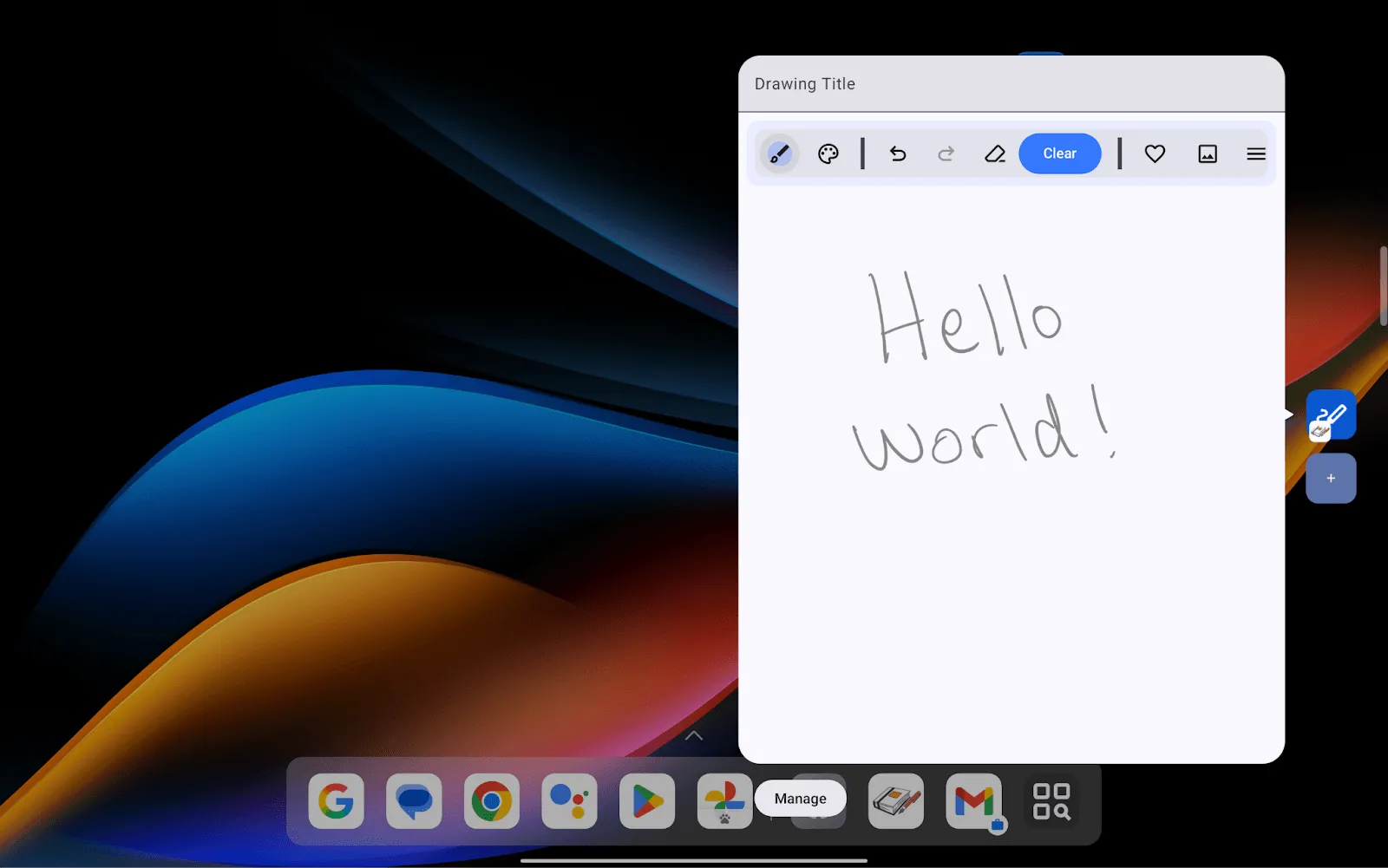
Cahier được chạy trong cửa sổ nổi dưới dạng ứng dụng ghi chú mặc định trên máy tính bảng Lenovo
Một bước tiến quan trọng: Lenovo bật vai trò ghi chú
Chúng tôi rất vui mừng được thông báo về một bước tiến lớn trong việc nâng cao năng suất trên thiết bị Android màn hình lớn: Lenovo đã hỗ trợ Vai trò ghi chú trên máy tính bảng chạy Android 15 trở lên! Với bản cập nhật này, giờ đây, bạn có thể cập nhật các ứng dụng ghi chú để cho phép người dùng có thiết bị Lenovo tương thích đặt các ứng dụng đó làm mặc định, giúp họ truy cập liền mạch từ màn hình khoá và mở khoá các tính năng chụp nội dung ở cấp hệ thống.
Cam kết này của một nhà sản xuất thiết bị gốc (OEM) hàng đầu cho thấy vai trò ngày càng quan trọng của ứng dụng ghi chú trong việc mang lại trải nghiệm người dùng thực sự tích hợp và hiệu quả trên Android.
Nhiều phiên bản, nhiều cửa sổ và cửa sổ kiểu máy tính
Năng suất trên màn hình lớn phụ thuộc vào việc quản lý thông tin và quy trình công việc một cách hiệu quả. Đó là lý do Cahier được xây dựng để tận dụng tối đa các chức năng quản lý cửa sổ nâng cao của Android, mang đến một không gian làm việc linh hoạt, thích ứng với nhu cầu của người dùng. Ứng dụng này hỗ trợ:
- Nhiều cửa sổ: Khả năng cơ bản để chạy cùng với một ứng dụng khác ở chế độ chia đôi màn hình hoặc chế độ tuỳ ý. Điều này rất cần thiết cho các tác vụ như tham khảo một trang web trong khi ghi chú trong Cahier.
- Nhiều phiên bản: Đây là tính năng giúp bạn thực hiện đa nhiệm một cách hiệu quả. Cahier cho phép người dùng mở nhiều cửa sổ độc lập của ứng dụng cùng một lúc. Hãy tưởng tượng bạn có thể so sánh hai ghi chú khác nhau cạnh nhau hoặc tham khảo một ghi chú văn bản trong một cửa sổ trong khi đang vẽ trong một cửa sổ khác. Cahier minh hoạ cách quản lý các thực thể riêng biệt này, mỗi thực thể có trạng thái riêng, biến ứng dụng của bạn thành một công cụ mạnh mẽ, đa diện.
- Cửa sổ kiểu máy tính: Khi kết nối với màn hình ngoài, chế độ máy tính của Android sẽ biến máy tính bảng hoặc thiết bị gập thành một trạm làm việc. Vì Cahier được xây dựng bằng giao diện người dùng thích ứng và hỗ trợ nhiều phiên bản, nên ứng dụng này hoạt động rất hiệu quả trong môi trường này. Người dùng có thể mở, đổi kích thước và đặt vị trí cho nhiều cửa sổ Cahier giống như trên máy tính truyền thống, nhờ đó có thể thực hiện các quy trình công việc phức tạp mà trước đây không thể thực hiện được trên thiết bị di động.
Cahier chạy ở chế độ cửa sổ kiểu máy tính trên Pixel Tablet
Sau đây là cách chúng tôi triển khai các tính năng này trong Cahier:
Để bật tính năng nhiều thực thể, trước tiên, chúng tôi cần báo hiệu cho hệ thống biết rằng ứng dụng hỗ trợ việc khởi chạy nhiều lần bằng cách thêm thuộc tính PROPERTY_SUPPORTS_MULTI_INSTANCE_SYSTEM_UI vào nội dung khai báo của MainActivity trong AndroidManifest:
<activity

    android:name="com.example.cahier.MainActivity"

    android:exported="true"

    android:label="@string/app_name"

    android:theme="@style/Theme.MyApplication"

    android:showWhenLocked="true"

    android:turnScreenOn="true"

    android:resizeableActivity="true"

    android:launchMode="singleInstancePerTask">


    <property

        android:name="android.window.PROPERTY_SUPPORTS_MULTI_INSTANCE_SYSTEM_UI"

        android:value="true"/>

    ...

</activity>
Tiếp theo, chúng tôi triển khai logic để khởi chạy một thực thể mới của ứng dụng. Trong CahierHomeScreen.kt, khi người dùng chọn mở một ghi chú trong cửa sổ mới, chúng tôi sẽ tạo một Ý định mới có các cờ cụ thể để hướng dẫn hệ thống cách xử lý việc khởi chạy hoạt động mới. Tổ hợp phím FLAG_ACTIVITY_NEW_TASK, FLAG_ACTIVITY_MULTIPLE_TASK và FLAG_ACTIVITY_LAUNCH_ADJACENT đảm bảo ghi chú mở trong một cửa sổ mới, riêng biệt bên cạnh cửa sổ hiện có.
fun openNewWindow(activity: Activity?, note: Note) {

    val intent = Intent(activity, MainActivity::class.java)

    intent.putExtra(AppArgs.NOTE_TYPE_KEY, note.type)

    intent.putExtra(AppArgs.NOTE_ID_KEY, note.id)

    intent.flags = Intent.FLAG_ACTIVITY_NEW_TASK or Intent.FLAG_ACTIVITY_MULTIPLE_TASK or

        Intent.FLAG_ACTIVITY_LAUNCH_ADJACENT


    activity?.startActivity(intent)

}
Để hỗ trợ chế độ nhiều cửa sổ, chúng tôi cần báo hiệu cho hệ thống rằng ứng dụng hỗ trợ khả năng đổi kích thước bằng cách đặt phần tử <activity> hoặc <application> của tệp kê khai.
<activity

    android:name="com.example.cahier.MainActivity"

    android:resizeableActivity="true"

    ...>

</activity>
Giao diện người dùng được xây dựng bằng thư viện thích ứng Material 3, giúp giao diện này thích ứng liền mạch trong các trường hợp nhiều cửa sổ, chẳng hạn như chế độ chia đôi màn hình của Android.
Để nâng cao trải nghiệm người dùng, chúng tôi đã thêm tính năng hỗ trợ kéo và thả. Hãy xem bên dưới để biết cách chúng tôi triển khai tính năng này trong Cahier.
Kéo và thả
Một ứng dụng thực sự hiệu quả hoặc sáng tạo không hoạt động riêng biệt mà tương tác liền mạch với phần còn lại của hệ sinh thái thiết bị. Kéo và thả là nền tảng của hoạt động tương tác này, đặc biệt là trên màn hình lớn, nơi người dùng thường làm việc trên nhiều cửa sổ ứng dụng. Cahier hoàn toàn áp dụng điều này bằng cách triển khai chức năng kéo và thả trực quan cho cả việc thêm và chia sẻ nội dung.
- Nhập dễ dàng: Người dùng có thể kéo hình ảnh từ các ứng dụng khác (chẳng hạn như trình duyệt web, thư viện ảnh hoặc trình quản lý tệp) rồi thả trực tiếp vào khung vẽ ghi chú. Để làm việc này, Cahier sử dụng đối tượng sửa đổi dragAndDropTarget để xác định vùng thả, kiểm tra nội dung tương thích (như
image/*) và xử lý URI đến. - Chia sẻ đơn giản: Nội dung trong Cahier cũng dễ chia sẻ như nội dung từ các ứng dụng khác. Người dùng có thể nhấn và giữ một hình ảnh trong ghi chú dạng văn bản hoặc nhấn và giữ toàn bộ canvas của ghi chú vẽ và ảnh ghép, rồi kéo hình ảnh đó ra một ứng dụng khác.
Chuyên sâu về kỹ thuật: Kéo từ canvas vẽ
Việc triển khai cử chỉ kéo trên canvas vẽ là một thách thức riêng. Trong DrawingSurface, các thành phần kết hợp xử lý hoạt động vẽ trực tiếp (InProgressStrokes của Ink API) và Box phát hiện cử chỉ nhấn và giữ để bắt đầu thao tác kéo là các thành phần kết hợp đồng cấp.
Theo mặc định, hệ thống nhập bằng con trỏ của Jetpack Compose được thiết kế sao cho chỉ một thành phần kết hợp đồng cấp (thành phần đầu tiên theo thứ tự khai báo trùng lặp với vị trí chạm) nhận được sự kiện. Trong trường hợp của Cahier, chúng ta muốn logic xử lý hoạt động đầu vào kéo và thả có cơ hội chạy và có khả năng sử dụng hoạt động đầu vào trước khi thành phần kết hợp InProgressStrokes sử dụng tất cả hoạt động đầu vào chưa sử dụng để vẽ rồi sử dụng hoạt động đầu vào đó. Nếu chúng ta không sắp xếp mọi thứ theo đúng thứ tự, Box sẽ không phát hiện được cử chỉ nhấn và giữ để bắt đầu thao tác kéo hoặc InProgressStrokes sẽ không nhận được dữ liệu đầu vào để vẽ.
Để giải quyết vấn đề này, chúng tôi đã tạo một modifier pointerInputWithSiblingFallthrough tuỳ chỉnh và đặt Box bằng modifier đó trước InProgressStrokes trong mã composable. Tiện ích này là một trình bao bọc mỏng xung quanh hệ thống pointerInput tiêu chuẩn nhưng có một thay đổi quan trọng: tiện ích này ghi đè hàm sharePointerInputWithSiblings() để trả về true. Điều này cho khung Compose biết để cho phép các sự kiện con trỏ truyền đến các thành phần kết hợp đồng cấp, ngay cả sau khi được sử dụng.
internal fun Modifier.pointerInputWithSiblingFallthrough(

    pointerInputEventHandler: PointerInputEventHandler

) = this then PointerInputSiblingFallthroughElement(pointerInputEventHandler)


private class PointerInputSiblingFallthroughModifierNode(

    pointerInputEventHandler: PointerInputEventHandler

) : PointerInputModifierNode, DelegatingNode() {


    var pointerInputEventHandler: PointerInputEventHandler

        get() = delegateNode.pointerInputEventHandler

        set(value) {

            delegateNode.pointerInputEventHandler = value

        }


    val delegateNode = delegate(

        SuspendingPointerInputModifierNode(pointerInputEventHandler)

    )


    override fun onPointerEvent(

        pointerEvent: PointerEvent,

        pass: PointerEventPass,

        bounds: IntSize

    ) {

        delegateNode.onPointerEvent(pointerEvent, pass, bounds)

    }


    override fun onCancelPointerInput() {

        delegateNode.onCancelPointerInput()

    }


    override fun sharePointerInputWithSiblings() = true

}


private data class PointerInputSiblingFallthroughElement(

    val pointerInputEventHandler: PointerInputEventHandler

) : ModifierNodeElement<PointerInputSiblingFallthroughModifierNode>() {


    override fun create() = PointerInputSiblingFallthroughModifierNode(pointerInputEventHandler)


    override fun update(node: PointerInputSiblingFallthroughModifierNode) {

        node.pointerInputEventHandler = pointerInputEventHandler

    }


    override fun InspectorInfo.inspectableProperties() {

        name = "pointerInputWithSiblingFallthrough"

        properties["pointerInputEventHandler"] = pointerInputEventHandler

    }

}
Sau đây là cách sử dụng trong DrawingSurface:
Box(

    modifier = Modifier

        .fillMaxSize()

        // Our custom modifier enables this gesture to coexist with the drawing input.

        .pointerInputWithSiblingFallthrough {

            detectDragGesturesAfterLongPress(

                onDragStart = { onStartDrag() },

                onDrag = { _, _ -> /* consume drag events */ },

                onDragEnd = { /* No action needed */ }

            )

        }

)

// The Ink API's composable for live drawing sits here as a sibling.

InProgressStrokes(...)
Khi áp dụng cách này, hệ thống sẽ phát hiện chính xác cả nét vẽ và cử chỉ kéo khi nhấn và giữ cùng một lúc. Sau khi thao tác kéo bắt đầu, chúng ta sẽ tạo một URI content:// có thể chia sẻ bằng FileProvider và truyền URI đó đến khung kéo và thả của hệ thống bằng view.startDragAndDrop(). Giải pháp này đảm bảo trải nghiệm người dùng mạnh mẽ và trực quan, cho thấy cách khắc phục xung đột cử chỉ phức tạp trong giao diện người dùng phân lớp.
Được xây dựng theo kiến trúc hiện đại
Ngoài các API cụ thể, Cahier còn minh hoạ các mẫu cấu trúc quan trọng để xây dựng ứng dụng thích ứng, chất lượng cao.
Lớp trình bày: Jetpack Compose và khả năng thích ứng
Lớp trình bày được xây dựng hoàn toàn bằng Jetpack Compose. Như đã đề cập, Cahier sử dụng thư viện material3-adaptive để có khả năng thích ứng với giao diện người dùng. Quản lý trạng thái tuân theo mẫu Luồng dữ liệu một chiều (UDF) nghiêm ngặt, trong đó các thực thể ViewModel được dùng làm vùng chứa dữ liệu lưu giữ thông tin ghi chú và trạng thái giao diện người dùng.
Lớp dữ liệu: Kho lưu trữ và Room
Đối với lớp dữ liệu, Cahier sử dụng giao diện NoteRepository để tóm tắt tất cả thao tác dữ liệu. Lựa chọn thiết kế này cho phép ứng dụng chuyển đổi một cách rõ ràng giữa nguồn dữ liệu cục bộ (Room) và phần phụ trợ từ xa tiềm năng trong tương lai. Luồng dữ liệu cho một hành động như chỉnh sửa ghi chú rất đơn giản:
- Giao diện người dùng Jetpack Compose kích hoạt một phương thức trong ViewModel.
- ViewModel tìm nạp ghi chú từ NoteRepository, xử lý logic và chuyển ghi chú đã cập nhật trở lại kho lưu trữ.
- NoteRepository lưu nội dung cập nhật vào cơ sở dữ liệu Room.
Hỗ trợ toàn diện cho phương thức nhập
Để trở thành một công cụ hỗ trợ hiệu suất thực sự, ứng dụng phải xử lý hoàn hảo nhiều phương thức nhập. Cahier được xây dựng để tuân thủ nguyên tắc nhập dữ liệu trên màn hình lớn và hỗ trợ:
- Bút cảm ứng: Tích hợp với Ink API, tính năng chống tì tay, đăng ký vai trò ghi chú, nhập dữ liệu bằng bút cảm ứng trong các trường văn bản và chế độ hiển thị tối đa.
- Bàn phím: Hỗ trợ hầu hết các phím tắt và tổ hợp phím phổ biến (như ctrl+nhấp, meta+nhấp) và chỉ báo rõ ràng cho tiêu điểm bàn phím.
- Chuột và bàn di chuột: Hỗ trợ trạng thái nhấp chuột phải và di chuột.
Hỗ trợ các hoạt động tương tác nâng cao bằng bàn phím, chuột và bàn di chuột là trọng tâm chính để cải thiện hơn nữa.
Hãy bắt đầu ngay hôm nay
Chúng tôi hy vọng Cahier sẽ đóng vai trò là bệ phóng cho ứng dụng tuyệt vời tiếp theo của bạn. Chúng tôi xây dựng ứng dụng này để làm tài nguyên nguồn mở toàn diện, minh hoạ cách kết hợp giao diện người dùng thích ứng, các API mạnh mẽ như Ink và vai trò ghi chú, cũng như cấu trúc thích ứng hiện đại.
Bạn đã sẵn sàng tìm hiểu sâu hơn?
- Khám phá mã nguồn: Truy cập vào kho lưu trữ GitHub của chúng tôi để khám phá toàn bộ mã nguồn của Cahier và xem các nguyên tắc thiết kế trong thực tế.
- Tự xây dựng: Sử dụng Cahier làm nền tảng cho ứng dụng ghi chú, đánh dấu tài liệu hoặc ứng dụng sáng tạo của riêng bạn.
- Đóng góp: Chúng tôi rất mong nhận được ý kiến đóng góp của bạn! Hãy giúp chúng tôi cải thiện Cahier để trở thành một tài nguyên hữu ích hơn nữa cho cộng đồng nhà phát triển Android.
Hãy xem hướng dẫn chính thức dành cho nhà phát triển và bắt đầu xây dựng ứng dụng tăng năng suất và khả năng sáng tạo thế hệ mới ngay hôm nay. Chúng tôi rất mong được chiêm ngưỡng tác phẩm của bạn!
-

 Hướng dẫn
Là nhà phát triển ứng dụng Android và thư viện, tất cả chúng ta đều hướng đến cùng một mục tiêu: ứng dụng hiệu suất cao mang lại trải nghiệm mượt mà cho người dùng. Một phần quan trọng trong đó liên quan đến R8, trình tối ưu hoá ứng dụng của Android. R8 cải thiện hiệu suất của ứng dụng bằng cách xoá mã không dùng đến, đồng thời tối ưu hoá và làm rối mã nguồn cho phần còn lại.
Breana Tate • Đọc trong 6 phút -

 Hướng dẫn
Chào mừng bạn quay lại với loạt bài đăng trên blog "Xây dựng ứng dụng Android thông minh", nơi bạn sẽ biến một ứng dụng Android cơ bản thành một trải nghiệm thông minh, được cá nhân hoá và có tính tác nhân. Trong bài đăng trước, bạn đã tìm hiểu cách kết nối với hệ thống thông minh bằng AppFunctions.
Jolanda Verhoef • 9 phút đọc -

 Hướng dẫn
Media3 1.11 đã ra mắt. Hỗ trợ phần lớn các ứng dụng đa phương tiện hàng đầu trên Android, bản phát hành này mang đến các tính năng mới, bản sửa lỗi và điểm cải tiến cho các thành phần phát, chỉnh sửa và giao diện người dùng.
Toni Heidenreich • Đọc trong 3 phút
Nhận thông tin chi tiết mới nhất về hoạt động phát triển Android trong hộp thư đến của bạn hằng tuần.