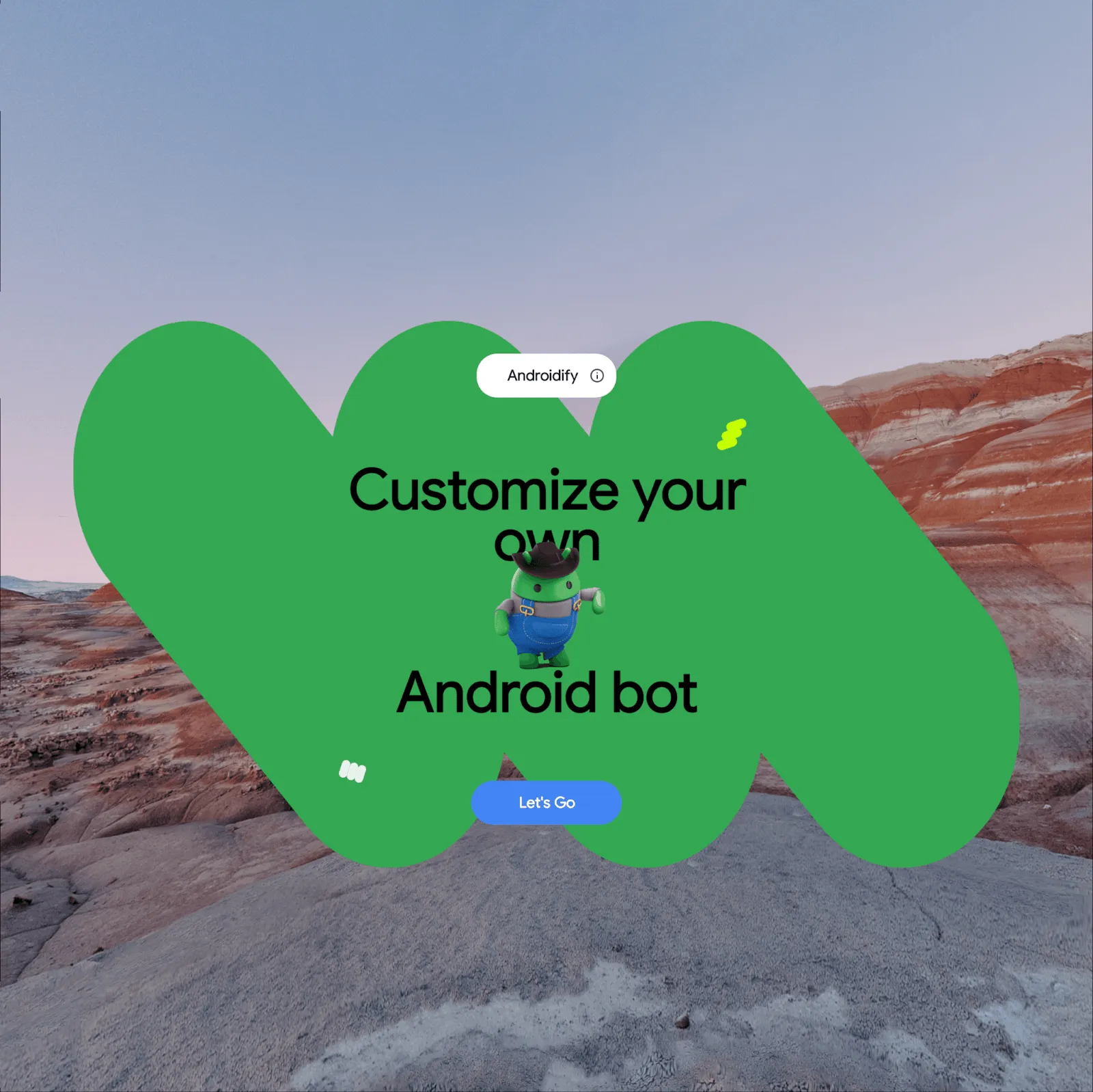
Samsung Galaxy XR satışa çıktı. Android XR tarafından desteklenir. Bu blog yayını, Android XR Spotlight Week kapsamında yayınlanmıştır. Bu etkinlikte, uygulamalarınızı Android XR için öğrenmenize, oluşturmanıza ve hazırlamanıza yardımcı olmak üzere tasarlanmış blog yayınları, videolar, örnek kodlar ve daha birçok kaynak sunuyoruz.
Samsung Galaxy XR'ın lansmanıyla birlikte Android XR destekli ilk cihaz resmi olarak piyasaya sürüldü. Kullanıcılar artık Google Play Store'daki favori uygulamalarının çoğunu yepyeni bir boyutta, yani üçüncü boyutta kullanabilir.
Üçüncü boyut, uygulamalarınız için de bolca yer bulunan geniş bir boyuttur. Uygulamanız için uygun olan araçları kullanarak hemen başlayın. Örneğin, Kotlin ve Compose gibi modern Android geliştirme araçlarını kullanarak etkileyici XR deneyimleri oluşturmak için Jetpack XR SDK'sını kullanabilirsiniz.
Bu blog yayınında, sevilen Androidify uygulamamızın eğlenceli dünyasını XR'a taşırken yaşadığımız deneyimden bahsedecek ve uygulamalarınızı XR'a taşımak için gereken temel bilgileri ele alacağız.
Androidify turu
Androidify; Gemini, CameraX, Navigation 3 ve tabii ki Jetpack Compose gibi en yeni teknolojilerden bazılarını kullanarak Android botları oluşturmanıza olanak tanıyan açık kaynaklı bir uygulamadır. Androidify, başlangıçta uyarlanabilir düzenler oluşturarak telefonlarda, katlanabilir cihazlarda ve tabletlerde harika görünecek şekilde tasarlanmıştı.
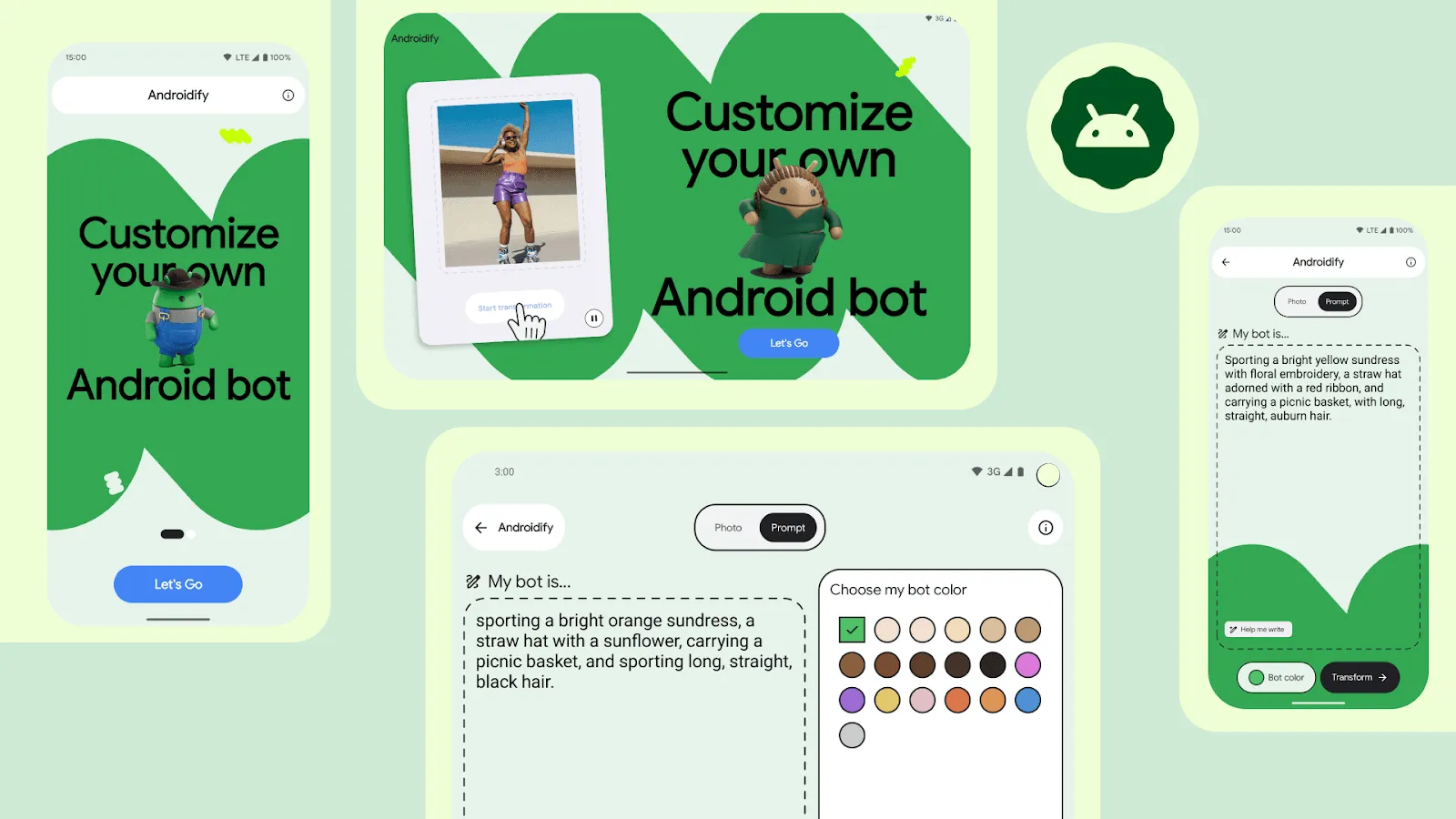
Androidify, birden fazla form faktöründe harika görünür
Uyarlanabilir düzenlerin temel unsurlarından biri, yeniden kullanılabilir composable'lardır. Jetpack Compose, kullanıcının cihaz türü ne olursa olsun sezgisel kullanıcı deneyimleri oluşturmak için farklı şekillerde düzenlenebilen küçük kullanıcı arayüzü bileşenleri oluşturmanıza yardımcı olur. Hatta Androidify, uygulamada hiçbir değişiklik yapılmadan Android XR ile uyumlu hale getirilebilir.
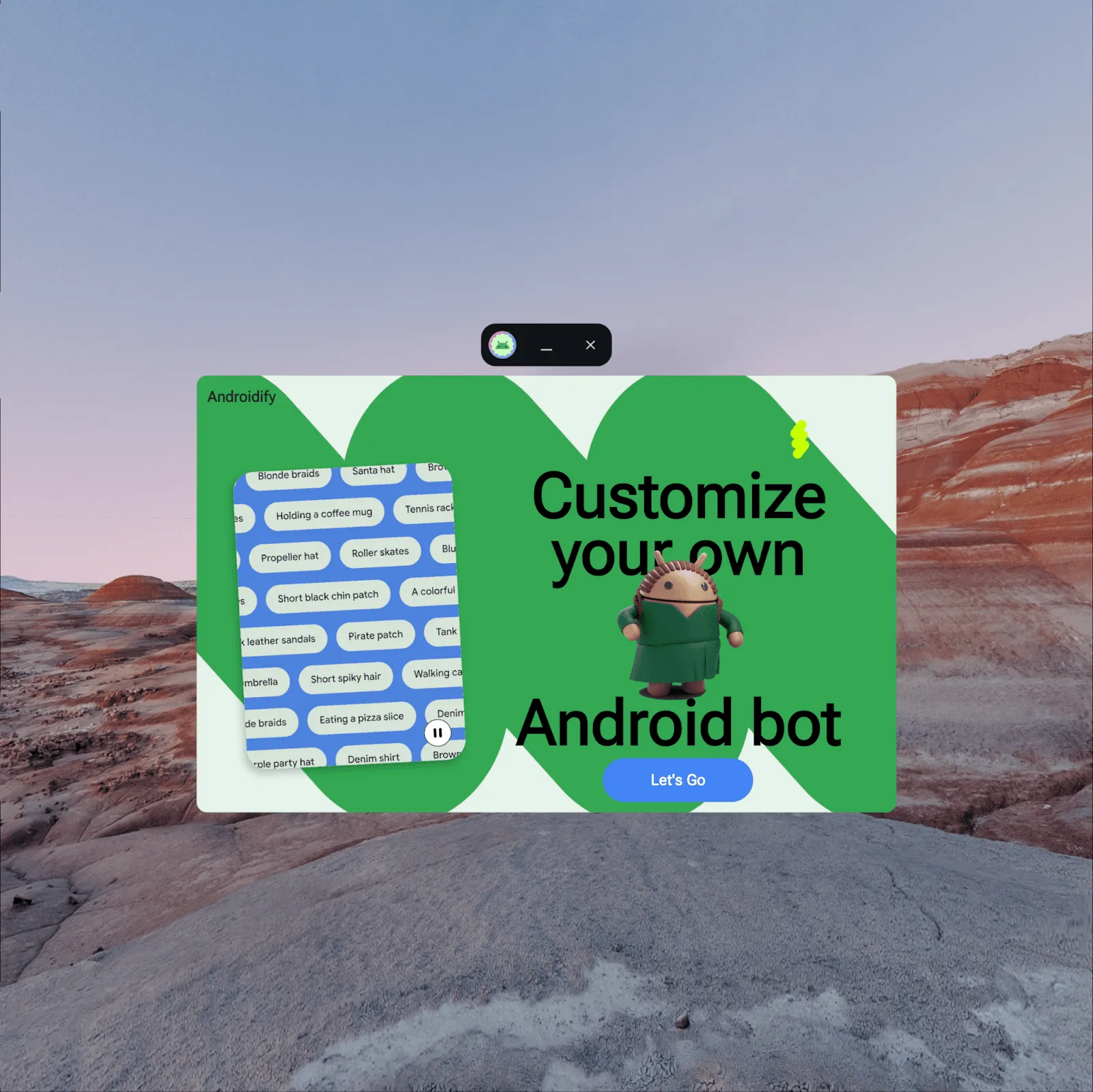
Androidify, kod değişikliği olmadan büyük ekranlara uyumlu düzenini kullanarak XR'a uyum sağlar
Android XR için özel bir işleme sahip olmayan uygulamalar, uygun boyuttaki bir pencerede çoklu görev yapabilir ve büyük ekranda olduğu gibi çalışabilir. Bu nedenle Androidify, ek bir çalışma gerektirmeden Android XR'da tüm özellikleriyle kullanılabilir. Ancak bununla yetinmek istemedik. Bir adım daha ileri giderek XR kullanıcılarımıza keyifli bir deneyim sunmak için XR'a özel bir uygulama oluşturmaya karar verdik.
XR'da yönünüzü bulma
Android XR ile ilgili temel kavramları inceleyelim. Uygulamaların çalıştırılabileceği iki moddan başlayalım: Ana Sayfa Alanı ve Tam Ekran Alanı.
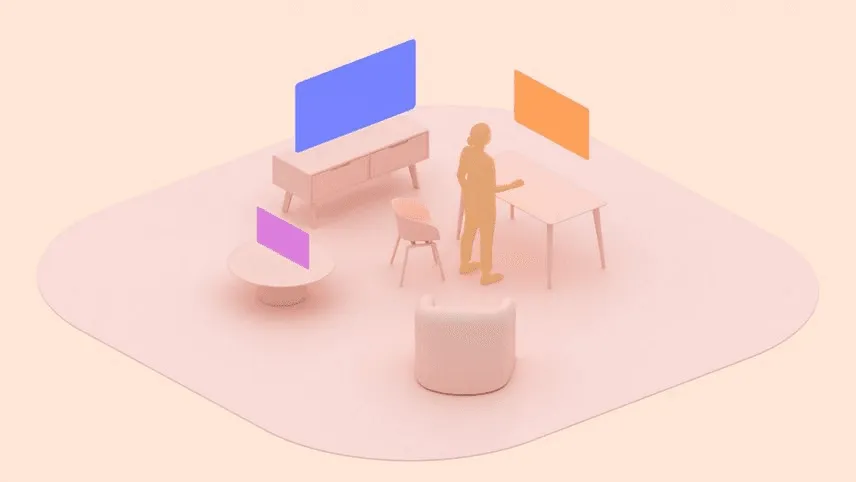
Ana Sayfa Alanı'nda birden fazla uygulama yan yana çalıştırılabilir. Böylece kullanıcılar farklı pencerelerde çoklu görev yapabilir. Bu açıdan, büyük ekranlı bir Android cihazda pencereli görüntülemeye çok benzer ancak sanal alanda gerçekleşir.
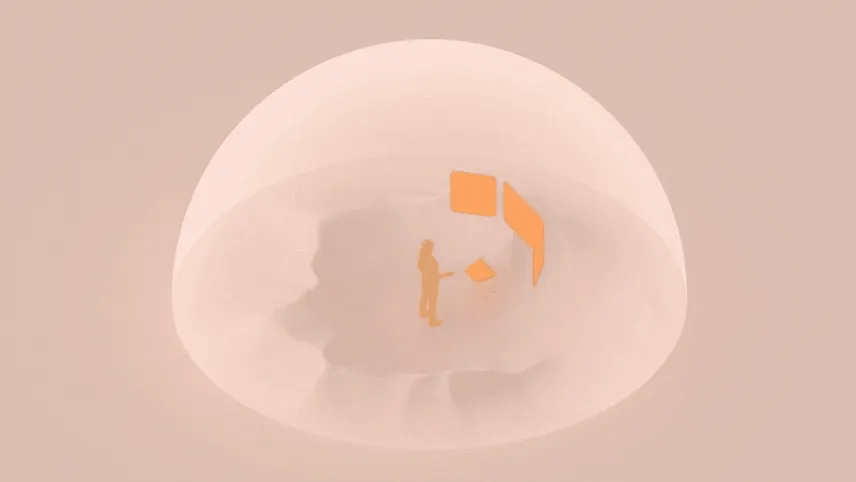
Tam Ekran Alanı'nda uygulamanın alan sınırları yoktur ve Android XR'ın tüm uzamsal özelliklerinden (ör. uzamsal kullanıcı arayüzü ve sanal ortamı kontrol etme) yararlanabilir.
Uygulamanızı yalnızca Tam Ekran Alanı'nda çalışacak şekilde ayarlamak cazip görünse de kullanıcılarınız uygulamanızla aynı anda başka işlemler de yapmak isteyebilir. Bu nedenle, her iki modu da desteklemek daha iyi bir kullanıcı deneyimi sunar.
Androidify'ın yeni boyutu için tasarım yapma
Keyifli bir uygulama, mükemmel bir tasarımla başlar. Android DevRel'de Kıdemli Tasarım Danışmanı olan Ivy Knight, Androidify'ın mevcut tasarımlarını alıp XR için yeni bir tasarım oluşturma görevini üstlendi. Söz sende, Ivy.
XR için tasarım yapmak benzersiz bir yaklaşım gerektirse de aslında mobil tasarımla pek çok ortak noktası vardı. Öncelikle kapsama konusunu ele aldık. Kullanıcı arayüzü öğelerimizi alt uzayda nasıl düzenleyip gruplandıracağımızı, sınırları net bir şekilde göstererek veya hafifçe ima ederek nasıl belirleyeceğimizi düşündük. Ayrıca, kullanıcıya göre ayarlanıp hareket eden çeşitli boyutlardaki uzamsal kullanıcı arayüzü öğelerini de kullanmayı öğrendik. Androidify'da yaptığımız gibi, uyarlanabilir düzenlerle derleme yapın. Böylece düzenlerinizi uzamsal kullanıcı arayüzünüz için parçalara ayırabilirsiniz.
Tasarımı Home Space ile başlatma
Neyse ki Android XR, uygulamanızı Ana Sayfa Alanı için mevcut haliyle kullanmanıza olanak tanıyor. Bu sayede, yalnızca bir pencere araç çubuğu ve Tam Ekran Alanı geçiş düğmesi ekleyerek genişletilmiş XR tasarımlarına geçiş yapabildik.
Olası donanım özelliklerini ve kullanıcının bunlarla nasıl etkileşim kuracağını da değerlendirdik. Androidify'ın mobil düzenleri, daha fazla fotoğraf seçeneği sunmak için çeşitli duruşlara, sınıf boyutlarına ve kamera sayısına uyum sağlar. Bu modeli izleyerek kamera düzenini başlık cihazlarına da uyarlamamız gerekti. Ayrıca, kullanıcı arayüzünün kullanıcıya yakınlığını hesaba katmak için metnin çalışması için ayarlamalar yapmamız gerekiyordu.
Tam Ekran Alanı'na geçiş için tasarım yapma
Tam Ekran Alanı en büyük değişiklikti ancak tasarımımızı uyarlamak için bize en yaratıcı alanı sağladı.
Androidify, özellikleri bir arka plan ve ana hatla gruplandırmak için görsel kapsayıcılar veya paneller kullanır (ör. "Fotoğraf çekin veya seçin" paneli). Diğer bölmeleri çerçeveleyerek doğal bir kapsama alanı oluşturmak için üst uygulama çubuğu gibi bileşenleri de kullandık. Son olarak, belirli öğelerin diğerlerine yakınlığı, içsel kapsama hissi verir. Örneğin, "Dönüşümü başlat" alt düğmesi, "Bot rengimi seç" panelinin yakınındadır.
Kolayca ayrılabilen üç boyutlu paneller. Mobil tasarımlarınızı uzamsal panellere nasıl uyarlayacağınıza karar vermek için en arkadaki yüzeyden başlayarak yüzeyleri kaldırmayı ve ardından öne doğru ilerlemeyi deneyin. Kaç arka planı kaldırabileceğinizi ve geriye ne kaldığını görün. Androidify için bu egzersizi yaptıktan sonra geriye büyük yeşil Android dalgası kaldı. Dalgalı çizgi, hem markalama anı ve arka plan hem de 3D alandaki içerik için bir sabitleyici görevi gördü.
Bu sabitleme noktasını oluşturmak, öğelerin bu noktanın etrafında nasıl hareket edebileceğini ve kullanıcı deneyiminin geri kalanını ayırmak ve çevirmek için yakınlığı nasıl kullanabileceğimizi hayal etmeyi kolaylaştırdı.
Uygulamanızın uzamsal olmasına yardımcı olacak diğer tasarım ipuçları
- Öğeleri sınırlandırmayın: Bileşenleri ayırın ve onlara gerçek (uzamsal) alan verin. Kullanıcı arayüzü öğelerine biraz nefes alma alanı vermenin zamanı geldi.
- Yüzeyleri kaldırın: Arka planı gizleyin ve bunun tasarımlarınızı nasıl etkilediğini görün.
- Hareketle motive edin: Uygulamanızda geçişleri nasıl kullanıyorsunuz? Uygulamanızın VR'a geçişini hayal etmek için bu karakteri kullanın.
- Bir sabitleyici seçin: Kullanıcılarınızın alanda kaybolmasını önleyin. Kullanıcı arayüzünü toplamaya veya sabitlemeye yardımcı olan bir öğe içermelidir.
XR kullanıcı arayüzü tasarım kalıpları hakkında daha fazla bilgi için Android Developers'da Android XR için tasarım başlıklı makaleyi inceleyin.
Üç boyutlu kullanıcı arayüzüyle ilgili temel bilgiler
Ivy'nin Androidify'ı XR için tasarlarken zihniyetini uyarlama deneyimini ele aldığımıza göre, şimdi uzamsal kullanıcı arayüzü geliştirme hakkında konuşalım. Modern Android araçları ve kitaplıklarıyla çalışmaya alışkınsanız Jetpack XR SDK ile uzamsal kullanıcı arayüzü geliştirme süreci size tanıdık gelecektir. Compose ile düzen oluşturma gibi zaten bildiğiniz kavramları göreceksiniz. Aslında uzamsal düzenler; satır, sütun ve ayırıcıların kullanıldığı 2D düzenlere çok benzer:
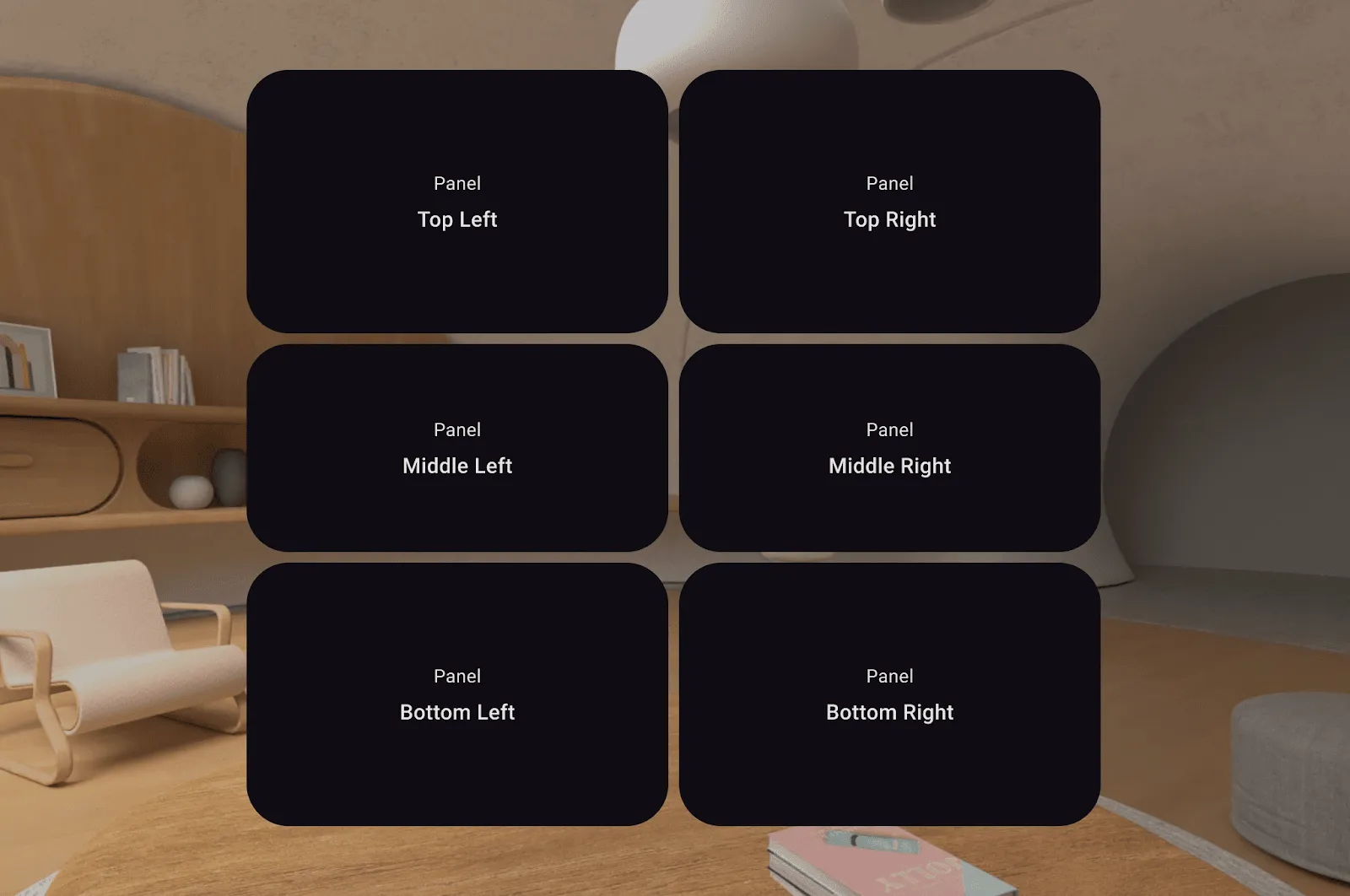
Bu öğeler SpatialRows ve SpatialColumns şeklinde düzenlenir.
Burada gösterilen uzamsal öğeler, metin, düğme ve video gibi 2D içerikleri görüntülemenize olanak tanıyan SpatialPanel bileşenleridir.
Subspace {
    SpatialPanel(
        SubspaceModifier
            .height(824.dp)
            .width(1400.dp)
    ) {
        Text("I'm a panel!")
    }
}
SpatialPanel, alt alan composable'ıdır. Subspace composable'ları bir Subspace içinde yer almalıdır ve SubspaceModifier nesneleri tarafından değiştirilir. Alt alanlar, uygulamanızın kullanıcı arayüzü hiyerarşisinde herhangi bir yere yerleştirilebilir ve yalnızca alt alan composable'ları içerebilir. SubspaceModifier nesneleri de Modifier nesnelerine çok benzer: Boyutlandırma ve konumlandırma gibi parametreleri kontrol ederler.
Orbiter , bir SpatialPanel öğesine eklenebilir ve eklendiği içerikle birlikte taşınabilir. Genellikle, eklendikleri içerikle ilgili bağlamsal kontroller sağlamak için kullanılırlar ve içeriği birincil odak noktası haline getirirler. İçeriğin dört tarafından herhangi birine, yapılandırılabilir bir mesafeye yerleştirilebilirler.
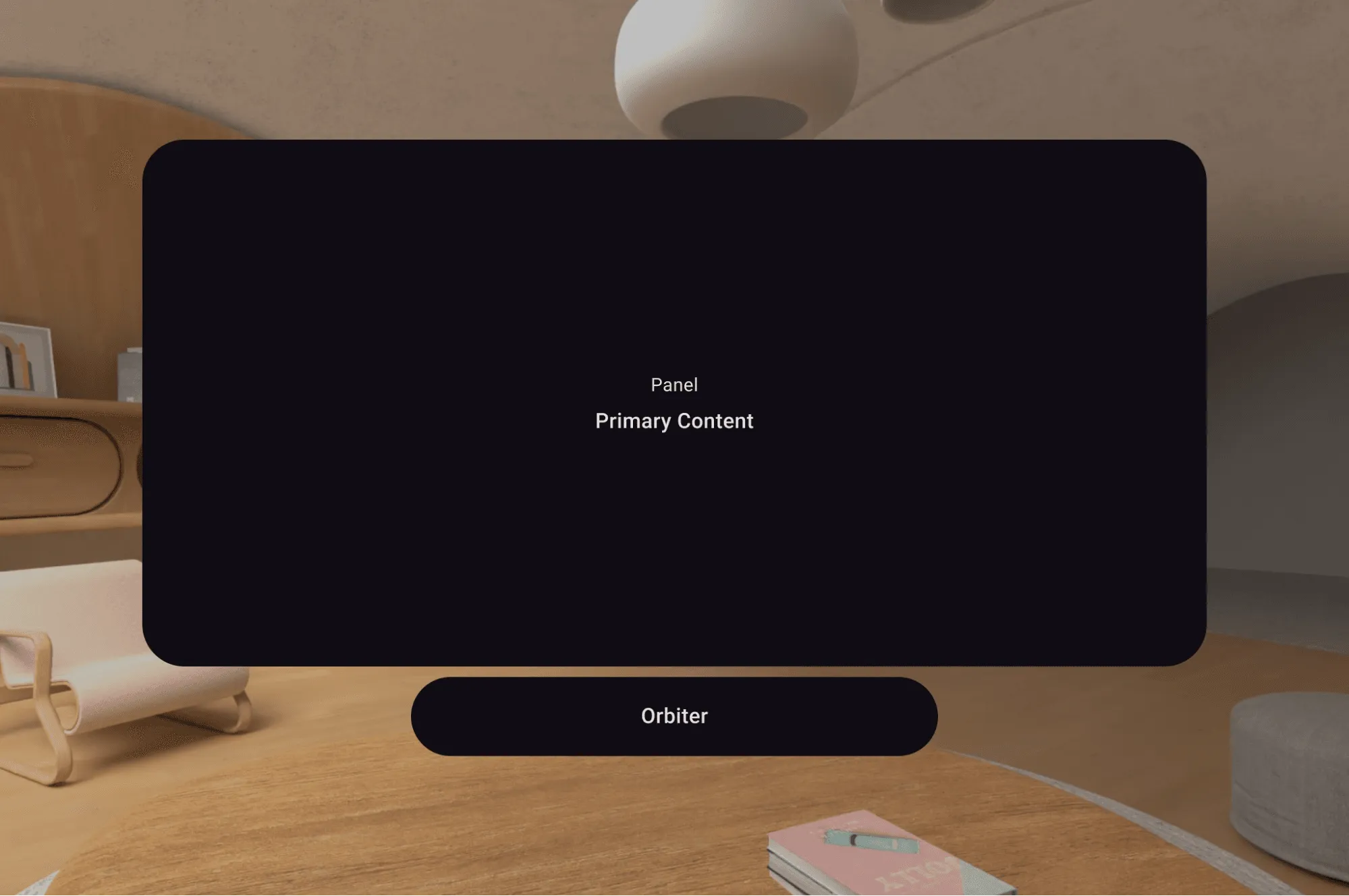
Daha birçok uzamsal kullanıcı arayüzü öğesi vardır ancak Androidify için uzamsal düzenler oluşturmak üzere kullandığımız ana öğeler bunlardır.
XR geliştirmeye başlama
Proje kurulumuyla başlayalım. Jetpack XR bağımlılıkları sayfasında bulabileceğiniz Jetpack XR Compose bağımlılığını ekledik.
Kullanıcıyı Tam Ekran Alanı'na geçiren bir düğmenin kodunu ekledik. Bu kod, öncelikle bu işlemi yapma özelliğini algılar:
@Composable
fun couldRequestFullSpace(): Boolean =
   LocalSpatialConfiguration.current.hasXrSpatialFeature &&
   !LocalSpatialCapabilities.current.isSpatialUiEnabled
}
Ardından, mevcut düzenlerimize İçeriği genişlet simgesini kullanan yeni bir düğme bileşeni ekledik ve buna bir onClick davranışı verdik:
@Composable

fun RequestFullSpaceIconButton() {
   if (!couldRequestFullSpace()) return
   val session = LocalSession.current ?: return

   IconButton(
       onClick = {
           session.scene.requestFullSpaceMode()
       },
   ) {
       Icon(
           imageVector =
               vectorResource(R.drawable.expand_content_24px),
           contentDescription =
               stringResource("To Full Space"),
       )
   }
}
Artık bu düğmeyi tıkladığınızda Tam Ekran Alanı'nda yalnızca orta düzen gösterilir. Üç boyutlu özellikleri kontrol edip üç boyutlu kullanıcı arayüzünün gösterilip gösterilemeyeceğini belirleyebiliriz. Bu durumda, yeni üç boyutlu düzenimizi gösteririz:
@Composable

fun HomeScreenContents(layoutType: HomeScreenLayoutType) {
   val layoutType = when {
      LocalSpatialCapabilities.current.isSpatialUiEnabled ->
          HomeScreenLayoutType.Spatial
      isAtLeastMedium() -> HomeScreenLayoutType.Medium
      else -> HomeScreenLayoutType.Compact
   }

   when (layoutType) {
      HomeScreenLayoutType.Compact ->
          HomeScreenCompactPager(...)

      HomeScreenLayoutType.Medium ->
          HomeScreenMediumContents(...)

      HomeScreenLayoutType.Spatial ->
          HomeScreenContentsSpatial(...)
   }
}
Ana ekran tasarımını uygulama
Tam Ekran Alanı'ndaki ana ekranın uzamsal tasarımına geri dönerek nasıl uygulandığını inceleyelim.
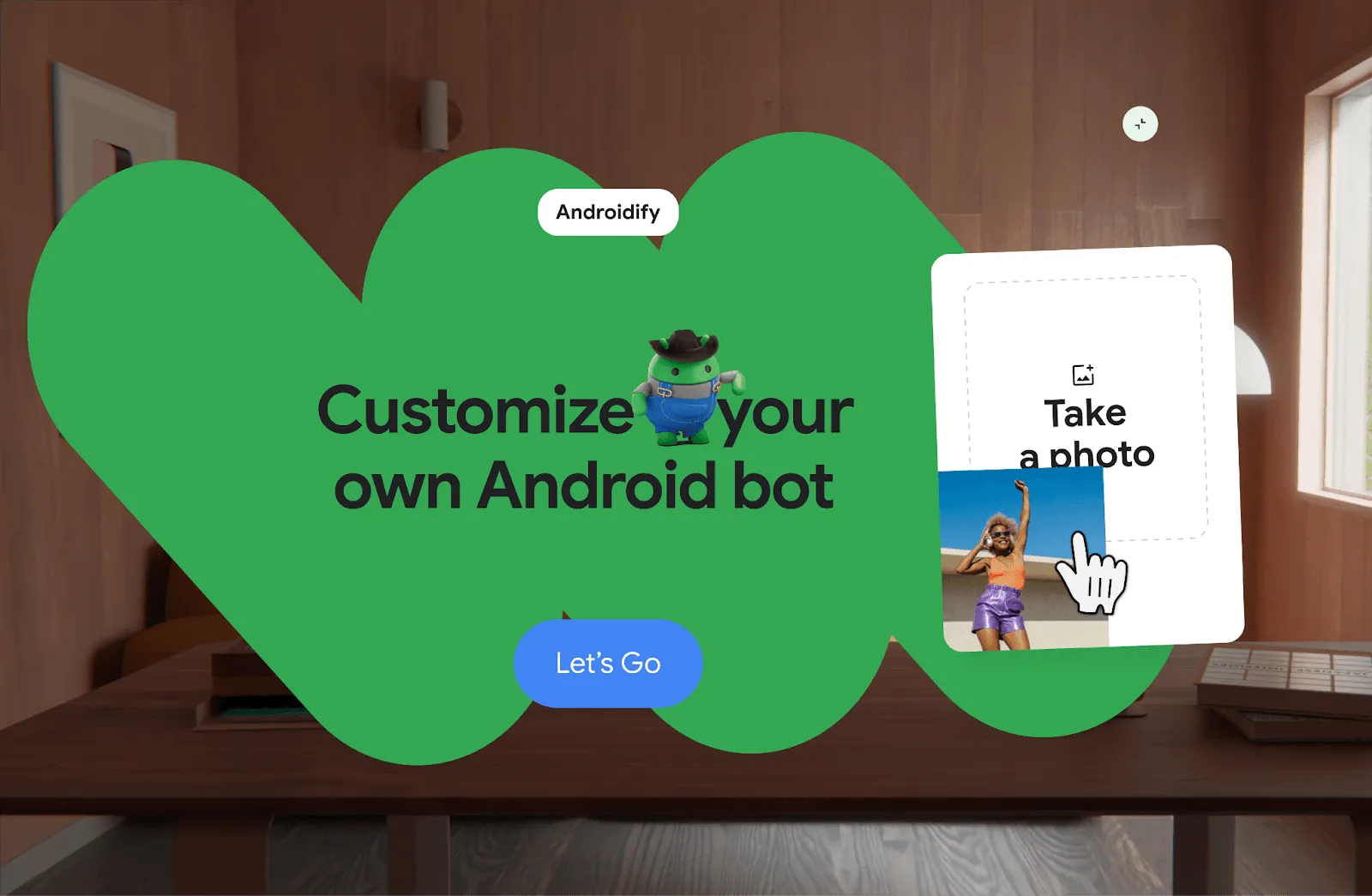
Burada iki SpatialPanel öğesi tespit ettik: Sağda video kartının bulunduğu bir panel ve ana kullanıcı arayüzünü içeren bir panel. Son olarak, üst kısımda bir Orbiter bulunur. Video oynatıcı paneliyle başlayalım:
@Composable
fun HomeScreenContentsSpatial(...) {
   Subspace {
      SpatialPanel(SubspaceModifier
                   .fillMaxWidth(0.2f)
                   .fillMaxHeight(0.8f)
                   .aspectRatio(0.77f)
                   .rotate(0f, 0f, 5f),
      ) {
          VideoPlayer(videoLink)
      }
   }
}
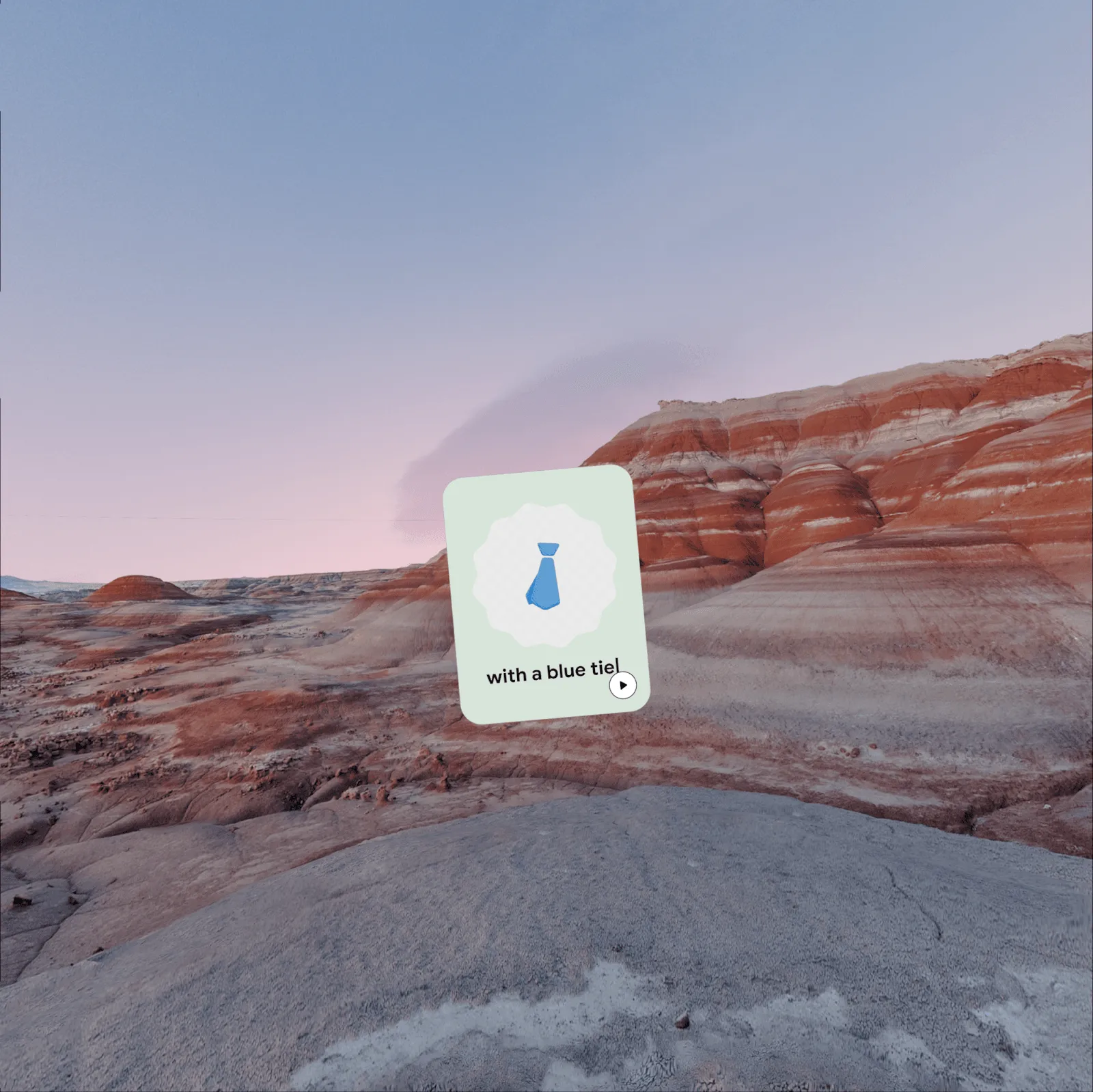
Normal düzenlerdeki 2D VideoPlayer bileşenini ek değişiklik yapmadan SpatialPanel içinde yeniden kullandık. Bağımsız olarak şu şekilde görünür:
Ana içerik panelinde de aynı hikayeyi kullandık: Orta panel içeriğini SpatialPanel içinde yeniden kullandık.
SpatialPanel(SubspaceModifier.fillMaxSize(),
             resizePolicy = ResizePolicy(
                 shouldMaintainAspectRatio = true
             ),
             dragPolicy = MovePolicy()
) {
    Box {
        FillBackground(R.drawable.squiggle_full)
        HomeScreenSpatialMainContent(...)
    }
}
Bu panele bir ResizePolicy verdik. Bu politika, panelin kenarlarına yakın yerlerde kullanıcının paneli yeniden boyutlandırmasına olanak tanıyan bazı tutma yerleri sağlar. Ayrıca, kullanıcının sürüklemesine olanak tanıyan bir MovePolicy'si de vardır.
Bunları aynı alt uzaya yerleştirmek birbirlerinden bağımsız olmalarını sağlar. Bu nedenle VideoPlayer panelini ana içerik panelinin alt öğesi yaptık. Bu sayede, ana içerik paneli bir üst-alt ilişkisi üzerinden sürüklendiğinde VideoPlayer paneli de hareket eder.
@Composable
fun HomeScreenContentsSpatial(...) {
   Subspace {
       SpatialPanel(SubspaceModifier..., resizePolicy, dragPolicy) {
           Box {
               FillBackground(R.drawable.squiggle_full)
               HomeScreenSpatialMainContent(...)
           }
           Subspace {
              SpatialPanel(SubspaceModifier...) {
                  VideoPlayer(videoLink)
              }
           }
       }
   }
}
İlk ekranı bu şekilde oluşturduk.
Diğer ekranlara geçme
Diğer ekranlardan bazılarını da kısaca inceleyip her biri için dikkat edilmesi gereken noktaları vurgulayacağım.
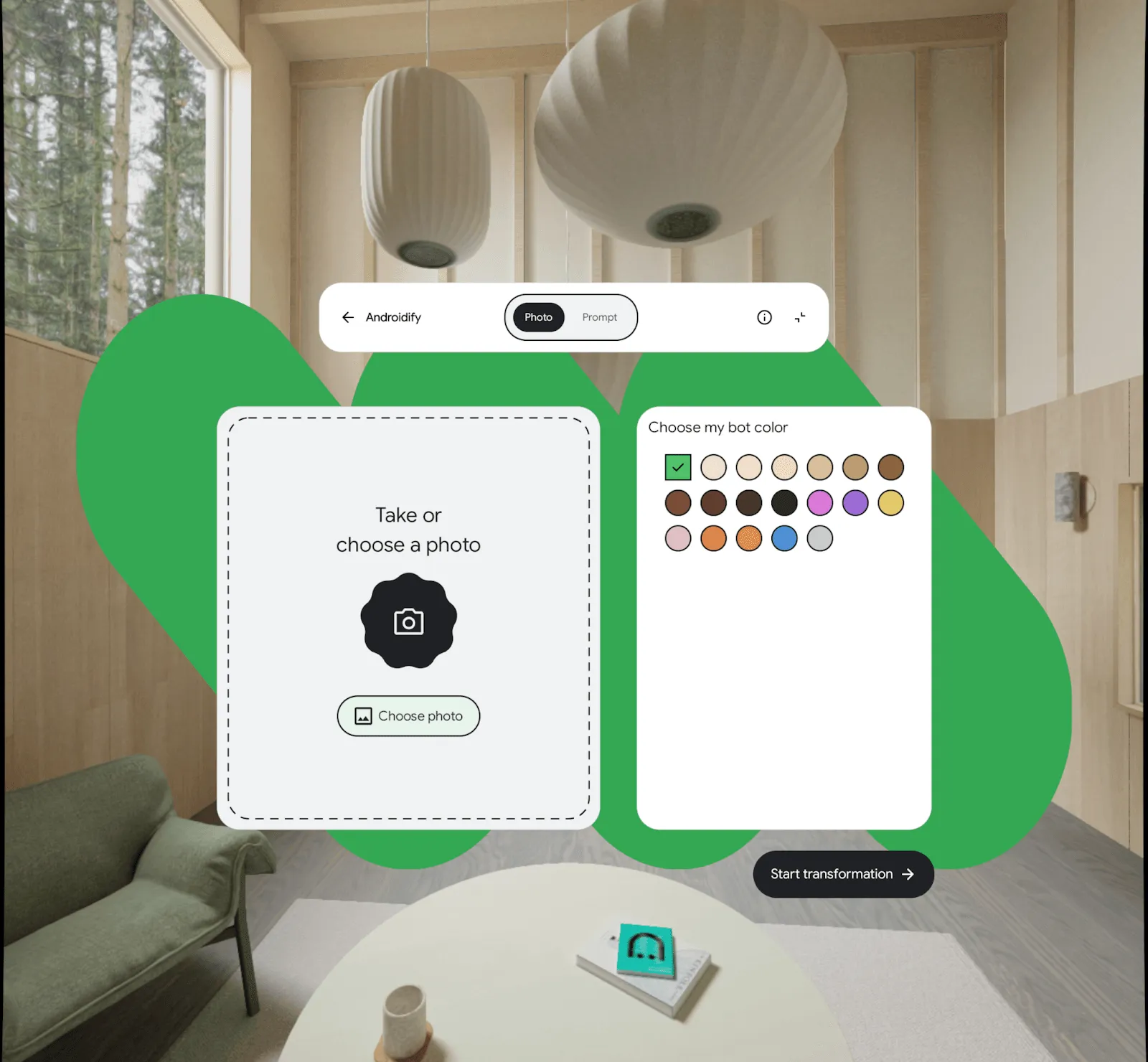
Burada, önerilen görüntüleme alanına uyan bir düzen oluşturmak için SpatialRow ve SpatialColumn composable'larını kullandık ve yine orta boy düzendeki bileşenleri yeniden kullandık.
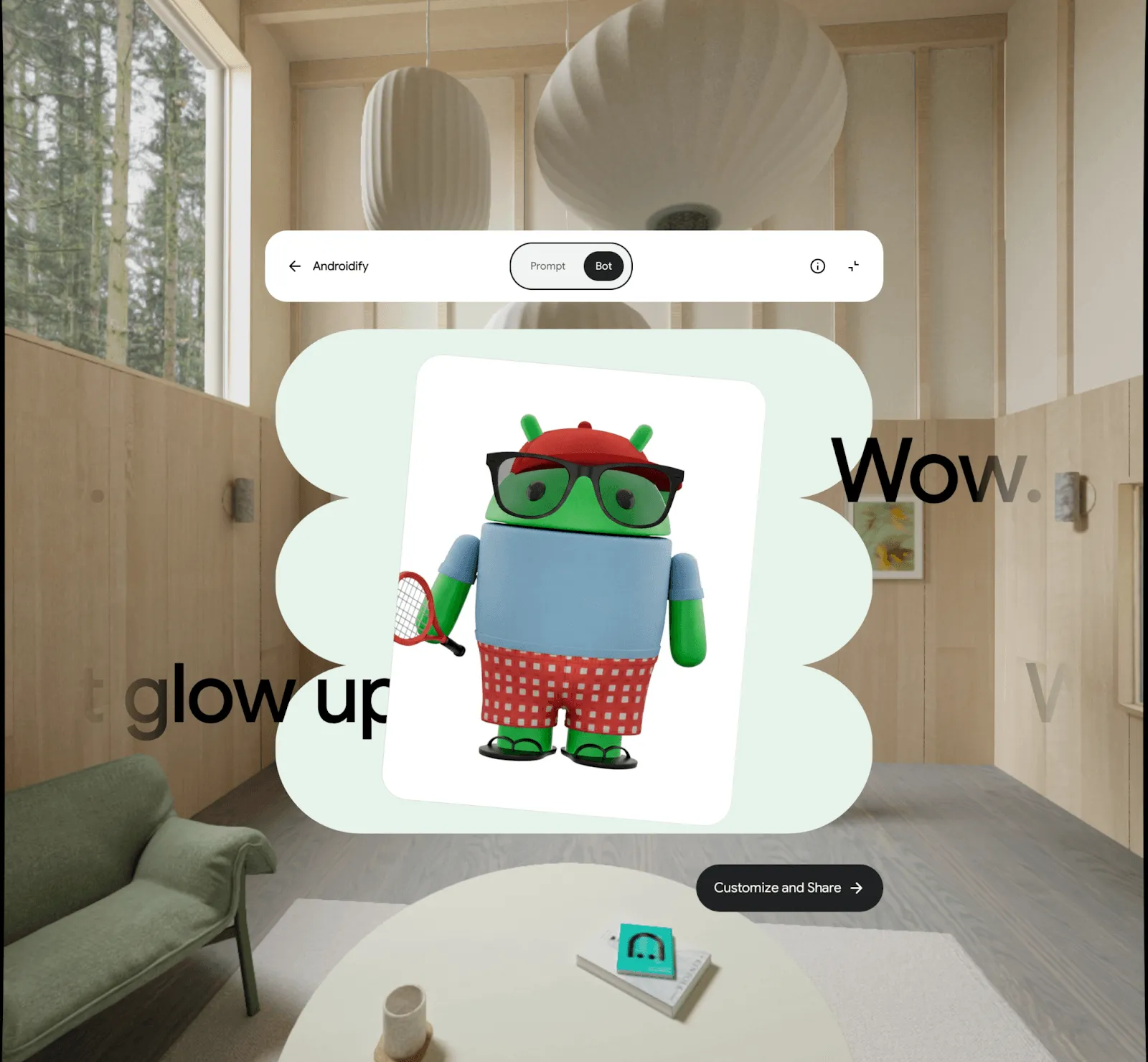
Tam Ekran Alanı'ndaki sonuç ekranı: Şu istemle oluşturulmuş bir bot: kırmızı beyzbol şapkası, pilot güneş gözlüğü, açık mavi tişört, kırmızı ve beyaz kareli şort, yeşil parmak arası terlik ve elinde tenis raketi tutuyor.
Sonuç ekranında, tamamlayıcı alıntılar yumuşatma efektiyle gösterilir. Bu efekt, alıntıların ekranın kenarlarına doğru soluklaşmasını sağlar. Ayrıca, kullanılan girişi görüntülerken gerçek bir 3D geçiş kullanır ve resmi uzayda ters çevirir.
Google Play Store'da yayınlama
Uygulama, uzamsal düzenlerle XR'a hazır hale geldikten sonra Google Play Store'da yayınladık. Uygulamanın AndroidManifest.xml dosyasında yaptığımız son ve önemli bir değişiklik daha var:
<!-- Androidify can use XR features if they're available; they're not required. -->
<uses-feature android:name="android.software.xr.api.spatial"
              android:required="false" />
Bu sayede Google Play Store, uygulamanın XR'a özel özelliklere sahip olduğunu bilir ve kullanıcılara uygulamanın XR için tasarlandığını belirten bir rozet gösterir:
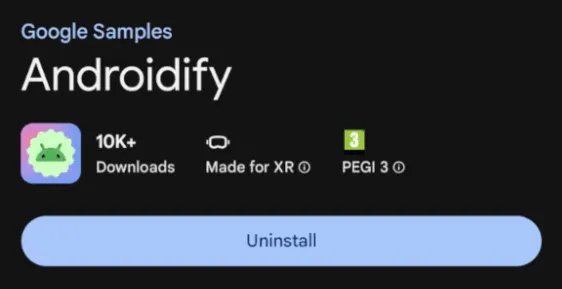
Sürümü yüklerken XR için yayınlamak üzere özel bir işlem yapmanız gerekmez. Aynı uygulama, mobil kanaldaki kullanıcılara ve XR cihaz kullananlara normal şekilde dağıtılır. Ancak uygulamanızın XR'ye özel ekran görüntülerini ekleyebilir, hatta üç boyutlu video öğesi kullanarak uygulamanızın sürükleyici bir önizlemesini yükleyebilirsiniz. Google Play Store, Android XR cihazlarda bunu otomatik olarak etkileyici bir 3D önizleme olarak gösterir. Böylece kullanıcılar, uygulamayı yüklemeden önce içeriğinizin derinliğini ve ölçeğini deneyimleyebilir.
Kendi deneyimlerinizi oluşturmaya hemen başlayın
Androidify, mevcut bir 2D Jetpack Compose uygulamasını üç boyutluya dönüştürmenin harika bir örneğidir. Bugün, Androidify için tasarımdan koda ve yayınlamaya kadar üç boyutlu kullanıcı arayüzü geliştirme sürecinin tamamını gösterdik. Mevcut tasarımları uzamsal paradigmalarla çalışacak şekilde değiştirdik, kullanıcı Tam Ekran Alanı'na girdiğinde gösterilen uzamsal düzenler oluşturmak için SpatialPanel ve Orbiter composable'larını kullandık ve son olarak uygulamanın yeni sürümünü Play Store'da yayınladık.
Bu blog yayınının, kendi uygulamalarınızı Android XR'a nasıl taşıyabileceğinizi anlamanıza yardımcı olduğunu umuyoruz. Size yardımcı olabilecek birkaç bağlantıyı aşağıda bulabilirsiniz:
- Androidify'ın kaynak koduna göz atın ve Google Play'de Androidify'ı kullanarak kendi bot'unuzu oluşturun.
- Geliştirici belgelerimizi incelemeye başlayın ve XR için Jetpack Compose hakkında daha fazla bilgi edinin.
- Android XR emülatörünü indirip kendi uygulamanızı deneyin.
-

 "Nasıl yapılır?" rehberleri
Android uygulama ve kitaplık geliştiricileri olarak hepimiz aynı hedef için çalışıyoruz: sorunsuz bir kullanıcı deneyimi sunan yüksek performanslı uygulamalar. Bunun büyük bir kısmı, Android'in uygulama optimizasyon aracı olan R8 ile ilgilidir. R8, kullanılmayan kodları kaldırıp geri kalanını optimize ederek ve gizleyerek uygulama performansını artırır.
Breana Tate • Okuma süresi: 6 dk. -

 "Nasıl yapılır?" rehberleri
Temel bir Android uygulamasını kişiselleştirilmiş, akıllı ve temsilci tabanlı bir deneyime dönüştürdüğünüz "Akıllı Android uygulamaları geliştirme" blog yayını serisine tekrar hoş geldiniz. Önceki yayınımızda, AppFunctions'ı kullanarak akıllı sisteme nasıl bağlanacağınızı öğrenmiştiniz.
Jolanda Verhoef • Okuma süresi: 9 dk. -

 "Nasıl yapılır?" rehberleri
Media3 1.11 kullanıma sunuldu. En popüler Android medya uygulamalarının büyük çoğunluğunu destekleyen bu sürüm; oynatma, düzenleme ve kullanıcı arayüzü bileşenlerinde yeni özellikler, hata düzeltmeleri ve iyileştirmeler sunuyor.
Toni Heidenreich • Okuma süresi: 3 dk.
Android geliştiriciliğiyle ilgili en son analizleri haftalık olarak gelen kutunuza alın.