

Android 8.0 (API 級別 26) 為使用者和開發人員推出多項新功能。本文檔重點介紹開發者可取得的新內容。
此外,請務必查看 Android 8.0 行為變更,瞭解平台變更可能對應用程式造成的影響。
使用者體驗
子母畫面模式
Android 8.0 的子母畫面。
Android 8.0 (API 級別 26) 允許活動在子母畫面 (PIP) 模式下啟動。子母畫面是一種特殊的多視窗模式,主要用於影片播放。子母畫面模式原本僅適用於 Android TV,Android 8.0 則將這項功能開放給其他 Android 裝置使用。
活動處於子母畫面模式時,會處於暫停狀態,但應繼續顯示內容。因此,請務必確保應用程式不會在 onPause() 處理常式中暫停播放。而是應該在 onStop() 暫停影片,並在 onStart() 繼續播放。詳情請參閱「多視窗生命週期」。
如要指定活動可使用子母畫面模式,請在資訊清單中將 android:supportsPictureInPicture 設為 true。(自 Android 8.0 起,子母畫面不需要 android:resizeableActivity 資訊清單屬性。不過,如果活動支援其他多視窗模式,則必須將 android:resizeableActivity 設為「true」。)
Android 8.0 (API 級別 26) 導入了新物件 PictureInPictureParams,可傳遞至子母畫面方法,指定活動在子母畫面模式下的行為。這個物件會指定活動偏好的顯示比例等屬性。
「新增子母畫面」中說明的現有子母畫面方法,現在可用於所有 Android 裝置,不限於 Android TV。此外,Android 8.0 還提供下列方法來支援子母畫面模式:
Activity.enterPictureInPictureMode(PictureInPictureParams args):將活動置於子母畫面模式。活動的顯示比例和其他設定由 args 指定。如果 args 中的任何欄位留空,系統會使用上次呼叫Activity.setPictureInPictureParams()時設定的值。指定活動會放在畫面角落,畫面的其餘部分則會填滿先前在畫面上的活動。進入子母畫面模式的活動會進入暫停狀態,但仍會保持啟動狀態。如果使用者輕觸子母畫面活動,系統會顯示選單供使用者互動;當活動處於子母畫面狀態時,不會有任何觸控事件傳送至活動。
-
Activity.setPictureInPictureParams():更新活動的子母畫面設定。如果活動目前處於子母畫面模式,系統會更新設定;如果活動的顯示比例有所變更,這項功能就非常實用。如果活動不在子母畫面模式,無論您呼叫哪個enterPictureInPictureMode()方法,系統都會使用這些設定。
通知
在 Android 8.0 (API 級別 26) 中,我們重新設計了通知,提供更簡單、更一致的方式來管理通知行為和設定。這些變更包括:
- 通知管道:Android 8.0 推出通知管道,可讓您為要顯示的每種通知類型建立使用者可自訂的管道。使用者介面會將通知管道稱為「通知類別」。如要瞭解如何實作通知管道,請參閱「管理通知管道」。
- 通知圓點:Android 8.0 開始支援在應用程式啟動器圖示上顯示圓點或徽章。通知圓點代表使用者尚未關閉或處理的通知。如要瞭解如何使用通知圓點,請參閱「通知標記」。
- 延後:使用者可以延後通知,讓通知消失一段時間後再重新顯示。通知會以首次顯示時相同的重要性等級重新顯示。應用程式可以移除或更新延後通知,但更新延後通知不會導致通知重新顯示。
- 通知逾時:使用
setTimeoutAfter()建立通知時,您可以設定逾時。您可以使用這個方法指定通知應取消的時間長度。如有需要,您可以在指定的逾時時間經過前取消通知。 - 通知設定:您可以呼叫
setSettingsText(),設定使用Notification.INTENT_CATEGORY_NOTIFICATION_PREFERENCES意圖從通知建立應用程式通知設定連結時顯示的文字。系統可能會提供下列額外項目,用於篩選應用程式必須向使用者顯示的設定:EXTRA_CHANNEL_ID、NOTIFICATION_TAG和NOTIFICATION_ID。 - 關閉通知:使用者可以自行關閉通知,應用程式也可以透過程式輔助方式移除通知。您可以實作
NotificationListenerService類別中的onNotificationRemoved()方法,判斷通知 關閉的時間和原因。 - 背景顏色:您可以設定並啟用通知的背景顏色。這項功能僅適用於持續進行的工作,且使用者必須能一目瞭然。舉例來說,您可以為行車路線或通話中的相關通知設定背景顏色。您也可以使用
setColor()設定所需的背景顏色。這樣一來,您就可以使用setColorized()啟用通知的背景顏色。 - 訊息樣式:在 Android 8.0 中,使用
MessagingStyle類別的通知會以收合形式顯示更多內容。請使用MessagingStyle類別傳送與訊息相關的通知。您也可以使用addHistoricMessage()方法,在訊息相關通知中加入歷史訊息,為對話提供背景資訊。
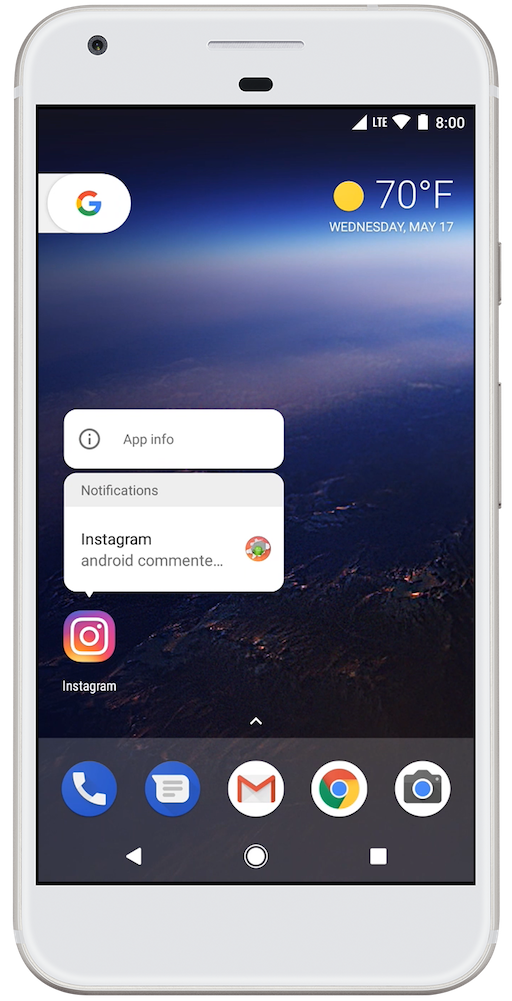
在 Android 8.0 中,使用者可以長按應用程式啟動器圖示,查看通知。
自動填入架構
建立帳戶、登入和信用卡交易都需要時間,而且容易出錯。使用者很容易因應用程式需要執行這類重複性工作而感到不悅。
Android 8.0 (API 級別 26) 推出自動填入架構,讓填寫登入和信用卡等表單變得更加容易。使用者選擇加入自動填入功能後,現有和新的應用程式都會與自動填入架構搭配運作。
您可以採取一些步驟,最佳化應用程式與架構搭配使用的方式。詳情請參閱「自動填入架構總覽」。
可下載的字型
Android 8.0 (API 級別 26) 和 Android 支援資料庫 26 可讓您向供應程式的應用程式要求字型,而不是將字型附在 APK 中,或是讓 APK 下載字型。這項功能可縮減 APK 大小、提高應用程式安裝成功率,並允許多個應用程式共用相同字型。
如要進一步瞭解如何下載字型,請參閱「可下載的字型」。
XML 中的字型
Android 8.0 (API 級別 26) 導入了「XML 中的字型」這項新功能,可讓您將字型做為資源。也就是說,不需要將字型綑綁為素材資源。字型會在 R 檔案中編譯,並自動在系統中做為資源提供。然後,您可以透過新的資源類型 font 存取這些字型。
支援資料庫 26 針對搭載 API 14 以上版本的裝置,提供這項功能的完整支援。
如要進一步瞭解如何將字型做為資源,以及擷取系統字型,請參閱「XML 中的字型」。
自動調整 TextView 大小
在 Android 8.0 (API 級別 26) 中,您可以根據 TextView 的大小,設定文字大小自動放大或縮小。也就是說,您可以更輕鬆地在不同螢幕上或使用動態內容最佳化文字大小。如要進一步瞭解如何在 Android 8.0 中自動調整 TextView 大小,請參閱「自動調整 TextView 大小」。
自動調整圖示
Android 8.0 (API 級別 26) 推出自動調整啟動器圖示。自動調整圖示支援視覺效果,並可依據各種裝置型號顯示不同形狀。如要瞭解如何建立自動調整圖示,請參閱自動調整圖示指南。
色彩管理
Android 影像應用程式開發人員現在可以利用配備廣色域顯示器的新裝置。如要顯示廣色域圖片,應用程式必須在資訊清單中啟用標記 (每個活動),並載入內嵌廣色域設定檔 (AdobeRGB、Pro Photo RGB、DCI-P3 等) 的點陣圖。
WebView API
Android 8.0 提供多個 API,可協助您管理在應用程式中顯示網路內容的 WebView 物件。這些 API 可提升應用程式的穩定性和安全性,包括:
- Version API
- Google SafeBrowsing API
- Termination Handle API
- Renderer Importance API
如要進一步瞭解如何使用這些 API,請參閱「管理 WebView」。
WebView 類別現在包含 Safe Browsing API,可強化網路瀏覽的安全性。詳情請參閱 Google Safe Browsing API。
固定捷徑和小工具
Android 8.0 (API 級別 26) 推出在應用程式內固定捷徑和小工具的功能。在應用程式中,您可以為支援的啟動器建立固定捷徑和小工具,但須取得使用者授權。
詳情請參閱固定捷徑和小工具功能指南。
螢幕顯示比例上限
Android 8.0 (API 級別 26) 變更了應用程式最大顯示比例的設定方式。
首先,Android 8.0 導入了 maxAspectRatio 屬性,可用於設定應用程式的最大顯示比例。此外,在 Android 8.0 以上版本中,應用程式的預設最大顯示比例,是應用程式執行裝置的原生顯示比例。
如要進一步瞭解如何宣告最大顯示比例,請參閱「支援多種螢幕」。
多螢幕支援功能
從 Android 8.0 (API 級別 26) 開始,平台為多螢幕提供更完善的支援。如果活動支援多視窗模式,且在有多個螢幕的裝置上執行,使用者可以在螢幕之間移動活動。應用程式啟動活動時,可以指定要在哪個螢幕上執行活動。
注意:如果活動支援多視窗模式,Android 8.0 會自動為該活動啟用多螢幕支援。建議您測試應用程式,確保在多螢幕環境中能正常運作。
即使應用程式有多個螢幕,一次也只能有一個活動處於已恢復狀態。焦點所在的活動處於已恢復狀態,所有其他可見活動則處於暫停狀態,但並未停止。如要進一步瞭解多個活動可見時的活動生命週期,請參閱「多視窗模式生命週期」。
當使用者將活動從一個螢幕移到另一個螢幕時,系統會調整活動大小,並視需要發出執行階段變更。您的活動可以自行處理設定變更,也可以允許系統刪除包含活動的程序,並使用新的尺寸重新建立活動。詳情請參閱「處理設定變更」。
ActivityOptions 提供兩種新方法來支援多螢幕:
setLaunchDisplayId()- 指定活動啟動時應顯示在何處。
getLaunchDisplayId()- 傳回活動目前的啟動螢幕。
adb 殼層已擴充,可支援多個螢幕。shell start 指令現在可用於啟動活動,並指定活動的目標螢幕:
adb shell start <activity_name> --display <display_id>
統一版面配置邊界和邊框間距
Android 8.0 (API 級別 26) 可讓您更輕鬆地指定 View 元素相對兩側使用相同邊界或邊框間距的情況。具體來說,您現在可以在版面配置 XML 檔案中使用下列屬性:
layout_marginVertical:同時定義layout_marginTop和layout_marginBottom。layout_marginHorizontal:同時定義layout_marginLeft和layout_marginRight。paddingVertical:同時定義paddingTop和paddingBottom。paddingHorizontal:同時定義paddingLeft和paddingRight。
注意:如果您自訂應用程式邏輯,以支援不同的語言和文化 (包括文字方向),請注意,這些屬性不會影響 layout_marginStart、layout_marginEnd、paddingStart 或 paddingEnd 的值。除了新的垂直和水平版面配置屬性外,您也可以自行設定這些值,建立取決於文字方向的版面配置行為。
指標擷取
部分應用程式 (例如遊戲、遠端桌面和虛擬化用戶端) 可透過控制滑鼠游標大幅提升效能。指標擷取是 Android 8.0 (API 級別 26) 的新功能,可將所有滑鼠事件傳送至應用程式中的焦點檢視畫面,提供這類控制項。
從 Android 8.0 開始,應用程式中的 View 可以要求擷取指標,並定義事件監聽器來處理擷取的指標事件。在這個模式下,滑鼠游標會隱藏。當檢視畫面不再需要滑鼠資訊時,可以釋放指標擷取。當檢視畫面失去焦點時 (例如使用者開啟其他應用程式),系統也可以釋出指標擷取功能。
如要瞭解如何在應用程式中使用這項功能,請參閱「指標擷取」。
應用程式類別
Android 8.0 (API 級別 26) 允許每個應用程式在相關情況下宣告所屬類別。這些類別用於將用途或功能相似的應用程式歸類在一起,以便向使用者顯示,例如在「數據用量」、「電池用量」或「儲存空間用量」中。您可以在 <application> 資訊清單標記中設定 android:appCategory 屬性,為應用程式定義類別。
Android TV 啟動器
Android 8.0 (API 級別 26) 包含以內容為主的全新 Android TV 主畫面體驗,可搭配 Android TV 模擬器和 Android 8.0 的 Nexus Player 裝置映像檔使用。新的主畫面會將影片內容整理成與頻道對應的資料列,每個頻道都會由系統上的應用程式填入節目。應用程式可以發布多個頻道,使用者則可設定要在主畫面上顯示哪些頻道。Android TV 主畫面也包含「接著看」列,系統會根據使用者的觀看習慣,在該列顯示應用程式中的節目。應用程式也可以提供影片預覽,當使用者聚焦於某個節目時,系統會自動播放預覽。用於填入頻道和節目的 API 是 TvProvider API 的一部分,會以 Android 支援程式庫模組的形式與 Android 8.0 一起發布。
AnimatorSet
從 Android 8.0 (API 級別 26) 開始,AnimatorSet API 現在支援倒轉和倒帶播放。跳轉功能可讓您將動畫組合的位置設定為特定時間點。如果應用程式包含可復原動作的動畫,反向播放功能就非常實用。您可以反向播放同一組動畫,不必定義兩組不同的動畫。
輸入和導覽
鍵盤導覽叢集
如果應用程式中的活動使用複雜的檢視區塊階層 (例如圖 2 所示),請考慮將 UI 元素群組整理成叢集,以便在這些群組之間進行鍵盤導覽。使用者可以按下 Meta+Tab 鍵,或在 Chromebook 裝置上按下 Search+Tab 鍵,在叢集之間切換。叢集的良好範例包括:側邊面板、導覽列、主要內容區域,以及可能包含許多子元素的元素。
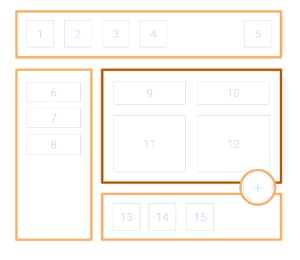
如要將 View 或 ViewGroup 元素設為叢集,請在元素的版面配置 XML 檔案中,將 android:keyboardNavigationCluster 屬性設為 true,或在應用程式的 UI 邏輯中,將 true 傳遞至 setKeyboardNavigationCluster()。
注意:叢集無法巢狀,但非巢狀叢集可能會出現在階層的不同層級。如果您嘗試建立巢狀叢集,架構只會將最上層的 ViewGroup 元素視為叢集。
在配備觸控螢幕的裝置上,您可以將叢集指定 ViewGroup 物件的 android:touchscreenBlocksFocus 元素設為 true,允許僅限叢集的導覽功能進出該叢集。如果將這項設定套用至叢集,使用者就無法使用 Tab 鍵或方向鍵在叢集內外移動,而必須改按叢集導覽組合鍵。
查看預設焦點
在 Android 8.0 (API 級別 26) 中,您可以指派 View,在 (重新) 建立的活動恢復且使用者按下
鍵盤導覽鍵 (例如 Tab 鍵) 後,該 應
接收焦點。如要套用這項「預設聚焦」設定,請在包含 UI 元素的版面配置 XML 檔案中,將 View 元素的 android:focusedByDefault 屬性設為 true,或在應用程式的 UI 邏輯中將 true 傳遞至 setFocusedByDefault()。
語音輸出
活動和服務可以使用 TextToSpeech 的例項,聽寫及朗讀內容。自 Android 8.0 (API 級別 26) 起,只要文字轉語音引擎提供這項資訊,應用程式就能取得更精確的時間資訊,瞭解引擎何時開始朗讀個別合成字詞。您可以使用這項功能,在文字轉語音引擎朗讀特定字詞時,吸引使用者注意。
如要在應用程式中使用這些文字轉語音引擎改善項目,請註冊 UtteranceProgressListener 的例項。在註冊程序中,請加入 onRangeStart() 方法的處理常式。
文字轉語音引擎會呼叫 rangeStart(),記錄預期開始播放特定範圍文字音訊的時間點。當該文字範圍的音訊開始播放時,應用程式的 onRangeStart() 方法就會執行。接著,應用程式可以回應這個回呼,例如醒目顯示與語音相關聯的文字範圍。
如要進一步瞭解如何追蹤文字轉語音引擎的播放進度,請參閱 UtteranceProgressListener 類別參考資料。
系統
新的 StrictMode 偵測工具
Android 8.0 (API 級別 26) 新增了三個 StrictMode 偵測工具,可協助找出應用程式中的潛在錯誤:
detectUnbufferedIo()會偵測應用程式是否在未緩衝的情況下讀取或寫入資料,這可能會大幅影響效能。- 當您的應用程式在應用程式外啟動 Activity 時,
detectContentUriWithoutPermission()會偵測應用程式是否不小心忘記授予權限給其他應用程式。 detectUntaggedSockets()會偵測應用程式何時執行網路流量,而不會使用setThreadStatsTag(int)標記流量以進行偵錯。
快取資料
Android 8.0 (API 級別 26) 提供更完善的快取資料指南和行為。現在,每個應用程式都會獲得快取資料的磁碟空間配額,由 getCacheQuotaBytes(UUID) 傳回。
當系統需要釋出磁碟空間時,會先從超出分配配額最多的應用程式中刪除快取檔案。因此,如果快取資料量不超過分配的配額,系統在必要時會優先清除其他檔案,最後才清除快取檔案。系統決定要刪除應用程式中的哪些快取檔案時,會先考慮最舊的檔案 (根據修改時間判斷)。
您也可以在每個目錄中啟用兩種新行為,控制系統釋出快取資料的方式:
StorageManager.setCacheBehaviorAtomic()可用來表示應將目錄及其所有內容刪除,做為單一不可部分完成的單位。setCacheBehaviorTombstone(File, boolean)可用來表示不應刪除目錄中的檔案,而是將檔案截斷為 0 位元組,保留空白檔案。
最後,當您需要為大型檔案分配磁碟空間時,請考慮使用新的 allocateBytes(FileDescriptor, long) API,該 API 會自動清除屬於其他應用程式的快取檔案 (視需要),以滿足您的要求。決定裝置是否有足夠的磁碟空間來保存新資料時,請呼叫 getAllocatableBytes(UUID),而不是使用 getUsableSpace(),因為前者會考慮系統願意代表您清除的任何快取資料。
內容供應器分頁
我們已更新內容供應器,支援一次載入一頁大型資料集。舉例來說,如果相片應用程式有數千張圖片,可以查詢部分資料,並在頁面中顯示。內容供應器傳回的每頁結果都由單一 Cursor 物件表示。用戶端和供應器都必須實作分頁功能,才能使用這項功能。
如要進一步瞭解內容供應器的變更,請參閱 ContentProvider 和 ContentProviderClient。
內容更新要求
ContentProvider 和 ContentResolver 類別現在各自包含 refresh() 方法,讓用戶端更容易得知要求的資訊是否為最新。
您可以擴充 ContentProvider,新增自訂內容重新整理邏輯。請務必覆寫 refresh() 方法以傳回 true,向供應商的用戶端表示您已嘗試自行重新整理資料。
用戶端應用程式可以呼叫另一個方法 (也稱為 refresh()),明確要求重新整理內容。呼叫這個方法時,請傳入要重新整理的資料 URI。
注意:由於您可能會透過網路要求資料,因此只有在有強烈跡象顯示內容過時,才應從用戶端叫用 refresh()。執行這類內容重新整理最常見的原因,是為了回應滑動重新整理手勢,明確要求目前的 UI 顯示最新內容。
JobScheduler 改善項目
Android 8.0 (API 級別 26) 對 JobScheduler 進行了多項改善。這些改善項目可讓應用程式更輕鬆地遵守新的背景執行限制,因為您通常可以使用排定的工作,取代目前受限制的背景服務或隱式廣播接收器。
JobScheduler 的更新內容包括:
-
您現在可以將工作佇列與排定的工作建立關聯。如要將工作項目新增至工作的佇列,請呼叫
JobScheduler.enqueue()。工作執行時,可以從佇列中移除待處理的工作並加以處理。這項功能可處理許多先前需要啟動背景服務的用途,尤其是實作IntentService的服務。 -
Android 支援資料庫 26.0.0 導入了新的
JobIntentService類別,提供與IntentService相同的功能,但在 Android 8.0 (API 級別 26) 以上版本執行時,會使用工作而非服務。 -
現在可以呼叫
JobInfo.Builder.setClipData(),將ClipData與工作建立關聯。這個選項可讓您將 URI 權限授予與工作建立關聯,類似於將這些權限傳播至Context.startService()的方式。您也可以在工作佇列上,搭配意圖使用 URI 權限。 -
排定的工作現在支援多項新限制:
JobInfo.isRequireStorageNotLow()- 如果裝置的可用儲存空間不足,就不會執行工作。
JobInfo.isRequireBatteryNotLow()- 如果電池電量等於或低於臨界值,工作就不會執行;此時裝置會顯示「Low battery warning」系統對話方塊。
NETWORK_TYPE_METERED- 工作需要計量付費網路連線,例如大多數行動數據方案。
自訂資料儲存庫
Android 8.0 (API 級別 26) 可讓您根據偏好設定提供自訂資料儲存庫,如果應用程式將偏好設定儲存在雲端或本機資料庫,或偏好設定因裝置而異,這項功能就非常實用。如要進一步瞭解如何實作資料儲存庫,請參閱「自訂資料儲存庫」。
媒體強化
VolumeShaper
新的 VolumeShaper 類別。可用於執行短暫的自動音量轉換,例如淡入、淡出和交叉淡入淡出。詳情請參閱「使用 VolumeShaper 控制振幅」。
音訊焦點強化
音訊應用程式會透過要求和捨棄音訊焦點,共用裝置上的音訊輸出。應用程式會透過開始或停止播放,或降低音量來處理焦點變更。新的 AudioFocusRequest 類別。使用這個類別做為 requestAudioFocus() 的參數,應用程式在處理音訊焦點變更時,會具備新功能:自動降低音量和延遲焦點取得。
媒體指標
新的 getMetrics() 方法會傳回 PersistableBundle 物件,其中包含設定和效能資訊,以屬性和值的對應關係表示。getMetrics() 方法是針對以下媒體類別定義:
MediaPlayer.getMetrics()MediaRecorder.getMetrics()MediaCodec.getMetrics()MediaExtractor.getMetrics()
系統會分別收集每個執行個體的指標,並在執行個體的生命週期內保留這些指標。如果沒有可用的指標,方法會傳回空值。實際傳回的指標取決於類別。
MediaPlayer
自 Android 8.0 (API 級別 26) 起,MediaPlayer 可播放受 DRM 保護的素材和 HLS 範例層級加密媒體。
Android 8.0 推出新的超載 seekTo() 指令,可在跳轉至影格時提供精細控制。其中包含第二個參數,用於指定跳轉模式:
SEEK_PREVIOUS_SYNC會將媒體位置移至與資料來源相關聯的同步 (或主要) 影格,該資料來源位於指定時間之前或指定時間。SEEK_NEXT_SYNC會將媒體位置移至與資料來源相關聯的同步 (或主要) 影格,該資料來源位於指定時間之後或指定時間。SEEK_CLOSEST_SYNC會將媒體位置移至與資料來源相關聯的同步 (或主要) 影格,該資料來源位於指定時間或最接近指定時間。SEEK_CLOSEST會將媒體位置移至與資料來源相關聯的影格 (不一定是同步或主要影格),該資料來源位於指定時間或最接近指定時間。
持續跳轉時,應用程式應使用任一 SEEK_ 模式,而非 SEEK_CLOSEST,因為後者執行速度較慢,但可能更精確。
MediaRecorder
- MediaRecorder 現在支援 MPEG2_TS 格式,這對串流很有幫助:
Kotlin
mediaRecorder.setOutputFormat(MediaRecorder.OutputFormat.MPEG_2_TS)
Java
mediaRecorder.setOutputFormat(MediaRecorder.OutputFormat.MPEG_2_TS);
MediaMuxer現在可以處理任意數量的音訊和視訊串流。不再受限於一個音軌和/或一個影片軌。使用addTrack()混音,曲目數量不限。MediaMuxer也可以新增一或多個中繼資料軌,其中包含使用者定義的每影格資訊。中繼資料的格式由應用程式定義。中繼資料軌僅支援 MP4 容器。
中繼資料可用於離線處理。舉例來說,感應器的陀螺儀訊號可用於執行影片穩定功能。
新增中繼資料軌時,音軌的 MIME 格式必須以前置字串「application/」開頭。寫入中繼資料與寫入影片/音訊資料相同,只是資料並非來自 MediaCodec。而是將 ByteBuffer 和相關聯的時間戳記傳遞至 writeSampleData() 方法。時間戳記必須與影片和音軌採用相同的時間基準。
產生的 MP4 檔案會使用 ISOBMFF 第 12.3.3.2 節中定義的 TextMetaDataSampleEntry,表示中繼資料的 MIME 格式。使用 MediaExtractor 擷取含有中繼資料軌的檔案時,中繼資料的 MIME 格式會擷取至 MediaFormat。
改善媒體檔案存取權
儲存空間存取架構 (SAF) 可讓應用程式公開自訂 DocumentsProvider,以便其他應用程式存取資料來源中的檔案。事實上,文件供應器甚至可以提供網路儲存空間中的檔案,或使用媒體傳輸通訊協定 (MTP) 等通訊協定的檔案。
不過,從遠端資料來源存取大型媒體檔案會帶來一些挑戰:
- 媒體播放器需要可搜尋的文件供應商檔案存取權。如果大型媒體檔案位於遠端資料來源,文件供應器必須預先擷取所有資料,並建立快照檔案描述元。媒體播放器無法在沒有檔案描述元的情況下播放檔案,因此在文件供應器完成檔案下載前,無法開始播放。
- 媒體集合管理工具 (例如相片應用程式) 必須周遊一系列存取 URI,才能透過限定範圍資料夾存取儲存在外部 SD 卡上的媒體。這種存取模式會導致媒體的大量作業 (例如移動、複製和刪除) 速度相當緩慢。
- 媒體集合管理工具無法根據文件的 URI 判斷其位置。因此,這類應用程式很難讓使用者選擇媒體檔案的儲存位置。
Android 8.0 改善 Storage Access Framework,解決了上述各項挑戰。
自訂文件供應程式
自 Android 8.0 起,儲存空間存取架構允許自訂文件供應器為位於遠端資料來源中的檔案建立可搜尋的檔案描述元。SAF 可開啟檔案,取得原生可搜尋檔案描述元。接著,SAF 會將離散位元組要求傳送至文件供應器。這項功能可讓文件供應器傳回媒體播放器應用程式要求的確切位元組範圍,而不必預先快取整個檔案。
如要使用這項功能,您需要呼叫新的 StorageManager.openProxyFileDescriptor() 方法。openProxyFileDescriptor() 方法接受 ProxyFileDescriptorCallback 物件做為回呼。每當用戶端應用程式對文件供應器傳回的檔案描述元執行檔案作業時,SAF 都會叫用回呼。
直接存取文件
自 Android 8.0 (API 級別 26) 起,您可以使用 getDocumentUri() 方法取得 URI,參照與指定 mediaUri 相同的文件。不過,由於傳回的 URI 是由 DocumentsProvider 支援,因此媒體集合管理員可以直接存取文件,而不必周遊範圍目錄樹狀結構。因此,媒體管理工具可以大幅加快對文件執行檔案作業的速度。
注意:getDocumentUri() 方法只會找出媒體檔案,不會授予應用程式存取這些檔案的權限。如要進一步瞭解如何取得媒體檔案的存取權限,請參閱參考文件。
文件路徑
在 Android 8.0 (API 級別 26) 中使用儲存空間存取架構時,您可以使用 DocumentsContract 和 DocumentsProvider 類別中提供的 findDocumentPath() 方法,根據文件 ID 判斷檔案系統根目錄的路徑。這個方法會以 DocumentsContract.Path 物件傳回這個路徑。如果檔案系統有多個定義的路徑指向同一份文件,這個方法會傳回最常用於存取指定 ID 文件的路徑。
這項功能特別適用於下列情境:
- 應用程式使用「另存新檔」對話方塊,顯示特定文件的位置。
- 應用程式會在搜尋結果檢視畫面中顯示資料夾,且如果使用者選取特定資料夾,則必須載入該資料夾中的子文件。
注意:如果應用程式僅有權存取路徑中的部分文件,findDocumentPath() 的傳回值只會包含應用程式可存取的資料夾和文件。
監控音訊播放
AudioManager 系統服務會維護一個清單,其中包含有效的 AudioPlaybackConfiguration 物件,每個物件都包含特定音訊播放工作階段的相關資訊。應用程式可以呼叫 getActivePlaybackConfigurations(),擷取目前有效的設定組合。
自 Android 8.0 (API 級別 26) 起,您可以註冊回呼,在一或多個 AudioPlaybackConfiguration 物件變更時通知應用程式。方法是呼叫 registerAudioPlaybackCallback(),並傳入 AudioManager.AudioPlaybackCallback 的例項。AudioManager.AudioPlaybackCallback 類別包含 onPlaybackConfigChanged() 方法,系統會在音訊播放設定變更時呼叫此方法。
連線能力
Wi-Fi Aware
Android 8.0 (API 級別 26) 新增對 Wi-Fi Aware 的支援,這項技術是以鄰近感知網路 (NAN) 規格為基礎。在具備適當 Wi-Fi Aware 硬體的裝置上,應用程式和鄰近裝置可以透過 Wi-Fi 探索及通訊,不需使用網際網路連線能力。我們正與硬體合作夥伴合作,盡快將 Wi-Fi Aware 技術導入裝置。如要瞭解如何將 Wi-Fi Aware 整合至應用程式,請參閱「Wi-Fi Aware」。
藍牙
Android 8.0 (API 級別 26) 新增下列功能,強化平台的藍牙支援:
- 支援 AVRCP 1.4 標準,可瀏覽歌曲庫。
- 支援藍牙低功耗 (BLE) 5.0 標準。
- 將 Sony LDAC 轉碼器整合至藍牙堆疊。
配對裝置配對連線
Android 8.0 (API 級別 26) 提供 API,可讓您在嘗試透過藍牙、BLE 和 Wi-Fi 與配對裝置配對時,自訂配對要求對話方塊。詳情請參閱「配對裝置配對」。
如要進一步瞭解如何在 Android 上使用藍牙,請參閱藍牙指南。如要瞭解 Android 8.0 (API 級別 26) 專屬的藍牙變更,請參閱「Android 8.0 行為變更」頁面的「藍牙」一節。
分享
智慧分享
Android 8.0 (API 級別 26) 會瞭解使用者的個人化分享偏好設定,並進一步瞭解每種內容類型適合分享到哪些應用程式。舉例來說,如果使用者拍攝收據相片,Android 8.0 可以建議費用追蹤應用程式;如果使用者自拍,社群媒體應用程式可以更妥善地處理圖片。Android 8.0 會根據使用者的個人化偏好,自動學習所有這些模式。
智慧分享功能適用於 image 以外的內容類型,例如 audio、video、text、URL 等。
如要啟用智慧分享功能,請在分享內容的意圖中,新增最多三個字串註解的 ArrayList。註解應說明內容中的主要元件或主題。以下程式碼範例說明如何為意圖新增註解:
Kotlin
val annotations: ArrayList<String> = arrayListOf(
        "topic1",
        "topic2",
        "topic3"
)

intent.putStringArrayListExtra(
        Intent.EXTRA_CONTENT_ANNOTATIONS,
        annotations
)
Java
ArrayList<String> annotations = new ArrayList<>();

annotations.add("topic1");
annotations.add("topic2");
annotations.add("topic3");

intent.putStringArrayListExtra(
    Intent.EXTRA_CONTENT_ANNOTATIONS,
    annotations
);
如要進一步瞭解智慧分享註解,請參閱 EXTRA_CONTENT_ANNOTATIONS。
文字分類工具
在相容裝置上,應用程式可以使用新的文字分類器,檢查字串是否與已知分類器實體類型相符,並取得建議的替代選項。系統可辨識的實體包括地址、網址、電話號碼和電子郵件地址。詳情請參閱 TextClassifier。
無障礙設定
Android 8.0 (API 級別 26) 支援多項新的無障礙功能,可供開發人員建立自己的無障礙服務:
- 用於調整無障礙工具音量的新音量類別。
- 指紋手勢做為輸入機制。
- 多語言文字轉語音功能。
- 硬體式無障礙捷徑,可快速存取偏好的無障礙服務。
- 支援連續手勢或程式輔助筆劃序列。
- 叫用其中一項已啟用無障礙功能的無障礙工具按鈕 (僅適用於使用軟體轉譯導覽區域的裝置)。
- 標準化的單側範圍值。
- 多項功能可讓您更輕鬆地處理文字,包括提示文字和畫面上文字字元的位置。
安全性和隱私權
權限
Android 8.0 (API 級別 26) 導入了幾項與電話通訊相關的新權限:
ANSWER_PHONE_CALLS權限可讓應用程式以程式輔助方式接聽來電。如要在應用程式中處理來電,可以使用acceptRingingCall()方法。READ_PHONE_NUMBERS權限會授予應用程式讀取權限,允許存取裝置中儲存的電話號碼。
全新帳戶存取和探索 API
Android 8.0 (API 級別 26) 針對應用程式存取使用者帳戶的方式,推出多項改善措施。對於其管理的帳戶,驗證器可以使用自己的政策來決定是否要向應用程式隱藏或顯示帳戶。Android 系統會追蹤可存取特定帳戶的應用程式。
在舊版 Android 中,如果應用程式想追蹤使用者帳戶清單,就必須取得所有帳戶的更新資訊,包括不相關類型的帳戶。Android 8.0 新增 addOnAccountsUpdatedListener(android.accounts.OnAccountsUpdateListener, android.os.Handler, boolean, java.lang.String[]) 方法,可讓應用程式指定應接收帳戶變更的帳戶類型清單。
API 變更
AccountManager 提供六種新方法,可協助驗證器管理哪些應用程式可以查看帳戶:
setAccountVisibility(android.accounts.Account, java.lang.String, int):設定特定使用者帳戶和套件組合的瀏覽權限層級。-
getAccountVisibility(android.accounts.Account, java.lang.String):取得特定使用者帳戶和套件組合的瀏覽權限層級。 -
getAccountsAndVisibilityForPackage(java.lang.String, java.lang.String):允許驗證器取得指定套件的帳戶和瀏覽權限等級。 -
getPackagesAndVisibilityForAccount(android.accounts.Account):允許驗證器取得指定帳戶的儲存瀏覽權限值。 -
addAccountExplicitly(android.accounts.Account, java.lang.String, android.os.Bundle, java.util.Map<java.lang.String, java.lang.Integer>):允許驗證器初始化帳戶的可見度值。 -
addOnAccountsUpdatedListener(android.accounts.OnAccountsUpdateListener, android.os.Handler, boolean, java.lang.String[]):將OnAccountsUpdateListener事件監聽器新增至AccountManager物件。每當裝置上的帳戶清單變更時,系統就會呼叫這個事件監聽器。
Android 8.0 (API 級別 26) 導入兩個特殊套件名稱值,用於指定未使用 setAccountVisibility(android.accounts.Account, java.lang.String, int) 方法設定的應用程式瀏覽權限層級。PACKAGE_NAME_KEY_LEGACY_VISIBLE 瀏覽權限值適用於具備 GET_ACCOUNTS 權限,且指定 Android 8.0 以下版本,或簽章與指定任何 Android 版本的驗證器相符的應用程式。PACKAGE_NAME_KEY_LEGACY_NOT_VISIBLE 會為先前未設定且不適用 PACKAGE_NAME_KEY_LEGACY_VISIBLE 的應用程式提供預設瀏覽權限值。
如要進一步瞭解新的帳戶存取和探索 API,請參閱 AccountManager 和 OnAccountsUpdateListener 的參考資料。
測試
檢測設備測試
Android 8.0 (API 級別 26) 為應用程式檢測設備測試提供下列額外支援。
針對非預設應用程式程序執行
您現在可以指定特定檢測設備測試,在應用程式預設程序以外的程序中執行。如果應用程式包含多個在不同程序中執行的活動,這項設定就非常實用。
如要定義非預設程序檢測,請前往資訊清單檔案,然後前往所需的 <instrumentation> 元素。新增 android:targetProcess 屬性,並將其值設為下列其中一項:
- 特定程序的名稱。
- 以半形逗號分隔的程序名稱清單。
- 萬用字元 (
"*"):允許檢測作業針對任何已啟動的程序執行,該程序會在android:targetPackage屬性指定的套件中執行程式碼。
檢測設備測試執行時,您可以呼叫 getProcessName(),檢查正在測試的程序。
在測試期間回報結果
現在,您可以在檢測設備測試執行期間 (而非執行後) 呼叫 addResults() 來回報結果。
模擬測試意圖
為方便您為應用程式的活動建立獨立的 UI 測試,Android 8.0 (API 級別 26) 導入了 onStartActivity() 方法。您可以在 Instrumentation.ActivityMonitor 類別的自訂子類別中覆寫這個方法,以處理測試類別叫用的特定意圖。
測試類別叫用意圖時,方法會傳回虛設常式 Instrumentation.ActivityResult 物件,而不是執行意圖本身。在測試中使用這個模擬意圖邏輯,您就能專注於活動如何準備及處理您傳遞至其他活動或完全不同應用程式的意圖。
執行階段和工具
平台最佳化
Android 8.0 (API 級別 26) 為平台帶來執行階段和其他最佳化功能,進而提升多項效能。這些最佳化措施包括並行壓縮垃圾收集、更有效率地使用記憶體,以及程式碼位置。
這些最佳化措施可縮短啟動時間,並提升 OS 和應用程式的效能。
更新 Java 語言支援
Android 8.0 (API 級別 26) 新增對多個 OpenJDK Java API 的支援:
java.time(來自 OpenJDK 8)。- OpenJDK 7 的
java.nio.file和java.lang.invoke。
如要進一步瞭解這些新加入套件中的類別和方法,請參閱 API 參考文件。
如要在 Android Studio 中使用 Java 8 語言功能,請下載最新預先發布版。
更新 ICU4J Android 架構 API
Android 8.0 (API 級別 26) 擴充了 ICU4J Android 架構 API (ICU4J API 的子集),供應用程式開發人員在 android.icu 套件下使用。這些 API 會使用裝置上的本地化資料,因此您不需將 ICU4J 程式庫編譯到 APK 中,即可縮減 APK 大小。
表 1. Android 中使用的 ICU、CLDR 和 Unicode 版本。
| Android API 層級 | ICU 版本 | CLDR 版本 | Unicode 版本 |
|---|---|---|---|
| Android 7.0 (API 級別 24)、Android 7.1 (API 級別 25) | 56 | 28 | 8.0 |
| Android 8.0 (API 級別 26) | 58.2 | 30.0.3 | 9.0 |
如要進一步瞭解 Android 國際化 (包括 ICU4J 支援),請參閱「Android 國際化」。
Android Enterprise
我們為搭載 Android 8.0 (API 級別 26) 的裝置推出了新的企業功能和 API。重點包括:
- 企業可透過全代管裝置上的工作資料夾,區隔工作和個人資料,並同時管理兩者。
- API 委派功能可讓裝置擁有者和設定檔擁有者將應用程式管理作業指派給其他應用程式。
- 改善佈建流程的使用者體驗 (包括新的自訂選項),縮短設定時間。
- 企業可透過藍牙、Wi-Fi、備份和安全性的新控制項,管理更多裝置。網路活動記錄功能可協助企業追蹤問題。
如要進一步瞭解這些及其他新的 Android Enterprise API 和功能,請參閱「Android Enterprise」。