

Android 8.0 (niveau d'API 26) introduit de nombreuses fonctionnalités pour les utilisateurs et les développeurs. Ce document présente les nouveautés pour les développeurs.
Consultez également la page Changements de comportement d'Android 8.0 pour savoir dans quels domaines les changements de plate-forme peuvent affecter vos applications.
Expérience utilisateur
Mode Picture-in-picture
Picture-in-picture sous Android 8.0.
Android 8.0 (niveau d'API 26) permet de lancer des activités en mode Picture-in-picture (PIP). Le mode PIP est un type spécial de mode multifenêtre, principalement utilisé pour la lecture de vidéos. Le mode PIP n'était initialement disponible que sur Android TV. Android 8.0 rend cette fonctionnalité disponible sur d'autres appareils Android.
Lorsqu'une activité est en mode PIP, elle est en pause, mais doit continuer à afficher du contenu. C'est pourquoi vous devez vous assurer que votre application ne met pas en pause la lecture dans son gestionnaire onPause(). À la place, vous devez mettre la vidéo en pause dans onStop() et reprendre la lecture dans onStart(). Pour en savoir plus, consultez Cycle de vie du mode multifenêtre.
Pour indiquer que votre activité peut utiliser le mode PIP, définissez android:supportsPictureInPicture sur "true" dans le fichier manifeste.
(À partir d'Android 8.0, le PIP ne nécessite pas l'attribut manifeste android:resizeableActivity.
Toutefois, vous devez définir android:resizeableActivity sur "true" si votre activité est compatible avec d'autres modes multifenêtres.)
Android 8.0 (niveau d'API 26) introduit un nouvel objet, PictureInPictureParams, que vous transmettez aux méthodes PIP pour spécifier le comportement d'une activité lorsqu'elle est en mode PIP. Cet objet spécifie des propriétés telles que le format préféré de l'activité.
Les méthodes PIP existantes décrites dans Ajouter le Picture-in-picture peuvent désormais être utilisées sur tous les appareils Android, et pas seulement sur Android TV. En outre, Android 8.0 fournit les méthodes suivantes pour prendre en charge le mode PIP :
Activity.enterPictureInPictureMode(PictureInPictureParams args): place l'activité en mode Picture-in-picture. Le format de l'activité et les autres paramètres de configuration sont spécifiés par args. Si des champs de args sont vides, le système utilise les valeurs définies lors du dernier appel deActivity.setPictureInPictureParams().L'activité spécifiée est placée dans un coin de l'écran. Le reste de l'écran est rempli par l'activité précédente qui était à l'écran. L'activité qui passe en mode PIP est mise en pause, mais reste démarrée. Si l'utilisateur appuie sur l'activité PIP, le système affiche un menu avec lequel il peut interagir. Aucun événement tactile n'atteint l'activité lorsqu'elle est en mode PIP.
-
Activity.setPictureInPictureParams(): met à jour les paramètres de configuration PIP d'une activité. Si l'activité est actuellement en mode PIP, les paramètres sont mis à jour. Cela est utile si le format de l'activité change. Si l'activité n'est pas en mode PIP, ces paramètres de configuration sont utilisés, quelle que soit la méthodeenterPictureInPictureMode()que vous appelez.
Notifications
Dans Android 8.0 (niveau d'API 26), nous avons repensé les notifications pour offrir un moyen plus simple et plus cohérent de gérer leur comportement et leurs paramètres. Voici les modifications que nous avons apportées :
- Canaux de notification : Android 8.0 introduit des canaux de notification qui vous permettent de créer un canal personnalisable par l'utilisateur pour chaque type de notification que vous souhaitez afficher. L'interface utilisateur fait référence aux canaux de notification en tant que catégories de notification. Pour savoir comment implémenter des canaux de notification, consultez Gérer les canaux de notification.
- Pastilles de notification : Android 8.0 permet d'afficher des pastilles ou des badges sur les icônes de lanceur d'application. Les pastilles de notification reflètent la présence de notifications que l'utilisateur n'a pas encore ignorées ou auxquelles il n'a pas encore répondu. Pour savoir comment utiliser les pastilles de notification, consultez Badges de notification.
- Répétition : les utilisateurs peuvent répéter les notifications, ce qui les fait disparaître pendant un certain temps avant de réapparaître. Les notifications réapparaissent avec le même niveau d'importance que lors de leur première apparition. Les applications peuvent supprimer ou mettre à jour une notification mise en attente, mais la mise à jour d'une notification mise en attente ne la fait pas réapparaître.
- Délais avant expiration des notifications : vous pouvez définir un délai avant expiration lorsque vous créez une notification à l'aide de
setTimeoutAfter(). Vous pouvez utiliser cette méthode pour spécifier une durée après laquelle une notification doit être annulée. Si nécessaire, vous pouvez annuler une notification avant l'expiration du délai spécifié. - Paramètres de notification : vous pouvez appeler
setSettingsText()pour définir le texte qui s'affiche lorsque vous créez un lien vers les paramètres de notification de votre application à partir d'une notification à l'aide de l'intentNotification.INTENT_CATEGORY_NOTIFICATION_PREFERENCES. Le système peut fournir les extras suivants avec l'intent de filtrer les paramètres que votre application doit afficher aux utilisateurs :EXTRA_CHANNEL_ID,NOTIFICATION_TAGetNOTIFICATION_ID. - Suppression des notifications : les utilisateurs peuvent supprimer eux-mêmes les notifications, et les applications peuvent les supprimer de manière programmatique. Vous pouvez déterminer quand une notification est ignorée et pourquoi en implémentant la méthode
onNotificationRemoved()de la classeNotificationListenerService. - Couleurs d'arrière-plan : vous pouvez définir et activer une couleur d'arrière-plan pour une notification. Vous ne devez utiliser cette fonctionnalité que dans les notifications pour les tâches en cours qu'un utilisateur doit pouvoir voir d'un coup d'œil. Par exemple, vous pouvez définir une couleur d'arrière-plan pour les notifications liées à un itinéraire ou à un appel téléphonique en cours. Vous pouvez également définir la couleur d'arrière-plan souhaitée à l'aide de
setColor(). Cela vous permet d'utilisersetColorized()pour activer l'utilisation d'une couleur d'arrière-plan pour une notification. - Style de messagerie : dans Android 8.0, les notifications qui utilisent la classe
MessagingStyleaffichent plus de contenu lorsqu'elles sont réduites. Vous devez utiliser la classeMessagingStylepour les notifications liées à la messagerie. Vous pouvez également utiliser la méthodeaddHistoricMessage()pour fournir du contexte à une conversation en ajoutant des messages historiques aux notifications liées à la messagerie.
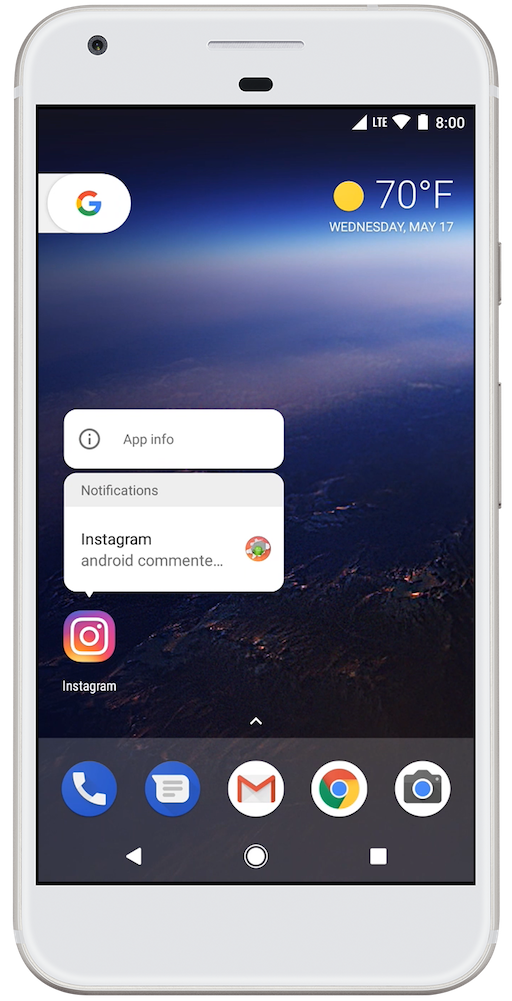
Les utilisateurs peuvent appuyer de manière prolongée sur les icônes de lanceur d'applications pour afficher les notifications dans Android 8.0.
Autofill Framework
La création de compte, la connexion et les transactions par carte de crédit prennent du temps et sont sujettes aux erreurs. Les utilisateurs peuvent facilement perdre patience avec les applications qui impliquent ce type de tâches répétitives.
Android 8.0 (niveau d'API 26) facilite le remplissage des formulaires, tels que les formulaires de connexion et de carte de crédit, grâce à l'introduction d'Autofill Framework. Les applications existantes et nouvelles fonctionnent avec Autofill Framework une fois que l'utilisateur a activé la saisie automatique.
Vous pouvez prendre certaines mesures pour optimiser le fonctionnement de votre application avec le framework. Pour en savoir plus, consultez Présentation du framework de saisie automatique.
Polices téléchargeables
Android 8.0 (niveau d'API 26) et la bibliothèque Android Support 26 vous permettent de demander des polices à partir d'une application de fournisseur au lieu de les regrouper dans l'APK ou de laisser l'APK les télécharger. Cette fonctionnalité réduit la taille de votre APK, augmente le taux de réussite de l'installation de l'application et permet à plusieurs applications de partager la même police.
Pour en savoir plus sur le téléchargement de polices, consultez Polices téléchargeables.
Polices XML
Android 8.0 (niveau d'API 26) introduit une nouvelle fonctionnalité, "Polices en XML", qui vous permet d'utiliser des polices comme ressources. Cela signifie qu'il n'est pas nécessaire de regrouper les polices en tant qu'assets. Les polices sont compilées dans le fichier R et sont automatiquement disponibles en tant que ressource dans le système. Vous pouvez ensuite accéder à ces polices à l'aide d'un nouveau type de ressource, font.
La bibliothèque Support 26 est entièrement compatible avec cette fonctionnalité sur les appareils exécutant l'API 14 ou une version ultérieure.
Pour en savoir plus sur l'utilisation des polices en tant que ressources et la récupération des polices système, consultez Polices en XML.
TextView à redimensionnement automatique
Android 8.0 (niveau d'API 26) vous permet de définir la taille de votre texte pour qu'il s'agrandisse ou se réduise automatiquement en fonction de la taille de TextView. Il est donc beaucoup plus facile d'optimiser la taille du texte sur différents écrans ou avec du contenu dynamique. Pour en savoir plus sur le redimensionnement automatique de TextView dans Android 8.0, consultez Redimensionner automatiquement TextView.
Icônes adaptatives
Android 8.0 (niveau d'API 26) introduit les icônes de lanceur adaptatives. Les icônes adaptatives sont compatibles avec les effets visuels et peuvent prendre différentes formes sur différents modèles d'appareils. Pour savoir comment créer des icônes adaptatives, consultez le guide Icônes adaptatives.
Gestion des couleurs
Les développeurs Android d'applications d'imagerie peuvent désormais profiter de nouveaux appareils dotés d'un écran compatible avec une large gamme de couleurs. Pour afficher des images à large gamme de couleurs, les applications doivent activer un indicateur dans leur fichier manifeste (par activité) et charger des bitmaps avec un profil de couleur étendu intégré (AdobeRGB, Pro Photo RGB, DCI-P3, etc.).
API WebView
Android 8.0 fournit plusieurs API pour vous aider à gérer les objets WebView qui affichent du contenu Web dans votre application. Ces API, qui améliorent la stabilité et la sécurité de votre application, incluent les éléments suivants :
- API Version
- API Google Safe Browsing
- API Termination Handle
- API Renderer Importance
Pour en savoir plus sur l'utilisation de ces API, consultez Gérer les WebViews.
La classe WebView inclut désormais une API Safe Browsing pour améliorer la sécurité de la navigation sur le Web. Pour en savoir plus, consultez API Google Safe Browsing.
Épingler des raccourcis et des widgets
Android 8.0 (niveau d'API 26) introduit l'épinglage des raccourcis et des widgets dans l'application. Dans votre application, vous pouvez créer des raccourcis et des widgets épinglés pour les lanceurs d'applications compatibles, sous réserve de l'autorisation de l'utilisateur.
Pour en savoir plus, consultez le guide des fonctionnalités Épingler des raccourcis et des widgets.
Format d'écran maximal
Android 8.0 (niveau d'API 26) apporte des modifications à la configuration du format maximal d'une application.
Tout d'abord, Android 8.0 introduit l'attribut maxAspectRatio, que vous pouvez utiliser pour définir le format maximal de votre application. De plus, sous Android 8.0 ou version ultérieure, le format maximal par défaut d'une application est le format natif de l'appareil sur lequel l'application est exécutée.
Pour en savoir plus sur la déclaration d'un format maximal, consultez Compatibilité avec plusieurs écrans.
Compatibilité multi-écran
À partir d'Android 8.0 (niveau d'API 26), la plate-forme offre une meilleure compatibilité avec les écrans multiples. Si une activité est compatible avec le mode multifenêtre et qu'elle est exécutée sur un appareil avec plusieurs écrans, les utilisateurs peuvent la déplacer d'un écran à un autre. Lorsqu'une application lance une activité, elle peut spécifier l'écran sur lequel l'activité doit s'exécuter.
Remarque : Si une activité est compatible avec le mode multifenêtre, Android 8.0 active automatiquement la compatibilité multi-écran pour cette activité. Vous devez tester votre application pour vous assurer qu'elle fonctionne correctement dans un environnement multi-écran.
Une seule activité à la fois peut être à l'état réactivé, même si l'application comporte plusieurs écrans. L'activité sélectionnée est à l'état "reprise". Toutes les autres activités visibles sont mises en pause, mais pas arrêtées. Pour en savoir plus sur le cycle de vie d'une activité lorsque plusieurs activités sont visibles, consultez Cycle de vie multifenêtre.
Lorsqu'un utilisateur déplace une activité d'un écran à un autre, le système redimensionne l'activité et apporte les modifications d'exécution nécessaires. Votre activité peut gérer elle-même le changement de configuration ou permettre au système de détruire le processus contenant votre activité et de la recréer avec les nouvelles dimensions. Pour en savoir plus, consultez Gérer les modifications de configuration.
ActivityOptions propose deux nouvelles méthodes pour prendre en charge plusieurs écrans :
setLaunchDisplayId()- Spécifie l'écran sur lequel l'activité doit s'afficher lorsqu'elle est lancée.
getLaunchDisplayId()- Renvoie l'écran de lancement actuel de l'activité.
Le shell adb est étendu pour prendre en charge plusieurs écrans.
La commande shell start peut désormais être utilisée pour lancer une activité et spécifier l'écran cible de l'activité :
adb shell start <activity_name> --display <display_id>
Marges et marge intérieure de mise en page unifiées
Android 8.0 (niveau d'API 26) vous permet de spécifier plus facilement les situations dans lesquelles les côtés opposés d'un élément View utilisent la même marge ou marge intérieure.
Plus précisément, vous pouvez désormais utiliser les attributs suivants dans vos fichiers XML de mise en page :
layout_marginVertical, qui définitlayout_marginTopetlayout_marginBottomen même temps.layout_marginHorizontal, qui définitlayout_marginLeftetlayout_marginRighten même temps.paddingVertical, qui définitpaddingTopetpaddingBottomen même temps.paddingHorizontal, qui définitpaddingLeftetpaddingRighten même temps.
Remarque : Si vous personnalisez la logique de votre application pour prendre en charge différentes langues et cultures, y compris l'orientation du texte, n'oubliez pas que ces attributs n'affectent pas les valeurs de layout_marginStart, layout_marginEnd, paddingStart ou paddingEnd. Vous pouvez définir vous-même ces valeurs, en plus des nouveaux attributs de mise en page verticale et horizontale, pour créer un comportement de mise en page qui dépend de l'orientation du texte.
Capture du pointeur
Certaines applications, telles que les jeux, les clients de bureau à distance et les clients de virtualisation, tirent grandement parti du contrôle du pointeur de la souris. La capture du pointeur est une nouvelle fonctionnalité d'Android 8.0 (niveau d'API 26) qui permet d'exercer ce contrôle en transmettant tous les événements de souris à une vue sélectionnée dans votre application.
À partir d'Android 8.0, un View de votre application peut demander la capture du pointeur et définir un écouteur pour traiter les événements de pointeur capturés. Le pointeur de la souris est masqué dans ce mode. La vue peut libérer la capture du pointeur lorsqu'elle n'a plus besoin des informations de la souris. Le système peut également libérer la capture du pointeur lorsque la vue n'est plus sélectionnée, par exemple lorsque l'utilisateur ouvre une autre application.
Pour savoir comment utiliser cette fonctionnalité dans votre application, consultez Capture du pointeur.
Catégories d'applications
Android 8.0 (niveau d'API 26) permet à chaque application de déclarer une catégorie à laquelle elle appartient, le cas échéant. Ces catégories permettent de regrouper les applications ayant un objectif ou une fonction similaire lorsqu'elles sont présentées aux utilisateurs, par exemple dans "Utilisation des données", "Utilisation de la batterie" ou "Utilisation de l'espace de stockage". Vous pouvez définir une catégorie pour votre application en définissant l'attribut android:appCategory dans la balise de fichier manifeste <application>.
Lanceur d'applications Android TV
Android 8.0 (niveau d'API 26) inclut une nouvelle expérience d'écran d'accueil Android TV axée sur le contenu, disponible avec l'émulateur Android TV et l'image de l'appareil Nexus Player pour Android 8.0. Le nouvel écran d'accueil organise le contenu vidéo en lignes correspondant aux chaînes, chacune étant alimentée par les programmes d'une application du système. Les applications peuvent publier plusieurs chaînes, et les utilisateurs peuvent configurer celles qu'ils souhaitent voir sur l'écran d'accueil. L'écran d'accueil d'Android TV inclut également une ligne "À regarder ensuite", qui contient des programmes d'applications, en fonction des habitudes de visionnage de l'utilisateur. Les applications peuvent également fournir des aperçus vidéo, qui sont lus automatiquement lorsqu'un utilisateur sélectionne un programme. Les API permettant de remplir les chaînes et les programmes font partie des API TvProvider, qui sont distribuées en tant que module de la bibliothèque Android Support avec Android 8.0.
AnimatorSet
À partir d'Android 8.0 (niveau d'API 26), l'API AnimatorSet permet désormais de rechercher et de lire en sens inverse. La recherche vous permet de définir la position de l'ensemble d'animations à un moment précis. La lecture en sens inverse est utile si votre application inclut des animations pour des actions qui peuvent être annulées. Au lieu de définir deux ensembles d'animations distincts, vous pouvez lire le même ensemble en sens inverse.
Saisie et navigation
Clusters de navigation au clavier
Si une activité de votre application utilise une hiérarchie des vues complexe, comme celle de la figure 2, envisagez d'organiser les groupes d'éléments d'interface utilisateur en clusters pour faciliter la navigation au clavier entre eux. Les utilisateurs peuvent appuyer sur Meta+Tab, ou sur Recherche+Tab sur les Chromebooks, pour passer d'un cluster à un autre. Voici quelques exemples de clusters : panneaux latéraux, barres de navigation, zones de contenu principal et éléments pouvant contenir de nombreux éléments enfants.
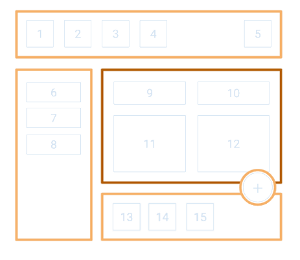
Pour transformer un élément View ou ViewGroup en cluster, définissez l'attribut android:keyboardNavigationCluster sur true dans le fichier XML de mise en page de l'élément, ou transmettez true dans setKeyboardNavigationCluster() dans la logique d'interface utilisateur de votre application.
Remarque : Les clusters ne peuvent pas être imbriqués, bien que des clusters non imbriqués puissent apparaître à différents niveaux de la hiérarchie. Si vous essayez d'imbriquer des clusters, le framework ne traite que l'élément ViewGroup le plus élevé en tant que cluster.
Sur les appareils dotés d'un écran tactile, vous pouvez définir l'élément android:touchscreenBlocksFocus d'un objet ViewGroup désigné par un cluster sur true pour autoriser la navigation uniquement dans ce cluster. Si vous appliquez cette configuration à un cluster, les utilisateurs ne peuvent pas utiliser la touche Tabulation ni les touches fléchées pour naviguer dans le cluster ou en sortir. Ils doivent utiliser la combinaison de touches de navigation du cluster à la place.
Afficher la mise au point par défaut
Dans Android 8.0 (niveau d'API 26), vous pouvez attribuer l'élément View qui doit recevoir la sélection après la reprise d'une activité (re)créée et lorsque l'utilisateur appuie sur une touche de navigation du clavier, comme la touche de tabulation. Pour appliquer ce paramètre "sélectionné par défaut", définissez l'attribut android:focusedByDefault d'un élément View sur true dans le fichier XML de mise en page contenant l'élément d'interface utilisateur, ou transmettez true à setFocusedByDefault() dans la logique d'interface utilisateur de votre application.
Sortie vocale
Les activités et les services peuvent utiliser des instances de TextToSpeech pour dicter et prononcer du contenu. À partir d'Android 8.0 (niveau d'API 26), votre application peut obtenir des informations temporelles plus précises sur le moment où un moteur de synthèse vocale commence à prononcer des mots synthétisés individuels, à condition que le moteur fournisse ces informations. Vous pouvez utiliser cette fonctionnalité pour attirer l'attention sur des mots spécifiques lorsque le moteur de synthèse vocale les prononce.
Pour utiliser ces améliorations du moteur de synthèse vocale dans votre application, enregistrez une instance de UtteranceProgressListener. Lors du processus d'enregistrement, incluez un gestionnaire pour la méthode onRangeStart().
Le moteur de synthèse vocale appelle rangeStart() pour enregistrer le moment où il s'attend à ce que la lecture audio d'une plage de texte spécifique commence. Lorsque la lecture de l'audio de cette plage de texte commence, la méthode onRangeStart() de votre application s'exécute. Votre application peut ensuite répondre à ce rappel, par exemple en mettant en surbrillance la plage de texte associée à l'énoncé.
Pour en savoir plus sur le suivi de la progression de la lecture d'un moteur de synthèse vocale, consultez la documentation de référence de la classe UtteranceProgressListener.
Système
Nouveaux détecteurs StrictMode
Android 8.0 (niveau d'API 26) ajoute trois nouveaux détecteurs StrictMode pour vous aider à identifier les bugs potentiels dans votre application :
detectUnbufferedIo()détecte quand votre application lit ou écrit des données sans mise en mémoire tampon, ce qui peut avoir un impact considérable sur les performances.detectContentUriWithoutPermission()détecte quand votre application oublie accidentellement d'accorder des autorisations à une autre application lors du démarrage d'une activité en dehors de votre application.detectUntaggedSockets()détecte quand votre application génère du trafic réseau sans utilisersetThreadStatsTag(int)pour taguer votre trafic à des fins de débogage.
Données en cache
Android 8.0 (niveau d'API 26) fournit de meilleures instructions et de meilleurs comportements concernant les données mises en cache. Chaque application dispose désormais d'un quota d'espace disque pour les données mises en cache, tel que renvoyé par getCacheQuotaBytes(UUID).
Lorsque le système doit libérer de l'espace disque, il commence par supprimer les fichiers mis en cache des applications qui dépassent le plus leur quota alloué. Ainsi, si vous conservez vos données mises en cache sous votre quota alloué, vos fichiers mis en cache seront parmi les derniers du système à être effacés si nécessaire. Lorsque le système décide des fichiers mis en cache à supprimer dans votre application, il prend d'abord en compte les fichiers les plus anciens (en fonction de l'heure de modification).
Vous pouvez également activer deux nouveaux comportements par répertoire pour contrôler la façon dont le système libère vos données mises en cache :
StorageManager.setCacheBehaviorAtomic()peut être utilisé pour indiquer qu'un répertoire et tout son contenu doivent être supprimés en tant qu'unité atomique unique.setCacheBehaviorTombstone(File, boolean)peut être utilisé pour indiquer qu'au lieu de supprimer les fichiers d'un répertoire, ils doivent être tronqués pour avoir une longueur de 0 octet, laissant le fichier vide intact.
Enfin, lorsque vous devez allouer de l'espace disque pour des fichiers volumineux, envisagez d'utiliser la nouvelle API allocateBytes(FileDescriptor, long), qui effacera automatiquement les fichiers mis en cache appartenant à d'autres applications (si nécessaire) pour répondre à votre demande. Lorsque vous déterminez si l'appareil dispose de suffisamment d'espace disque pour stocker vos nouvelles données, appelez getAllocatableBytes(UUID) au lieu d'utiliser getUsableSpace(), car la première méthode prend en compte toutes les données mises en cache que le système est prêt à effacer en votre nom.
Pagination du fournisseur de contenu
Nous avons mis à jour les fournisseurs de contenu pour qu'ils puissent charger un ensemble de données volumineux une page à la fois. Par exemple, une application photo contenant des milliers d'images peut interroger un sous-ensemble des données à présenter sur une page. Chaque page de résultats renvoyée par un fournisseur de contenu est représentée par un seul objet Cursor. Le client et le fournisseur doivent tous deux implémenter la pagination pour utiliser cette fonctionnalité.
Pour en savoir plus sur les modifications apportées aux fournisseurs de contenu, consultez ContentProvider et ContentProviderClient.
Demandes d'actualisation du contenu
Les classes ContentProvider et ContentResolver incluent désormais chacune une méthode refresh(), ce qui permet aux clients de savoir plus facilement si les informations qu'ils demandent sont à jour.
Vous pouvez ajouter une logique d'actualisation du contenu personnalisée en étendant ContentProvider. Veillez à remplacer la méthode refresh() pour renvoyer true, ce qui indique aux clients de votre fournisseur que vous avez tenté d'actualiser les données vous-même.
Votre application cliente peut demander explicitement l'actualisation du contenu en appelant une autre méthode, également appelée refresh(). Lorsque vous appelez cette méthode, transmettez l'URI des données à actualiser.
Remarque : Comme vous pouvez demander des données sur un réseau, vous ne devez appeler refresh() côté client que si vous avez de bonnes raisons de penser que le contenu est obsolète.
La raison la plus courante pour effectuer ce type d'actualisation du contenu est de répondre à un geste de balayage pour actualiser, qui demande explicitement à l'UI actuelle d'afficher un contenu à jour.
Améliorations de JobScheduler
Android 8.0 (niveau d'API 26) apporte un certain nombre d'améliorations à JobScheduler. Ces améliorations permettent à votre application de respecter plus facilement les nouvelles limites d'exécution en arrière-plan, car vous pouvez généralement utiliser des jobs planifiés pour remplacer les services d'arrière-plan ou les broadcast receivers implicites désormais limités.
Les mises à jour de JobScheduler incluent :
-
Vous pouvez désormais associer une file d'attente de travail à un job planifié. Pour ajouter un élément de travail à la file d'attente d'un job, appelez
JobScheduler.enqueue(). Lorsque le job est en cours d'exécution, il peut retirer les tâches en attente de la file d'attente et les traiter. Cette fonctionnalité gère de nombreux cas d'utilisation qui nécessitaient auparavant le démarrage d'un service d'arrière-plan, en particulier les services qui implémententIntentService. -
La bibliothèque Android Support 26.0.0 introduit une nouvelle classe
JobIntentService, qui fournit les mêmes fonctionnalités queIntentService, mais utilise des jobs au lieu de services lorsqu'elle s'exécute sur Android 8.0 (niveau d'API 26) ou version ultérieure. -
Vous pouvez maintenant appeler
JobInfo.Builder.setClipData()pour associer unClipDataà un job. Cette option vous permet d'associer des autorisations d'URI à un job, de la même manière que ces autorisations peuvent être propagées àContext.startService(). Vous pouvez également utiliser des autorisations d'URI avec des intents sur des files d'attente de travail. -
Les jobs planifiés sont désormais compatibles avec plusieurs nouvelles contraintes :
JobInfo.isRequireStorageNotLow()- Le job ne s'exécute pas si l'espace de stockage disponible sur l'appareil est faible.
JobInfo.isRequireBatteryNotLow()- Le job n'est pas exécuté si le niveau de batterie est inférieur ou égal au seuil critique. Il s'agit du niveau auquel l'appareil affiche la boîte de dialogue système Avertissement de batterie faible.
NETWORK_TYPE_METERED- Le job nécessite une connexion réseau facturée à l'usage, comme la plupart des forfaits de données mobiles.
Datastore personnalisé
Android 8.0 (niveau d'API 26) vous permet de fournir un datastore personnalisé à vos préférences, ce qui peut être utile si votre application stocke les préférences dans une base de données cloud ou locale, ou si les préférences sont spécifiques à l'appareil. Pour en savoir plus sur l'implémentation du datastore, consultez Datastore personnalisé.
Améliorations multimédias
VolumeShaper
Il existe une nouvelle classe VolumeShaper. Utilisez-le pour effectuer de courtes transitions de volume automatisées, telles que des fondus d'entrée, des fondus de sortie et des fondus enchaînés.
Pour en savoir plus, consultez Contrôler l'amplitude avec VolumeShaper.
Améliorations de la priorité audio
Les applications audio partagent la sortie audio d'un appareil en demandant et en abandonnant la priorité audio.
Une application gère les changements de priorité en démarrant ou en arrêtant la lecture, ou en réduisant le volume.
Il existe une nouvelle classe AudioFocusRequest. En utilisant cette classe comme paramètre de requestAudioFocus(), les applications disposent de nouvelles fonctionnalités pour gérer les changements de niveau de priorité audio : atténuation automatique et gain de priorité différé.
Métriques de médias
Une nouvelle méthode getMetrics() renvoie un objet PersistableBundle contenant des informations de configuration et de performances, exprimées sous la forme d'un mappage d'attributs et de valeurs.
La méthode getMetrics() est définie pour les classes de médias suivantes :
MediaPlayer.getMetrics()MediaRecorder.getMetrics()MediaCodec.getMetrics()MediaExtractor.getMetrics()
Les métriques sont collectées séparément pour chaque instance et sont conservées pendant toute la durée de vie de l'instance. Si aucune métrique n'est disponible, la méthode renvoie la valeur "null". Les métriques renvoyées dépendent de la classe.
MediaPlayer
À partir d'Android 8.0 (niveau d'API 26), MediaPlayer peut lire des contenus protégés par DRM et des contenus multimédias chiffrés au niveau de l'échantillon HLS.
Android 8.0 introduit une nouvelle commande seekTo() surchargée qui permet de contrôler précisément la recherche d'une image. Il inclut un deuxième paramètre qui spécifie un mode de recherche :
SEEK_PREVIOUS_SYNCdéplace la position du contenu multimédia vers une image de synchronisation (ou clé) associée à une source de données située juste avant ou à l'heure donnée.SEEK_NEXT_SYNCdéplace la position du contenu multimédia vers une image de synchronisation (ou clé) associée à une source de données située juste après ou à l'heure donnée.SEEK_CLOSEST_SYNCdéplace la position du contenu multimédia vers une image de synchronisation (ou clé) associée à une source de données située au plus près de l'heure donnée ou à l'heure donnée.SEEK_CLOSESTdéplace la position du contenu multimédia vers une image (pas nécessairement une image de synchronisation ou une image clé) associée à une source de données située au plus près de l'heure donnée ou à l'heure donnée.
Lors d'une recherche continue, les applications doivent utiliser l'un des modes SEEK_ plutôt que SEEK_CLOSEST, qui s'exécute relativement plus lentement, mais peut être plus précis.
MediaRecorder
- MediaRecorder est désormais compatible avec le format MPEG2_TS, qui est utile pour le streaming :
Kotlin
mediaRecorder.setOutputFormat(MediaRecorder.OutputFormat.MPEG_2_TS)
Java
mediaRecorder.setOutputFormat(MediaRecorder.OutputFormat.MPEG_2_TS);
MediaMuxerpeut désormais gérer un nombre illimité de flux audio et vidéo. Vous n'êtes plus limité à une seule piste audio et/ou vidéo. UtilisezaddTrack()pour mixer autant de pistes que vous le souhaitez.MediaMuxerpeut également ajouter une ou plusieurs pistes de métadonnées contenant des informations par image définies par l'utilisateur. Le format des métadonnées est défini par votre application. La piste de métadonnées n'est compatible qu'avec les conteneurs MP4.
Les métadonnées peuvent être utiles pour le traitement hors connexion. Par exemple, les signaux gyroscopiques du capteur peuvent être utilisés pour stabiliser la vidéo.
Lorsque vous ajoutez une piste de métadonnées, le format MIME de la piste doit commencer par le préfixe "application/". L'écriture de métadonnées est identique à l'écriture de données vidéo/audio, sauf que les données ne proviennent pas d'un MediaCodec. À la place, l'application transmet un ByteBuffer avec un code temporel associé à la méthode writeSampleData().
Le code temporel doit être dans la même base de temps que les pistes vidéo et audio.
Le fichier MP4 généré utilise le TextMetaDataSampleEntry défini dans la section 12.3.3.2 de l'ISOBMFF pour signaler le format MIME des métadonnées. Lorsque vous utilisez MediaExtractor pour extraire le fichier avec la piste de métadonnées, le format MIME des métadonnées est extrait dans MediaFormat.
Accès amélioré aux fichiers multimédias
Le framework d'accès au stockage (SAF) permet aux applications d'exposer un DocumentsProvider personnalisé, qui peut fournir à d'autres applications l'accès aux fichiers d'une source de données. En fait, un fournisseur de documents peut même donner accès à des fichiers qui résident sur un espace de stockage réseau ou qui utilisent un protocole tel que le Media Transfer Protocol (MTP).
Toutefois, l'accès à des fichiers multimédias volumineux à partir d'une source de données distante présente certains défis :
- Les lecteurs multimédias nécessitent un accès avec recherche à un fichier d'un fournisseur de documents. Lorsqu'un fichier multimédia volumineux se trouve sur une source de données distante, le fournisseur de documents doit récupérer toutes les données à l'avance et créer un descripteur de fichier d'instantané. Le lecteur multimédia ne peut pas lire le fichier sans le descripteur de fichier. Par conséquent, la lecture ne peut pas commencer tant que le fournisseur de documents n'a pas terminé de télécharger le fichier.
- Les gestionnaires de collections multimédias, tels que les applications photo, doivent parcourir une série d'URI d'accès pour accéder aux contenus multimédias stockés sur une carte SD externe via des dossiers cloisonnés. Ce modèle d'accès ralentit considérablement les opérations de masse sur les contenus multimédias, telles que le déplacement, la copie et la suppression.
- Les gestionnaires de collections multimédias ne peuvent pas déterminer l'emplacement d'un document en fonction de son URI. Il est donc difficile pour ces types d'applications de permettre aux utilisateurs de choisir l'emplacement d'enregistrement d'un fichier multimédia.
Android 8.0 répond à chacun de ces défis en améliorant Storage Access Framework.
Fournisseurs de documents personnalisés
À partir d'Android 8.0, Storage Access Framework permet aux fournisseurs de documents personnalisés de créer des descripteurs de fichiers interrogeables pour les fichiers résidant dans une source de données distante. Le SAF peut ouvrir un fichier pour obtenir un descripteur de fichier natif pouvant faire l'objet d'une recherche. Le SAF envoie ensuite des requêtes d'octets distincts au fournisseur de documents. Cette fonctionnalité permet à un fournisseur de documents de renvoyer la plage exacte d'octets demandée par une application de lecteur multimédia au lieu de mettre en cache l'intégralité du fichier à l'avance.
Pour utiliser cette fonctionnalité, vous devez appeler la nouvelle méthode StorageManager.openProxyFileDescriptor(). La méthode openProxyFileDescriptor() accepte un objet ProxyFileDescriptorCallback en tant que rappel. Le SAF appelle le rappel chaque fois qu'une application cliente effectue des opérations sur le descripteur de fichier renvoyé par le fournisseur de documents.
Accès direct aux documents
À partir d'Android 8.0 (niveau d'API 26), vous pouvez utiliser la méthode getDocumentUri() pour obtenir un URI qui référence le même document que l'URI mediaUri donné.
Toutefois, comme l'URI renvoyé est associé à un DocumentsProvider, les gestionnaires de collections multimédias peuvent accéder directement au document, sans avoir à parcourir les arborescences des répertoires limités.
Les gestionnaires de contenus multimédias peuvent ainsi effectuer des opérations sur les fichiers du document beaucoup plus rapidement.
Attention : La méthode getDocumentUri() ne fait que localiser les fichiers multimédias. Elle n'accorde pas aux applications l'autorisation d'accéder à ces fichiers. Pour en savoir plus sur l'obtention d'une autorisation d'accès aux fichiers multimédias, consultez la documentation de référence.
Chemins d'accès aux documents
Lorsque vous utilisez Storage Access Framework sous Android 8.0 (niveau d'API 26), vous pouvez utiliser la méthode findDocumentPath(), disponible dans les classes DocumentsContract et DocumentsProvider, pour déterminer le chemin d'accès à partir de la racine d'un système de fichiers en fonction de l'ID d'un document. La méthode renvoie ce chemin d'accès dans un objet DocumentsContract.Path. Dans les cas où un système de fichiers comporte plusieurs chemins d'accès définis vers le même document, la méthode renvoie le chemin d'accès le plus souvent utilisé pour accéder au document avec l'ID donné.
Cette fonctionnalité est particulièrement utile dans les scénarios suivants :
- Votre application utilise une boîte de dialogue "Enregistrer sous" qui affiche l'emplacement d'un document particulier.
- Votre application affiche des dossiers dans une vue des résultats de recherche et doit charger les documents enfants qui se trouvent dans un dossier particulier si l'utilisateur sélectionne ce dossier.
Remarque : Si votre application n'est autorisée à accéder qu'à certains documents du chemin d'accès, la valeur renvoyée de findDocumentPath() n'inclut que les dossiers et les documents auxquels votre application peut accéder.
Surveiller la lecture audio
Le service système AudioManager gère une liste d'objets AudioPlaybackConfiguration actifs, chacun contenant des informations sur une session de lecture audio particulière. Votre application peut récupérer l'ensemble des configurations actuellement actives en appelant getActivePlaybackConfigurations().
Depuis Android 8.0 (niveau d'API 26), vous pouvez enregistrer un rappel qui avertit votre application lorsqu'un ou plusieurs objets AudioPlaybackConfiguration ont été modifiés. Pour ce faire, appelez registerAudioPlaybackCallback() en transmettant une instance de AudioManager.AudioPlaybackCallback. La classe AudioManager.AudioPlaybackCallback contient la méthode onPlaybackConfigChanged(), que le système appelle lorsque la configuration de la lecture audio change.
Connectivité
Wi-Fi Aware
Android 8.0 (niveau d'API 26) ajoute la compatibilité avec Wi-Fi Aware, qui est basé sur la spécification NAN (Neighbor Awareness Networking). Sur les appareils dotés du matériel Wi-Fi Aware approprié, les applications et les appareils à proximité peuvent se détecter et communiquer via le Wi-Fi sans point d'accès Internet. Nous collaborons avec nos partenaires matériels pour proposer la technologie Wi-Fi Aware sur les appareils dès que possible. Pour savoir comment intégrer Wi-Fi Aware à votre application, consultez Wi-Fi Aware.
Bluetooth
Android 8.0 (niveau d'API 26) enrichit la compatibilité Bluetooth de la plate-forme en ajoutant les fonctionnalités suivantes :
- Prise en charge de la norme AVRCP 1.4, qui permet de parcourir la bibliothèque de titres.
- Compatibilité avec la norme Bluetooth à basse consommation (BLE) 5.0.
- Intégration du codec Sony LDAC dans la pile Bluetooth.
Association d'un appareil associé
Android 8.0 (niveau d'API 26) fournit des API qui vous permettent de personnaliser la boîte de dialogue de demande d'association lorsque vous essayez d'associer des appareils via Bluetooth, BLE et Wi-Fi. Pour en savoir plus, consultez Association d'appareils associés.
Pour en savoir plus sur l'utilisation du Bluetooth sur Android, consultez le guide Bluetooth. Pour en savoir plus sur les modifications apportées au Bluetooth spécifiques à Android 8.0 (niveau d'API 26), consultez la section Bluetooth de la page Changements de comportement d'Android 8.0.
Partage
Partage intelligent
Android 8.0 (niveau d'API 26) apprend à connaître les préférences de partage personnalisées des utilisateurs et comprend mieux, pour chaque type de contenu, quelles sont les applications appropriées pour le partage. Par exemple, si un utilisateur prend une photo d'un reçu, Android 8.0 peut lui suggérer une application de suivi des dépenses. S'il prend un selfie, une application de réseau social peut mieux gérer l'image. Android 8.0 apprend automatiquement tous ces schémas en fonction des préférences personnalisées des utilisateurs.
Le partage intelligent fonctionne pour d'autres types de contenu que image, tels que audio, video, text, URL, etc.
Pour activer le partage intelligent, ajoutez un ArrayList de trois annotations de chaîne maximum à l'intent qui partage le contenu. Les annotations doivent décrire les principaux composants ou thèmes du contenu. L'exemple de code suivant montre comment ajouter des annotations à l'intent :
Kotlin
val annotations: ArrayList<String> = arrayListOf(
        "topic1",
        "topic2",
        "topic3"
)

intent.putStringArrayListExtra(
        Intent.EXTRA_CONTENT_ANNOTATIONS,
        annotations
)
Java
ArrayList<String> annotations = new ArrayList<>();

annotations.add("topic1");
annotations.add("topic2");
annotations.add("topic3");

intent.putStringArrayListExtra(
    Intent.EXTRA_CONTENT_ANNOTATIONS,
    annotations
);
Pour en savoir plus sur les annotations de partage intelligent, consultez EXTRA_CONTENT_ANNOTATIONS.
Classificateur de texte
Sur les appareils compatibles, les applications peuvent utiliser un nouveau classificateur de texte pour vérifier si une chaîne correspond à un type d'entité de classificateur connu et obtenir des suggestions de sélection. Les entités reconnues par le système incluent les adresses, les URL, les numéros de téléphone et les adresses e-mail. Pour en savoir plus, consultez TextClassifier.
Accessibilité
Android 8.0 (niveau d'API 26) est compatible avec plusieurs nouvelles fonctionnalités d'accessibilité pour les développeurs qui créent leurs propres services d'accessibilité :
- Une nouvelle catégorie de volume pour régler le volume d'accessibilité.
- Gestes d'empreinte digitale comme mécanisme de saisie.
- Synthèse vocale multilingue
- Un raccourci d'accessibilité matériel pour accéder rapidement à un service d'accessibilité préféré.
- Compatibilité avec les gestes continus ou les séquences programmatiques de traits.
- Un bouton d'accessibilité permettant d'appeler l'une des nombreuses fonctionnalités d'accessibilité activées (disponible uniquement sur les appareils dotés d'une zone de navigation affichée par logiciel).
- Valeurs de plage unilatérales standardisées.
- Plusieurs fonctionnalités pour traiter le texte plus facilement, y compris le texte d'indication et l'emplacement des caractères de texte à l'écran.
Sécurité et confidentialité
Autorisations
Android 8.0 (niveau d'API 26) introduit plusieurs nouvelles autorisations liées à la téléphonie :
- L'autorisation
ANSWER_PHONE_CALLSpermet à votre application de répondre aux appels téléphoniques entrants de manière programmatique. Pour gérer un appel téléphonique entrant dans votre application, vous pouvez utiliser la méthodeacceptRingingCall(). - L'autorisation
READ_PHONE_NUMBERSaccorde à votre application un accès en lecture aux numéros de téléphone stockés sur un appareil.
Ces deux autorisations sont classées comme dangereuses et font toutes deux partie du groupe d'autorisations PHONE.
Nouvelles API d'accès au compte et de découverte
Android 8.0 (niveau d'API 26) introduit plusieurs améliorations concernant la façon dont les applications accèdent aux comptes utilisateur. Pour les comptes qu'ils gèrent, les authentificateurs peuvent utiliser leur propre stratégie pour décider de masquer ou d'afficher des comptes pour une application. Le système Android suit les applications qui peuvent accéder à un compte particulier.
Dans les versions précédentes d'Android, les applications qui souhaitaient suivre la liste des comptes utilisateur devaient obtenir des mises à jour sur tous les comptes, y compris ceux de types non liés. Android 8.0 ajoute la méthode addOnAccountsUpdatedListener(android.accounts.OnAccountsUpdateListener, android.os.Handler, boolean, java.lang.String[]), qui permet aux applications de spécifier une liste de types de comptes pour lesquels les modifications de compte doivent être reçues.
Modifications apportées à l'API
AccountManager fournit six nouvelles méthodes pour aider les authentificateurs à gérer les applications pouvant voir un compte :
setAccountVisibility(android.accounts.Account, java.lang.String, int): définit le niveau de visibilité d'une combinaison de compte utilisateur et de package spécifique.-
getAccountVisibility(android.accounts.Account, java.lang.String): obtient le niveau de visibilité d'une combinaison de compte utilisateur et de package spécifique. -
getAccountsAndVisibilityForPackage(java.lang.String, java.lang.String): permet aux authentificateurs d'obtenir les comptes et les niveaux de visibilité d'un package donné. -
getPackagesAndVisibilityForAccount(android.accounts.Account): permet aux authentificateurs d'obtenir les valeurs de visibilité stockées pour un compte donné. -
addAccountExplicitly(android.accounts.Account, java.lang.String, android.os.Bundle, java.util.Map<java.lang.String, java.lang.Integer>): permet aux authentificateurs d'initialiser les valeurs de visibilité d'un compte. -
addOnAccountsUpdatedListener(android.accounts.OnAccountsUpdateListener, android.os.Handler, boolean, java.lang.String[]): ajoute un écouteurOnAccountsUpdateListenerà l'objetAccountManager. Le système appelle cet écouteur chaque fois que la liste des comptes sur l'appareil change.
Android 8.0 (niveau d'API 26) introduit deux valeurs de nom de package spéciales pour spécifier les niveaux de visibilité des applications qui n'ont pas été définis à l'aide de la méthode setAccountVisibility(android.accounts.Account, java.lang.String, int). La valeur de visibilité PACKAGE_NAME_KEY_LEGACY_VISIBLE est appliquée aux applications qui disposent de l'autorisation GET_ACCOUNTS et qui ciblent des versions d'Android antérieures à Android 8.0, ou dont les signatures correspondent à l'authentificateur ciblant n'importe quelle version d'Android.
PACKAGE_NAME_KEY_LEGACY_NOT_VISIBLE fournit une valeur de visibilité par défaut pour les applications qui n'ont pas été définies précédemment et pour lesquelles PACKAGE_NAME_KEY_LEGACY_VISIBLE n'est pas applicable.
Pour en savoir plus sur les nouvelles API d'accès au compte et de découverte, consultez la documentation de référence sur AccountManager et OnAccountsUpdateListener.
Tests
Tests d'instrumentation
Android 8.0 (niveau d'API 26) fournit les éléments de compatibilité supplémentaires suivants pour les tests d'instrumentation de votre application.
Exécuter sur des processus d'application autres que ceux par défaut
Vous pouvez désormais spécifier qu'un test d'instrumentation particulier doit s'exécuter sur un processus en dehors du processus par défaut de votre application. Cette configuration est utile si votre application contient plusieurs activités qui s'exécutent dans différents processus.
Pour définir une instrumentation de processus autre que celle par défaut, accédez à votre fichier manifeste, puis à l'élément <instrumentation> souhaité. Ajoutez l'attribut android:targetProcess et définissez sa valeur sur l'une des options suivantes :
- Nom d'un processus particulier.
- Liste de noms de processus séparés par une virgule.
- Un caractère générique (
"*"), qui permet à l'instrumentation de s'exécuter pour tout processus lancé qui exécute du code dans le package spécifié dans l'attributandroid:targetPackage.
Pendant l'exécution de votre test d'instrumentation, vous pouvez vérifier quel processus est testé en appelant getProcessName().
Signaler des résultats pendant un test
Vous pouvez désormais signaler les résultats pendant l'exécution de votre test d'instrumentation, plutôt qu'après, en appelant addResults().
Simuler des intents pour les tests
Pour faciliter la création de tests d'UI isolés et indépendants pour les activités de votre application, Android 8.0 (niveau d'API 26) introduit la méthode onStartActivity(). Vous remplacez cette méthode dans une sous-classe personnalisée de la classe Instrumentation.ActivityMonitor pour gérer un intent particulier appelé par votre classe de test.
Lorsque votre classe de test appelle l'intent, la méthode renvoie un objet Instrumentation.ActivityResult stub au lieu d'exécuter l'intent lui-même. En utilisant cette logique d'intent fictif dans vos tests, vous pouvez vous concentrer sur la façon dont votre activité prépare et gère l'intent que vous transmettez à une autre activité ou à une application complètement différente.
Environnement d'exécution et outils
Optimisations de la plate-forme
Android 8.0 (niveau d'API 26) apporte des optimisations d'exécution et d'autres optimisations à la plate-forme, ce qui se traduit par un certain nombre d'améliorations des performances. Ces optimisations incluent la récupération de mémoire par compactage simultané, une utilisation plus efficace de la mémoire et la localité du code.
Ces optimisations permettent d'accélérer le démarrage et d'améliorer les performances de l'OS et des applications.
Mise à jour de la compatibilité avec le langage Java
Android 8.0 (niveau d'API 26) ajoute la prise en charge de plusieurs API Java OpenJDK supplémentaires :
java.timed'OpenJDK 8.java.nio.fileetjava.lang.invoked'OpenJDK 7.
Pour en savoir plus sur les classes et les méthodes de ces nouveaux packages, consultez la documentation de référence de l'API.
Si vous souhaitez utiliser les fonctionnalités du langage Java 8 dans Android Studio, vous devez télécharger la dernière version preview.
Mise à jour des API du framework Android ICU4J
Android 8.0 (niveau d'API 26) étend les API du framework Android ICU4J (qui sont un sous-ensemble des API ICU4J) pour que les développeurs d'applications puissent les utiliser dans le package android.icu. Ces API utilisent les données de localisation présentes sur l'appareil. Vous pouvez donc réduire l'empreinte de votre APK en n'y compilant pas les bibliothèques ICU4J.
Tableau 1. Versions ICU, CLDR et Unicode utilisées sur Android
| Niveau d'API Android | Version ICU | Version CLDR | Version d'Unicode |
|---|---|---|---|
| Android 7.0 (niveau d'API 24), Android 7.1 (niveau d'API 25) | 56 | 28 | 8.0 |
| Android 8.0 (niveau d'API 26) | 58.2 | 30.0.3 | 9 |
Pour en savoir plus sur l'internationalisation sur Android, y compris sur la compatibilité avec ICU4J, consultez Internationalisation sur Android.
Android Enterprise
De nouvelles fonctionnalités et API d'entreprise ont été introduites pour les appareils équipés d'Android 8.0 (niveau d'API 26). En voici quelques-unes :
- Les profils professionnels sur les appareils entièrement gérés permettent aux entreprises de séparer les données professionnelles des données personnelles, tout en gérant les deux.
- La délégation d'API permet aux propriétaires d'appareils et de profils d'attribuer la gestion des applications à d'autres applications.
- Les améliorations apportées à l'expérience utilisateur dans le flux de provisionnement (y compris les nouvelles options de personnalisation) réduisent le temps de configuration.
- De nouvelles commandes pour le Bluetooth, le Wi-Fi, la sauvegarde et la sécurité permettent aux entreprises de mieux gérer l'appareil. La journalisation de l'activité réseau aide les entreprises à identifier les problèmes.
Pour en savoir plus sur ces API et fonctionnalités Android Enterprise, ainsi que sur d'autres, consultez Android en entreprise.