


您可以透過下列任一方式取得 Android 17:
在 Google Pixel 裝置上取得 Android 17
如果您有支援的 Pixel 裝置,可以查看及更新 Android 版本,透過無線更新取得 Android 17。在大多數情況下,您不需要全面重設資料,即可將其轉移至 Android 17,但建議在裝置上安裝 Android 17 前先備份資料。
支援的 Google Pixel 裝置
Android 17 OTA 和下載項目適用於下列 Pixel 裝置:
- Pixel 6
- Pixel 6 Pro
- Pixel 6a
- Pixel 7
- Pixel 7 Pro
- Pixel 7a
- Pixel Tablet
- Pixel Fold
- Pixel 8
- Pixel 8 Pro
- Pixel 8a
- Pixel 9
- Pixel 9 Pro
- Pixel 9 Pro XL
- Pixel 9 Pro Fold
- Pixel 9a
- Pixel 10
- Pixel 10 Pro
- Pixel 10 Pro XL
- Pixel 10 Pro Fold
- Pixel 10a
刷新或手動安裝系統映像檔
如果您想刷新裝置,建議使用 Android Flash Tool。如果您基於其他原因而需要手動刷新裝置,可前往 Pixel 下載頁面取得裝置的 Android 17 系統映像檔。請參閱一般操作說明,瞭解如何將系統映像檔更新到裝置上。如果您需要進一步控管測試 (例如:自動化測試或迴歸測試),這是非常實用的方法。
在合作夥伴裝置上取得 Android 17 Beta 版
下列裝置製造商合作夥伴提供的 Android 17 Beta 版,可讓您在他們的某些熱門裝置上試用:
- HONOR
- iQOO
- Lenovo (聯想)
- OnePlus
- OPPO
- realme
- Sharp
- vivo
- 小米
如要瞭解如何安裝 Android 17 Beta 版,請造訪各家合作夥伴的網站。所有合作夥伴都會提供可下載及刷新的系統映像檔。部分合作夥伴可能也支援無線更新 (OTA)。您可以按照每家合作夥伴提供的支援資源,逐步完成安裝程序,只要點選 Android 17 Beta 版裝置網頁上的「取得 Beta 版」連結,即可直接前往合作夥伴的下載和 OTA 資訊頁面。
此外,Android 17 Beta 版合作夥伴都有各自的問題回報管道,讓您在支援的 Beta 版裝置上遇到問題時即時反映。我們強烈建議您使用各家合作夥伴的意見回饋管道,向他們回報裝置的具體錯誤和意見。
設定 Android Emulator
設定 Android Emulator 以執行 Android 17,是探索新功能和 API 並測試 Android 17 行為變更的彈性解決方案。可模擬各種螢幕大小和裝置特性。
視您需要執行的測試類型而定,可從以下裝置類別設定各種虛擬裝置:
設定虛擬裝置 (手機)
如要設定以虛擬裝置模擬一般手機運作,請按照下列步驟操作:
- 安裝 Android Studio Meerkat | 2024.3.1。
- 在 Android Studio 中,按一下「Tools」(工具) >「SDK Manager」。
- 在「SDK 工具」分頁中,選取最新版本的「Android Emulator」,然後按一下「OK」按鈕。如果尚未安裝這個最新版本,系統會進行這項操作。
在 Android Studio 中,依序按一下 Tools > 裝置管理工具。在「裝置管理工具」面板中,按一下「Add a new device」按鈕
 ,然後選取「Create Virtual Device」。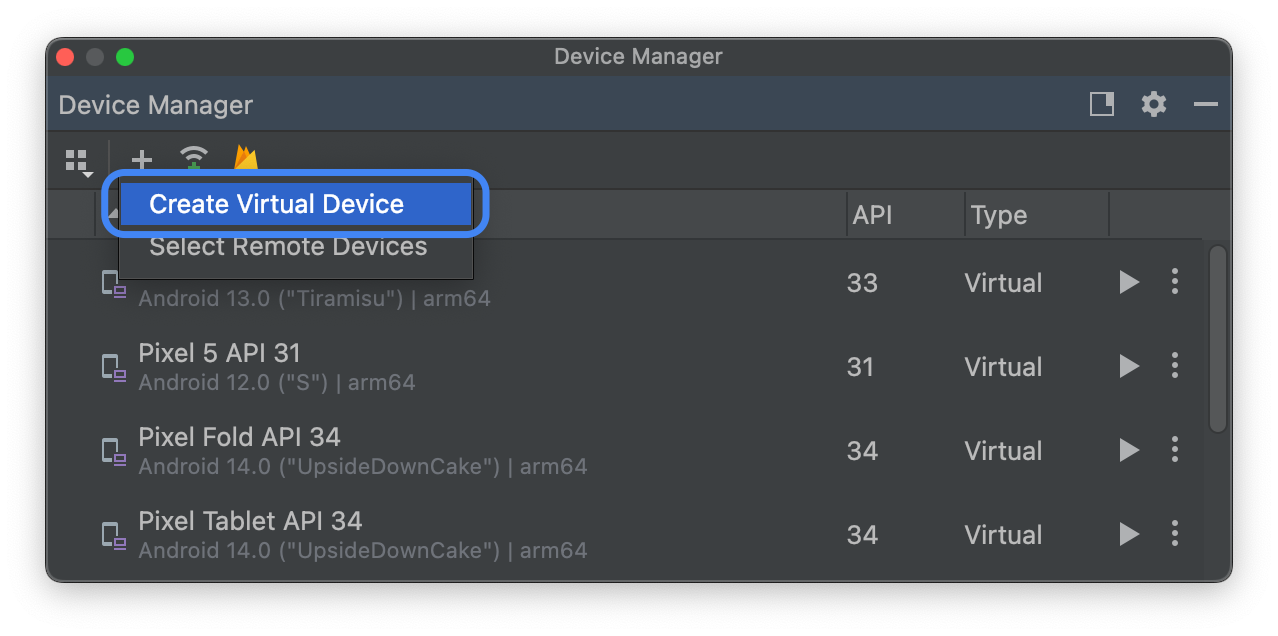
在「Phone Category」分頁中,選取支援的 Pixel 裝置的裝置定義,然後點選「Next」按鈕。
找到名稱為「Baklava」的 Android 17 系統映像檔,然後按一下「Release Name」(版本名稱) 旁邊的「Download」(下載) 按鈕
 。下載完成後,選取此系統映像檔,然後點選「Next」(下一步)按鈕。
完成虛擬裝置的其他設定,然後按一下「Finish」按鈕。
返回裝置管理工具中的虛擬裝置清單後,找出 Android 17 虛擬裝置,然後按一下「Start」按鈕
 。
。
設定虛擬裝置 (平板電腦或大螢幕)
如要設定以虛擬裝置模擬平板電腦或其他大螢幕裝置運作,請按照下列步驟操作:
- 安裝 Android Studio Meerkat | 2024.3.1。
- 在 Android Studio 中,按一下「Tools」(工具) >「SDK Manager」。
- 在「SDK 工具」分頁中,選取最新版本的「Android Emulator」,然後按一下「OK」按鈕。如果尚未安裝這個最新版本,系統會進行這項操作。
在 Android Studio 中,依序按一下 Tools > 裝置管理工具。在「Device Manager」面板中,按一下「Add a new device」按鈕
,然後選取「Create Virtual Device」。在「平板電腦類別」分頁中,選取大螢幕裝置定義,例如 Pixel Tablet;或在「手機類別」分頁中,選取 Pixel Fold。然後點選「下一步」按鈕。
找到名稱為「Baklava」的 Android 17 系統映像檔,然後按一下「Release Name」(版本名稱) 旁邊的「Download」(下載) 按鈕
。下載完成後,選取此系統映像檔,然後點選「Next」(下一步)按鈕。完成虛擬裝置的其他設定,然後按一下「Finish」按鈕。
返回裝置管理工具中的虛擬裝置清單後,找出 Android 17 虛擬裝置,然後按一下「Start」按鈕
。
重複上述步驟來建立大螢幕裝置定義,以便在各種大螢幕情境中測試應用程式。
可調整大小的模擬器
除了可為 Android 17 設定的大型螢幕虛擬裝置外,您也可以試用可調整大小的裝置設定。當您在 Android 17 系統映像檔中使用可調整大小的裝置定義時,Android Emulator 可讓您在以下三種參考裝置之間切換:手機、折疊式裝置和平板電腦。使用折疊式參考裝置時,您也可以切換折疊和展開狀態。
這種彈性讓您可以更輕鬆地在設計時驗證版面配置,並在執行階段使用相同的參照裝置進行行為測試。如要建立新的可調整大小模擬器,請使用 Android Studio 中的「裝置管理工具」建立新的虛擬裝置,然後在「手機」類別中選取「可調整大小」裝置定義。
取得通用系統映像檔 (GSI)
現在起,開發人員可使用 Android 通用系統映像檔 (GSI) 二進位檔,在支援的 Treble 相容裝置上測試及驗證應用程式。您可以使用這些映像檔解決任何相容性問題,並協助發現和回報 OS 和架構問題。
請參閱 GSI 說明文件,瞭解裝置需求、刷新指示,以及如何為裝置選擇合適的映像檔類型。準備好下載 GSI 二進位檔時,請參閱 GSI 二進位檔頁面中的下載內容。
更多資訊
如要瞭解哪些變更可能會對您造成影響,以及如何在應用程式中測試這些變更,請詳閱下列主題:
如要進一步瞭解 Android 17 所提供的新 API 和功能,請參閱 Android 17 功能。