


Vous pouvez obtenir Android 17 comme suit :
- Obtenir Android 17 sur un appareil Google Pixel
- Obtenir la version bêta d'Android 17 sur un appareil partenaire
- Configurer Android Emulator
- Obtenir une image système générique (GSI)
Obtenir Android 17 sur un appareil Google Pixel
Si vous possédez un appareil Pixel compatible, vous pouvez vérifier la version d'Android installée et la mettre à jour pour recevoir Android 17 par voie hertzienne.Dans la plupart des cas, vous n'avez pas besoin de réinitialiser toutes vos données pour passer à Android 17. Toutefois, nous vous recommandons de sauvegarder vos données avant d'installer Android 17 sur votre appareil.
Appareils Google Pixel compatibles
Les mises à jour OTA et les téléchargements Android 17 sont disponibles pour les appareils Pixel suivants :
- Pixel 6
- Pixel 6 Pro
- Pixel 6a
- Pixel 7
- Pixel 7 Pro
- Pixel 7a
- Pixel Tablet
- Pixel Fold
- Pixel 8
- Pixel 8 Pro
- Pixel 8a
- Pixel 9
- Pixel 9 Pro
- Pixel 9 Pro XL
- Pixel 9 Pro Fold
- Pixel 9a
- Pixel 10
- Pixel 10 Pro
- Pixel 10 Pro XL
- Pixel 10 Pro Fold
- Pixel 10a
Flasher ou installer manuellement une image système
Si vous préférez flasher votre appareil, nous vous conseillons d'utiliser Android Flash Tool.Si vous devez flasher votre appareil manuellement pour une autre raison, vous pouvez obtenir l'image système Android 17 pour votre appareil sur la page des téléchargements pour Pixel. Lisez les instructions générales pour savoir comment flasher une image système sur votre appareil. Cette approche peut s'avérer utile lorsque vous avez besoin de mieux contrôler les tests, tels que les tests automatisés ou les tests de régression.
Obtenir la version bêta d'Android 17 sur un appareil partenaire
Les fabricants partenaires suivants vous proposent d'essayer la version bêta d'Android 17 sur certains de leurs principaux appareils :
- HONOR
- iQOO
- Lenovo
- OnePlus
- OPPO
- realme
- Sharp
- vivo
- Xiaomi
Pour découvrir comment installer la version bêta d'Android 17, consultez le site de chaque partenaire. Vous y trouverez une image système que vous pourrez télécharger et flasher. Certains partenaires prennent également en charge la diffusion Over The Air (OTA). Chacun d'entre eux fournit des ressources d'assistance pour vous guider dans le processus d'installation. Utilisez le lien Obtenir la version bêta sur la page Appareils Android 17 bêta pour accéder aux informations sur le téléchargement et la mise à jour OTA du partenaire.
Pour la version bêta d'Android 17, tous les partenaires proposent leur propre canal pour signaler les problèmes détectés sur leurs appareils bêta compatibles. Nous vous conseillons vivement d'utiliser ces canaux pour signaler des bugs et envoyer des commentaires concernant leurs appareils spécifiques.
Consulter la liste des partenaires
Configurer Android Emulator
Configurer Android Emulator pour exécuter Android 17 est une solution flexible pour explorer de nouvelles fonctionnalités et API, mais aussi pour tester les changements de comportement dans Android 17. Il vous permet d'émuler différentes tailles d'écran et caractéristiques d'appareils.
En fonction du type de test à effectuer, nous vous conseillons de configurer plusieurs de ces appareils virtuels :
Configurer un appareil virtuel (téléphone)
Pour configurer un appareil virtuel afin d'émuler un téléphone classique, procédez comme suit :
- Installez Android Studio Meerkat | 2024.3.1.
- Dans Android Studio, cliquez sur Tools > SDK Manager (Outils > Gestionnaire de SDK).
- Dans l'onglet SDK Tools, sélectionnez la dernière version d'Android Emulator, puis cliquez sur le bouton OK. Cette action installe la dernière version si elle n'est pas déjà installée.
Dans Android Studio, cliquez sur Tools > Device Manager (Outils > Gestionnaire d'appareils). Dans le panneau Device Manager (Gestionnaire d'appareils), cliquez sur le bouton Add a new device (Ajouter un appareil)
 , puis sélectionnez Create Virtual Device (Créer un appareil virtuel).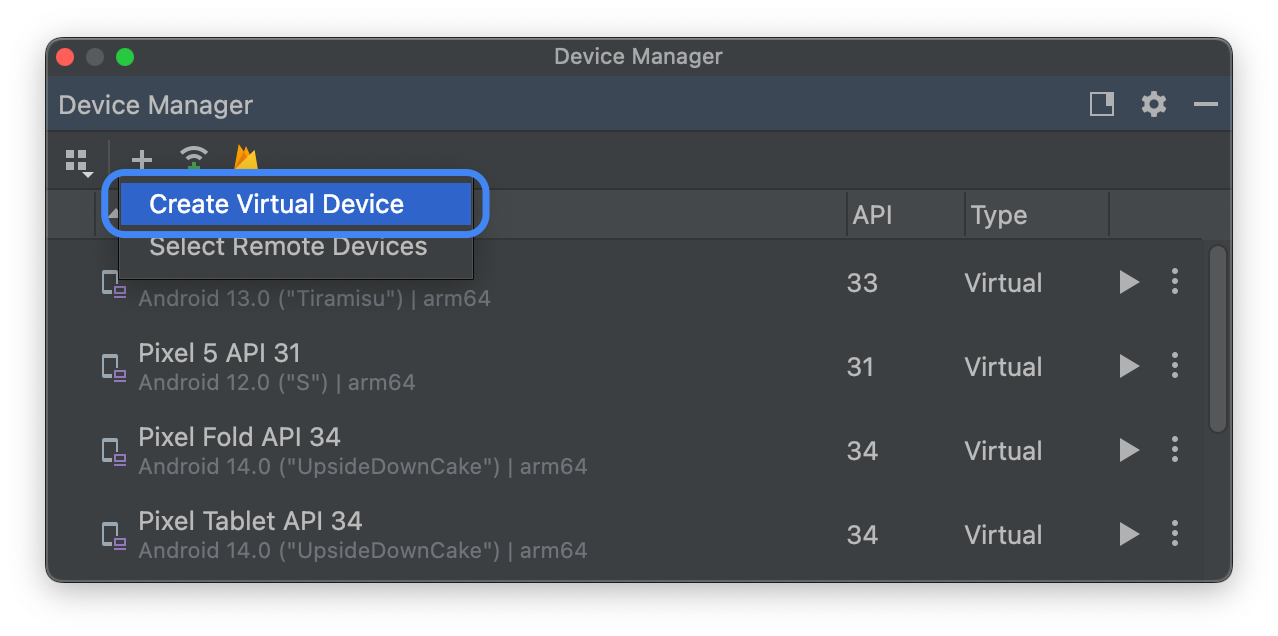
Dans l'onglet Phone Category (Catégorie de téléphone), sélectionnez une définition d'appareil pour un appareil Pixel compatible, puis cliquez sur le bouton Next (Suivant).
Recherchez l'image système Android 17, appelée Baklava, puis cliquez sur le bouton Download (Télécharger)
 à côté de Release Name (Nom de la version). Une fois le téléchargement terminé, sélectionnez cette image système, puis cliquez sur le bouton Next (Suivant).
Finissez de paramétrer votre appareil virtuel, puis cliquez sur le bouton Finish (Terminer).
Une fois de retour dans la liste des appareils virtuels du Gestionnaire d'appareils, recherchez votre appareil virtuel Android 17, puis cliquez sur le bouton Start (Démarrer)
 .
.
Configurer un appareil virtuel (tablette ou appareil à grand écran)
Pour configurer un appareil virtuel afin d'émuler une tablette ou un autre appareil à grand écran, procédez comme suit :
- Installez Android Studio Meerkat | 2024.3.1.
- Dans Android Studio, cliquez sur Tools > SDK Manager (Outils > Gestionnaire de SDK).
- Dans l'onglet SDK Tools, sélectionnez la dernière version d'Android Emulator, puis cliquez sur le bouton OK. Cette action installe la dernière version si elle n'est pas déjà installée.
Dans Android Studio, cliquez sur Tools > Device Manager (Outils > Gestionnaire d'appareils). Dans le panneau Device Manager (Gestionnaire d'appareils), cliquez sur le bouton Add a new device (Ajouter un appareil)
, puis sélectionnez Create Virtual Device (Créer un appareil virtuel).Dans l'onglet Tablet Category (Catégorie de tablettes), sélectionnez une définition d'appareil avec un grand écran, comme la Pixel Tablet. Dans l'onglet Phone Category (Catégorie de téléphones), sélectionnez le Pixel Fold. Cliquez ensuite sur le bouton Suivant.
Recherchez l'image système Android 17, appelée Baklava, puis cliquez sur le bouton Download (Télécharger)
à côté de Release Name (Nom de la version). Une fois le téléchargement terminé, sélectionnez cette image système, puis cliquez sur le bouton Next (Suivant).Finissez de paramétrer votre appareil virtuel, puis cliquez sur le bouton Finish (Terminer).
Une fois de retour dans la liste des appareils virtuels du Gestionnaire d'appareils, recherchez votre appareil virtuel Android 17, puis cliquez sur le bouton Start (Démarrer)
.
Répétez ces étapes pour créer des définitions d'appareils à grand écran que vous pouvez utiliser pour tester différents scénarios sur votre application.
Émulateur redimensionnable
En plus des appareils virtuels à grand écran que vous pouvez configurer pour Android 17, vous pouvez essayer la configuration de redimensionnement pour votre appareil. Lorsque vous utilisez une définition d'appareil redimensionnable avec une image système Android 17, Android Emulator vous permet de basculer entre les trois appareils de référence : téléphone, téléphone pliable et tablette. Lorsque vous utilisez l'appareil de référence pliable, vous pouvez également basculer entre l'état plié et l'état déplié.
Cette flexibilité facilite la validation de votre mise en page au moment de la conception et le test du comportement lors de l'exécution, à l'aide des mêmes appareils de référence. Pour créer un émulateur redimensionnable, utilisez le Gestionnaire d'appareils dans Android Studio pour créer un appareil virtuel, puis sélectionnez la définition d'appareil Resizable (Redimensionnable) dans la catégorie Phone (Téléphone).
Obtenir une image système générique (GSI)
Les binaires image système générique (GSI) pour Android sont disponibles pour les développeurs à des fins de test et de validation d'application sur les appareils compatibles avec Treble. Vous pouvez utiliser ces images pour résoudre les problèmes de compatibilité, ainsi que pour identifier et signaler les problèmes liés au système d'exploitation et au framework.
Consultez la documentation sur les GSI pour connaître la configuration d'appareil requise, obtenir des instructions de flash et accéder à des informations sur le choix du type d'image adapté à votre appareil. Une fois que vous êtes prêt à télécharger un binaire GSI, consultez la section Téléchargements sur la page des binaires GSI.
En savoir plus
Pour connaître les changements qui pourraient vous affecter et savoir comment les tester dans votre application, consultez les articles suivants :
- Changements de comportement affectant toutes les applications
- Changements de comportement affectant uniquement les applications ciblant Android 17
Pour en savoir plus sur les nouvelles API et fonctionnalités disponibles avec Android 17, consultez la page Fonctionnalités d'Android 17.