

شبیهساز Wear OS canary در Android Studio به شما امکان میدهد ویژگیهای پلاتفرم آینده و تغییرات میانای کاربر را قبلاز اینکه در نسخه پلاتفرم مصرفکننده در دستگاههای فیزیکی دردسترس قرار گیرند، آزمایش کنید.
جدیدترین تصویر سیستم شبیهساز—که با عنوان Wear OS 7.1 (سطح میانای برنامهسازی کاربردی
37.2-beta1،
براساس Android 17 "CinnamonBun") در کانال Android Studio Canary
منتشر شده است—پیشنمایشی از نوار وضعیت سیستم آینده را ارائه میدهد که
در نسخه پلاتفرم بعدی Wear OS در دستگاههای فیزیکی ظاهر خواهد شد.
پیشنیازها
قبلاز راهاندازی شبیهساز Wear OS canary، مطمئن شوید که محیط توسعه شما الزامات زیر را برآورده میکند:
- نسخه Android Studio: از جدیدترین نسخه پیشنمایش Android Studio از کانال Canary (نسخه Android Studio Narwhal یا جدیدتر) استفاده کنید.
- نسخه شبیهساز Android: با رفتن به ابزارها > مدیر SDK > ابزارهای SDK، به جدیدترین نسخه شبیهساز Android بهروزرسانی کنید.
راهاندازی شبیهساز
برای بارگیری تصویر سیستم و ایجاد دستگاه مجازی در شبیهساز رسمی، مراحل زیر را تکمیل کنید:
- جدیدترین نسخه پیشنمایش Android Studio را بارگیری و باز کنید.
- در «استودیو Android»، روی ابزارها > مدیر SDK کلیک کنید.
- در برگه ابزارهای کیت توسعه نرمافزار، جدیدترین نسخه شبیهساز Android را انتخاب کنید و روی اعمال و سپس تأیید کلیک کنید تا جدیدترین نسخه نصب شود (اگر ازقبل نصب نشده باشد).
- در برگه پلاتفرمهای کیت توسعه نرمافزار، نمایش جزئیات بسته را انتخاب کنید و
Android DEV Previewرا ازهم باز کنید. بسته به معماری دستگاه میزبان (ARM یا Intel)، یکی از گزینههای Wear OS 7.1 ARM 64 v8a System Image (signed) یا Wear OS 7.1 Intel x86_64 Atom System Image (signed) را انتخاب کنید. هر دو گزینه از سطح API نسخه 37.2-beta1 استفاده میکنند. روی اعمال و سپس تأیید کلیک کنید تا تصویر سیستم بارگیری و نصب شود.
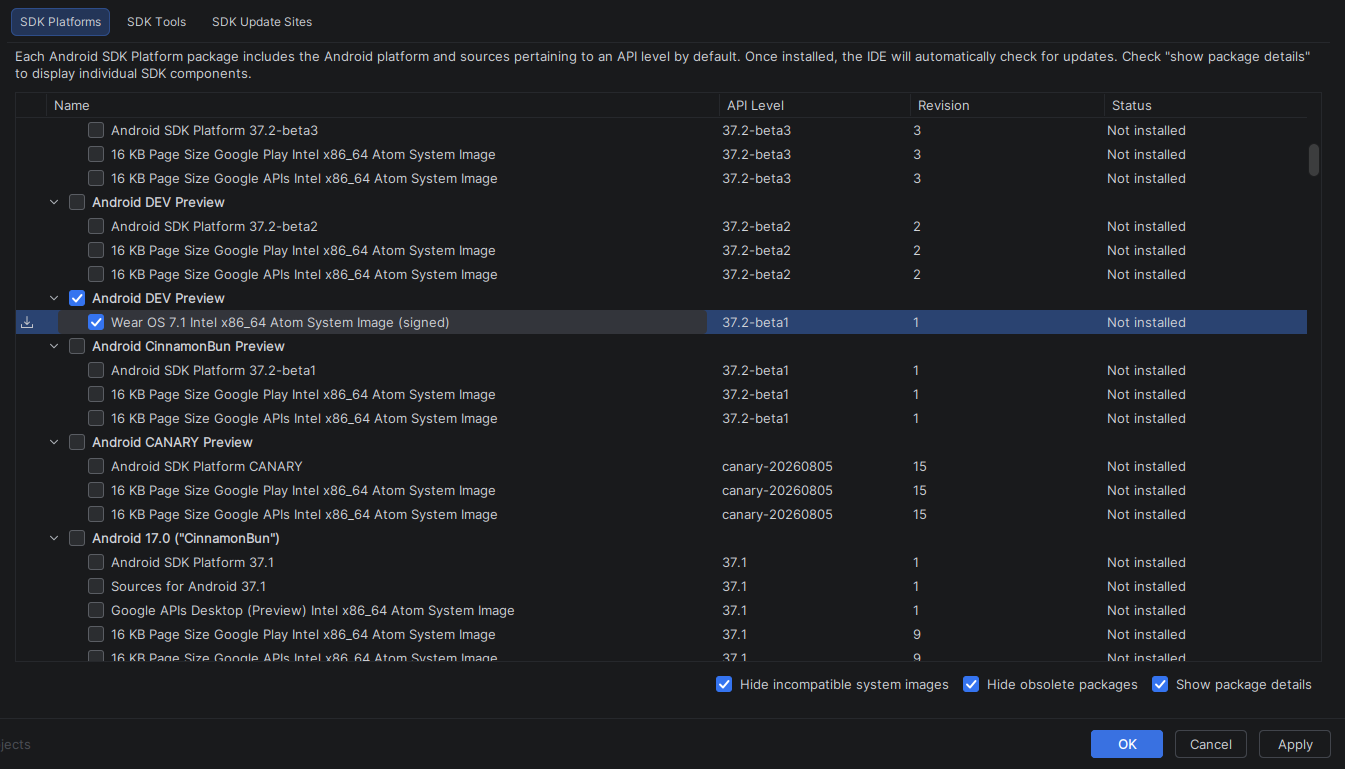
شکل ۱. تصویر سیستم را برای شبیهساز قناری در «مدیر SDK» انتخاب کنید. در Android Studio، با انتخاب ابزارها > مدیر دستگاه، «مدیر دستگاه» را باز کنید. روی ایجاد دستگاه کلیک کنید (یا روی افزودن دستگاه جدید
 > ایجاد دستگاه مجازی کلیک کنید).
در صفحه دسته (یا ضریب شکل)، Wear OS را انتخاب کنید.
نمایه سختافزاری (برای مثال، Wear OS Large Round یا Wear OS Small Round) را انتخاب کنید، سپس روی Next (بعدی) کلیک کنید.
تصویر سیستم Wear OS 7.1 را با سطح میانای برنامهسازی کاربردی
Android DEV Previewو معماریای که با معماری مورداستفاده ماشین توسعه نرمافزار شما مطابقت دارد (ARM 64 v8a یا Intel x86_64) انتخاب کنید. اگر تصویر هنوز نصب نشده است، روی بارگیری در کنار نام نسخه کلیک کنید.پساز تکمیل بارگیری، یا تأیید اینکه قبلاً تصویر را بارگیری کردهاید، تصویر را انتخاب کنید و روی پایان کلیک کنید.
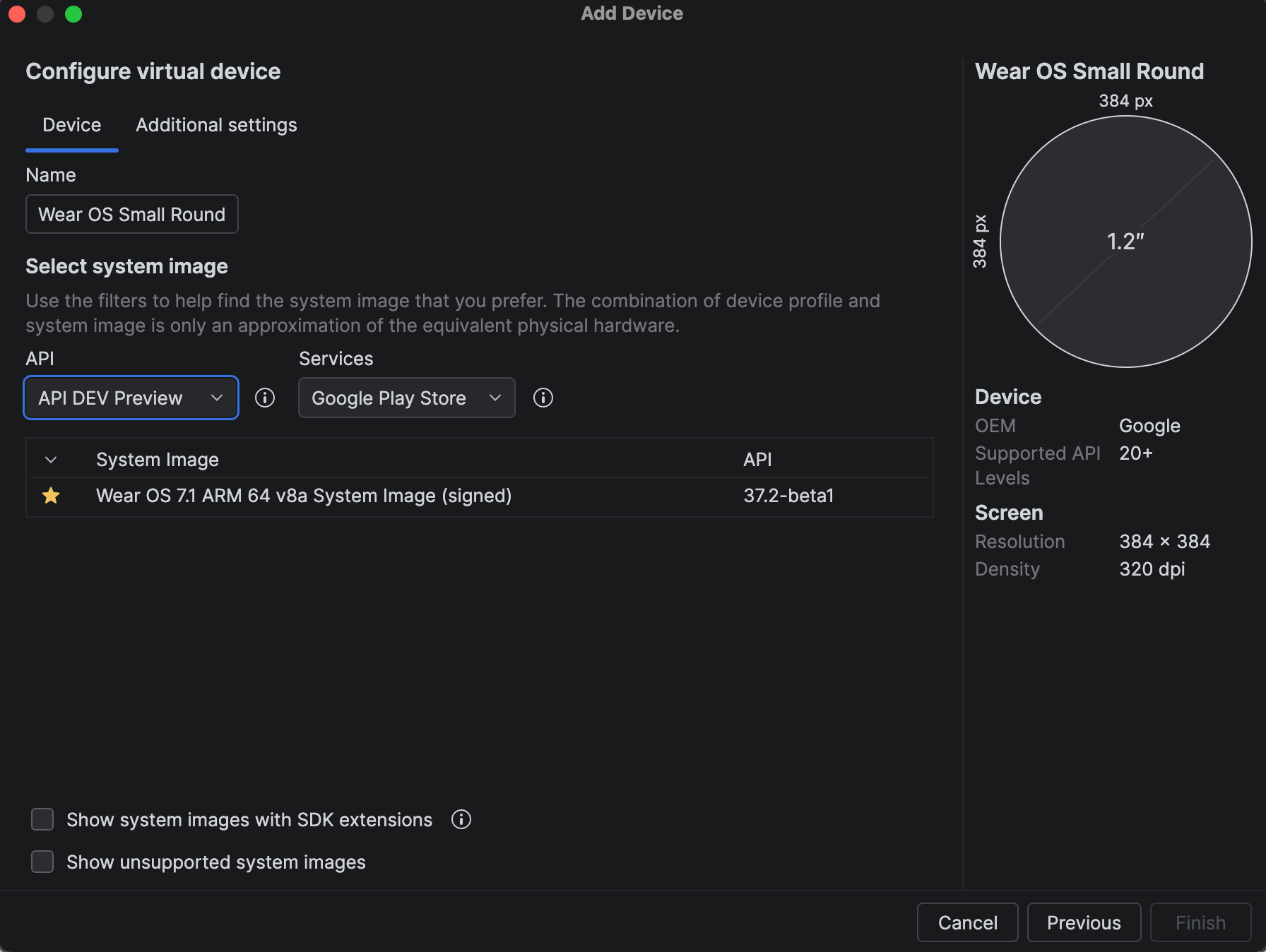
شکل ۲. شبیهساز Wear OS canary را بااستفاده از تصویر سیستم API 37.2-beta1 پیکربندی کنید.
آزمایش کردن برنامه در شبیهساز
برای اجرا و آزمایش برنامهتان در دستگاه مجازیای که ایجاد کردهاید، مراحل زیر را تکمیل کنید:
- به نوارابزار Android Studio بروید و دستگاه مجازی را انتخاب کنید.
- روی اجرا
 کلیک کنید.
 - برنامهتان را در دستگاه مجازی نصب کنید و در گردشهای کاری سَمت کاربر برنامهتان پیمایش کنید.
امتحان کردن نوار وضعیت سیستم
برای آماده شدن برای انتشار پلاتفرم آتی Wear OS، این شبیهساز قناری یک نوار وضعیت سیستم دائمی را روی پنجرههای برنامه Wear OS در موقعیت بالای نمایشگر دایرهای ارائه میدهد. نوار وضعیت سیستم، زمان فعلی و نشانگرهای وضعیت سیستم را نمایش میدهد. این نشانگرها از تایپوگرافی، جایگذاری، و صفحه پشتی استاندارد ساعت در سراسر پلاتفرم و برنامههای مختلف، ازجمله برنامه شما، استفاده میکنند.
پیکربندی برنامه برای نوار وضعیت سیستم
نوار وضعیت سیستم فقط برای برنامههایی فعال میشود که کارهای زیر را انجام میدهند:
- سطح میانای برنامهسازی کاربردی هدف ۳۵ یا بالاتر.
- با Compose برای Wear OS نسخه 1.8.0-alpha02 یا بالاتر کامپایل کنید، یا با بهروزرسانی فایل مانیفست صریحاً موافقت کنید.
ویژگیهای نوار وضعیت سیستم
این پیادهسازی سیستم نوار وضعیت چندین ویژگی کلیدی دارد:
- هماهنگی خودکار در Jetpack Compose برای Wear OS: وقتی برنامه شما
سطح میانای برنامهسازی کاربردی ۳۵ یا بالاتر را هدف قرار میدهد و با Compose برای Wear OS
نسخه ۱.۸.۰-alpha02 یا بالاتر کامپایل میشود،
AppScaffoldوScreenScaffoldبهطور خودکار برنامه شما را در نوار وضعیت سیستم فعال میکنند. نوشتار زمان توسط سیستم مدیریت میشود:
AppScaffoldساعت درونبرنامه راTimeTextسرکوب میکند تا فقط زمان نوار وضعیت سیستم نشان داده شود. ScreenScaffoldحاشیه داخلی را به تورفتگی پنجره نوار وضعیت بالا اعمال میکند، و scaffold نوار وضعیت را هنگام پیمایش کاربران در محتوای فهرست پنهان میکند. پساز حدود ۲ ثانیه از زمان غیرفعال بودن کاربر، نوشتار زمان دوباره ظاهر میشود.مکالمههای تمامصفحه و حالت فراگیر: مؤلفههای تعاملی تمامصفحه در Wear Compose Material 3 (ازجمله
AlertDialog،Dialog،Stepper،TimePicker، وDatePicker) هنگام نمایش بهطور خودکار نوار وضعیت سیستم را پنهان میکنند. برای صفحههایی که به تجربه فراگیر تمامصفحه نیاز دارند، ازStatusBarSuppressionاستفاده کنید.پشتیبانی برنامه مبتنی بر نما (توصیه نمیشود): برنامههای ساختهشده با «نماهای Android» میتوانند بااستفاده از برچسب
com.google.wear.ENABLE_GLOBAL_STATUS_BARدر فایل مانیفست موافقت کنند و لایه داخلی درج بالا و رؤیتپذیری را بااستفاده ازWindowInsetsCompatوWindowInsetsControllerCompatمدیریت کنند.
یادداشتهای انتشار
این نسخه از شبیهساز Wear OS canary دارای ویژگیهای نشاندادهشده در جدول زیر است.
| تاریخ انتشار | ۲۶ اکتبر ۲۰۲۶ |
| تصویر سیستم | Wear OS نسخه ۷.۱ (سطح میانای برنامهسازی کاربردی ۳۷.۲-بتا۱، Android DEV Preview) |
| شناسه ساخت (شبیهساز) | CP41.260831.001.E8 |
| پشتیبانی شبیهساز | Intel x86 (۶۴ بیتی)، ARM (v8-A) |