

O emulador Canary do Wear OS no Android Studio permite testar os próximos recursos da plataforma e as mudanças na interface do usuário antes que eles sejam disponibilizados em uma versão da plataforma para consumidores em dispositivos físicos.
A imagem do sistema do emulador mais recente, publicada como Wear OS 7.1 (nível da API
37.2-beta1,
com base no Android 17 "CinnamonBun") no canal Canary do Android Studio,
oferece uma prévia da próxima barra de status do sistema, que
vai aparecer em dispositivos físicos em uma versão posterior da plataforma do Wear OS.
Pré-requisitos
Antes de configurar o emulador Canary do Wear OS, verifique se o ambiente de desenvolvimento atende aos seguintes requisitos:
- Versão do Android Studio: use a versão de pré-lançamento mais recente do Android Studio do canal Canary (Android Studio Narwhal ou mais recente).
- Versão do Android Emulator: acesse Tools > SDK Manager > Ferramentas do SDK para atualizar para a versão mais recente do Android Emulator.
Configurar o emulador
Para fazer o download da imagem do sistema e criar um dispositivo virtual no emulador oficial, siga estas etapas:
- Baixe e abra a versão de pré-lançamento mais recente do Android Studio.
- No Android Studio, clique em Tools > SDK Manager.
- Na guia Ferramentas do SDK, selecione a versão mais recente do Android Emulator e clique em Apply e em OK para instalar a versão mais recente, caso ainda não esteja instalada.
- Na guia SDK Platforms, selecione Show Package Details e abra
Android DEV Preview. Dependendo da arquitetura da máquina host (ARM ou Intel), selecione Wear OS 7.1 ARM 64 v8a System Image (signed) ou Wear OS 7.1 Intel x86_64 Atom System Image (signed), que usam o nível da API 37.2-beta1. Clique em Apply e em OK para baixar e instalar a imagem do sistema.
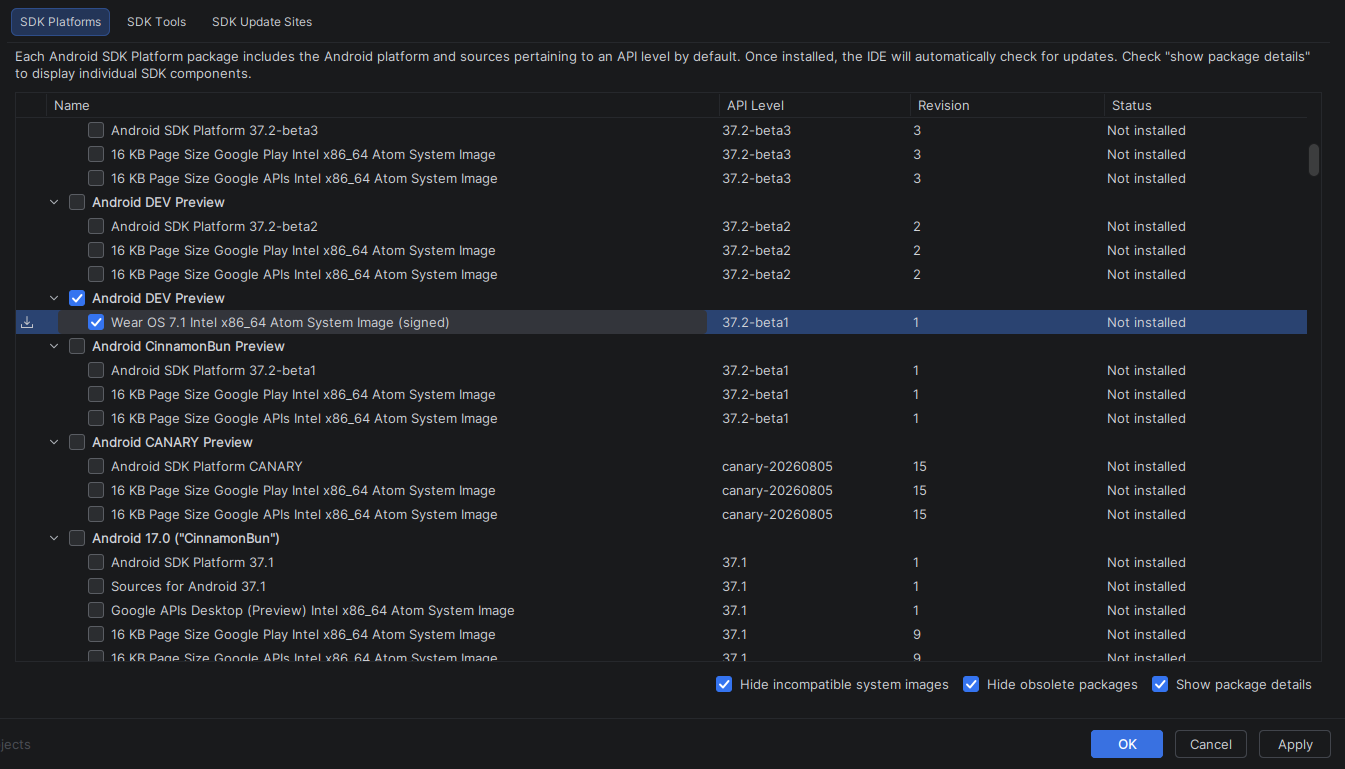
Figura 1. Selecione a imagem do sistema para o emulador canary no SDK Manager. No Android Studio, abra o Gerenciador de dispositivos selecionando Tools > Device Manager. Clique em Create device (ou em Add a new device
 > Criar dispositivo virtual).
No painel Category (ou Form Factor), selecione Wear OS.
Selecione um perfil de hardware (por exemplo, Wear OS Large Round ou Wear OS Small Round) e clique em Next.
Selecione a imagem do sistema do Wear OS 7.1 com um nível de API
Android DEV Previewe uma arquitetura que corresponda à usada pela sua máquina de desenvolvimento (ARM 64 v8a ou Intel x86_64). Se a imagem ainda não estiver instalada, clique em Download ao lado do nome da versão.Depois que o download for concluído ou você verificar que já fez o download da imagem, selecione-a e clique em Finish.

Figura 2. Configure o emulador Canary do Wear OS usando a imagem do sistema API 37.2-beta1.
Testar o app no emulador
Para executar e testar o app no dispositivo virtual que você criou, siga estas etapas:
- Acesse a barra de ferramentas do Android Studio e selecione o dispositivo virtual.
- Clique em Run
 .
. - Instale o app no dispositivo virtual e navegue pelos fluxos de trabalho voltados ao usuário.
Testar a barra de status do sistema
Para se preparar para uma próxima versão da plataforma do Wear OS, esse emulador Canary renderiza uma barra de status do sistema persistente sobre as janelas do app para Wear OS na posição superior da tela circular. A barra de status do sistema mostra a hora atual e os indicadores de status do sistema. Esses indicadores usam tipografia, posicionamento e placa traseira de relógio padronizados em toda a plataforma e em diferentes apps, incluindo o seu.
Configurar o app para a barra de status do sistema
A barra de status do sistema é ativada apenas para apps que:
- Nível desejado da API 35 ou mais recente.
- Compile com o Compose para Wear OS versão 1.8.0-alpha02 ou mais recente ou ative explicitamente atualizando o arquivo de manifesto.
Recursos da barra de status do sistema
Essa implementação do sistema da barra de status tem várias características importantes:
- Coordenação automática no Jetpack Compose para Wear OS: quando o app tem como destino o nível desejado da API 35 ou mais recente e é compilado com o Compose para Wear OS versão 1.8.0-alpha02 ou mais recente,
AppScaffoldeScreenScaffoldativam automaticamente a barra de status do sistema no app. O texto de hora é processado pelo sistema: o
AppScaffoldsuprime o relógioTimeTextno app para que apenas a hora da barra de status do sistema apareça.ScreenScaffoldaplica padding ao encarte da janela da barra de status de cima, e o scaffold oculta a barra de status enquanto os usuários rolam o conteúdo da lista. Depois de cerca de 2 segundos de inatividade do usuário, o texto do horário reaparece.Caixas de diálogo em tela cheia e modo imersivo: os componentes interativos em tela cheia no Wear Compose Material 3, incluindo
AlertDialog,Dialog,Stepper,TimePickereDatePicker, ocultam automaticamente a barra de status do sistema enquanto são mostrados. Para telas que exigem uma experiência imersiva em tela cheia, useStatusBarSuppression.Suporte a apps baseados em visualização (não recomendado): os apps criados com visualizações do Android podem ativar o recurso usando a tag
com.google.wear.ENABLE_GLOBAL_STATUS_BARno arquivo de manifesto e processar o padding e a visibilidade da inserção superior usandoWindowInsetsCompateWindowInsetsControllerCompat.
Notas de lançamento
Esta versão do emulador Canary do Wear OS tem as características mostradas na tabela a seguir.
| Data da versão | 26 de outubro de 2026 |
| Imagem do sistema | Wear OS 7.1 (nível 37.2-beta1 da API, Android DEV Preview) |
| ID do build (emulador) | CP41.260831.001.E8 |
| Suporte para emulador | Intel x86 (64 bits), ARM (v8-A) |